 Tesseract
PDF တွေကို တည်းဖြတ်၊ ဖြည့်၊ လက်မှတ်ထိုး၊ ဖော်မတ်ပြောင်းနိုင်ပြီး AI ကလည်း ကူညီပေးပါတယ်။
PDF ထဲက စာသားနဲ့ ပုံတွေကို ပြင်ဆင်၊ ဖောင်တွေဖြည့်ပြီး လက်မှတ်ထိုး၊ မှတ်ချက်တွေထည့်၊ စာမျက်နှာတွေကို အစီအစဉ်ပြန်စီကာ Word ဖိုင်အဖြစ် ပြောင်းနိုင်ပါတယ်။ ချတ်မှာ တောင်းဆိုလိုက်ရုံနဲ့ agent က ဖောင်ဖြည့်ပေးတာ၊ စာမျက်နှာတွေကို သပ်ရပ်အောင် ပြင်ပေးတာတွေ လုပ်ပေးပါတယ်။
- PDF ထဲမှာပဲ စာသားကို တိုက်ရိုက်တည်းဖြတ်ပါ
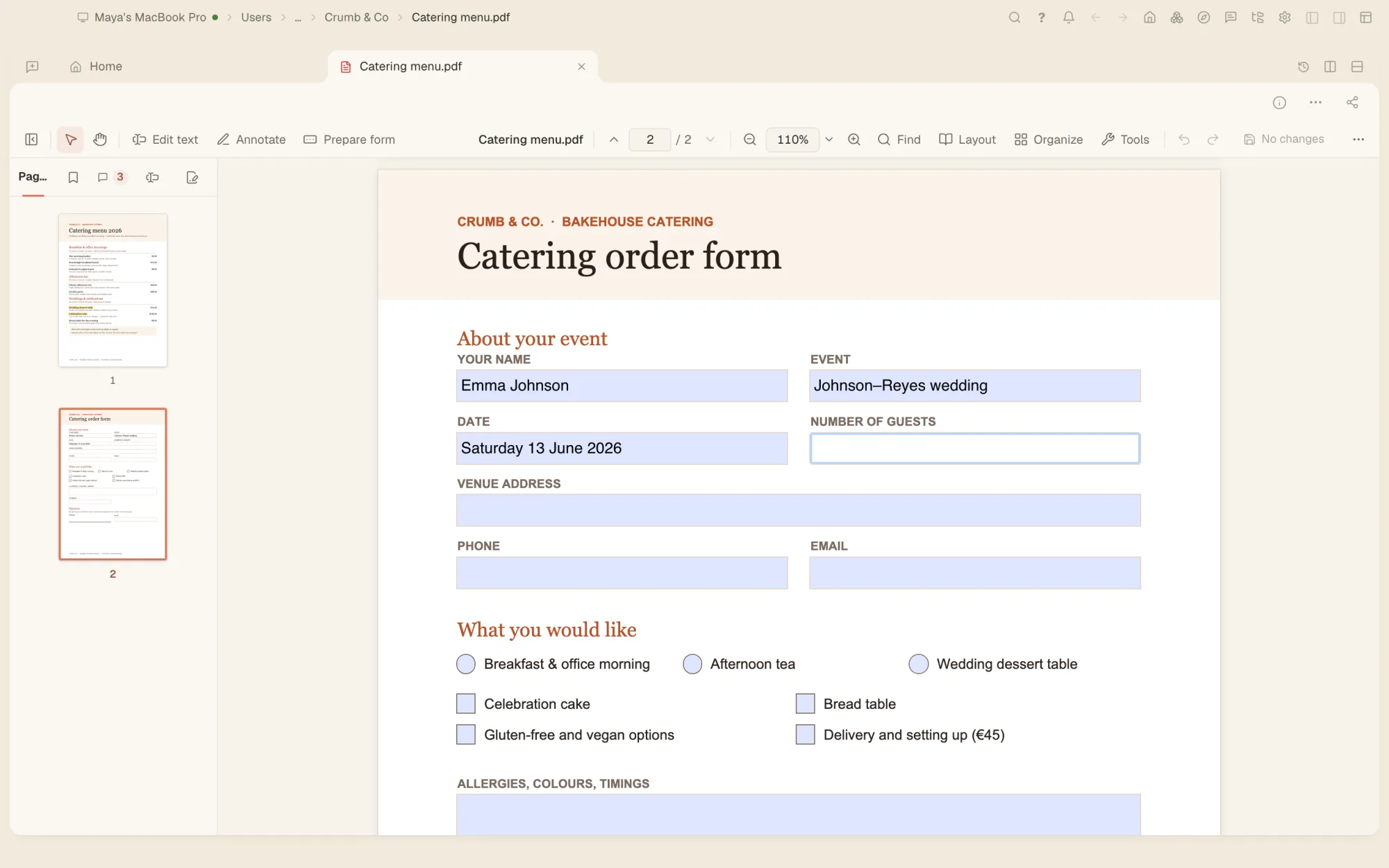
- ဖြည့်ပြီး လက်မှတ်ထိုးခြင်းနှင့် ဒစ်ဂျစ်တယ်လက်မှတ်များ
- အခမဲ့၊ အပိုထည့်သွင်းစရာမလို
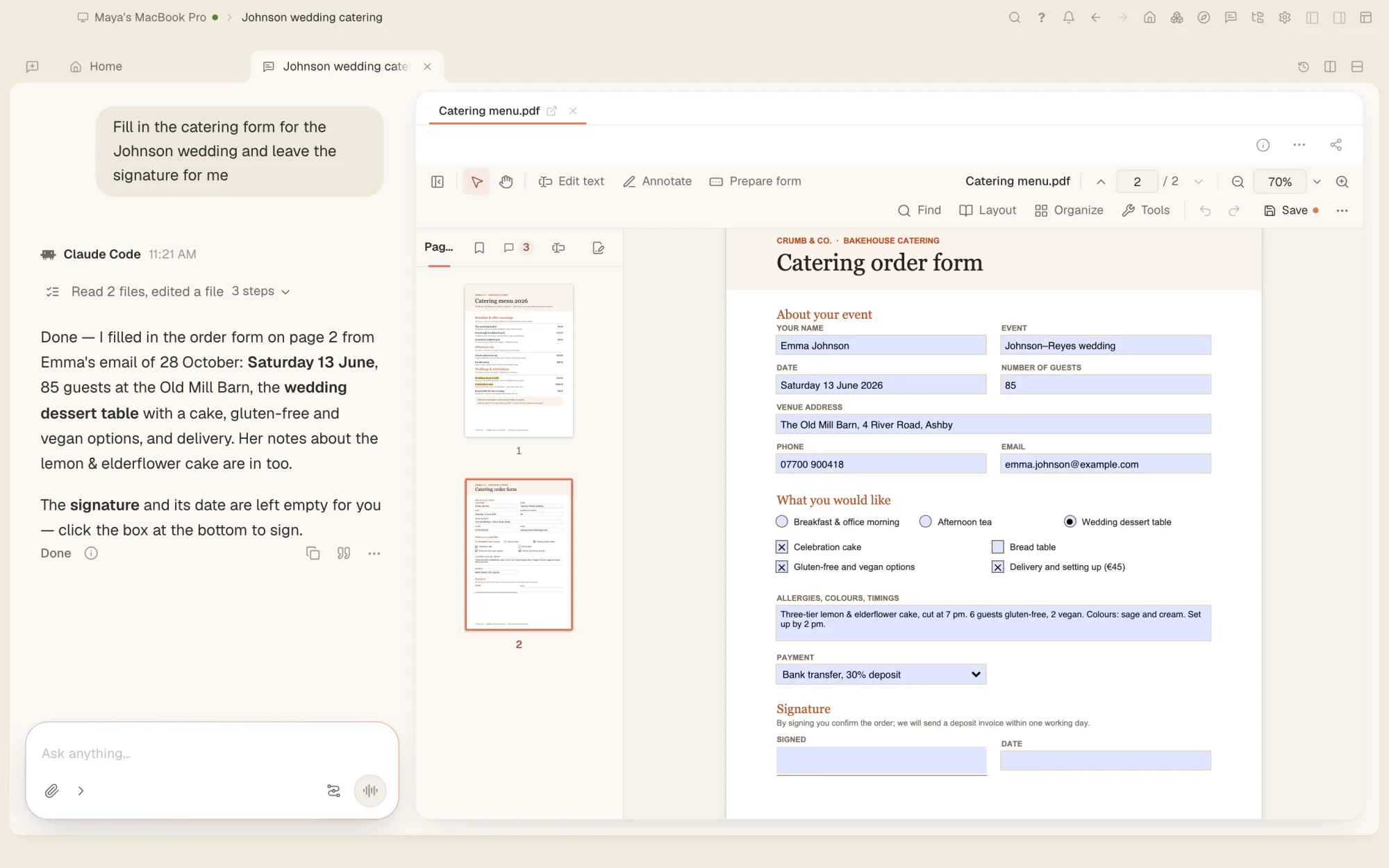
Agent က ဖောင်ကို ဖြည့်ပေးပါတယ်။ စစ်ဆေးပြီး လက်မှတ်ထိုးလိုက်ပါ။
Agent က ဖွင့်ထားတဲ့ PDF ရဲ့ စာမျက်နှာတွေကို ဖတ်ပြီး ဖောင်တွေဖြည့်၊ စာသားတွေထည့်ပြီး တည်းဖြတ်၊ စာမျက်နှာတွေကို အစီအစဉ်ပြန်စီကာ တည်းဖြတ်စနစ်ရဲ့ ကိရိယာတွေကို အသုံးပြုပါတယ်။ ပရင့်ထုတ်တာနဲ့ မိတ္တူကို ဘယ်နေရာမှာ သိမ်းမလဲဆိုတာကတော့ သင်ကိုယ်တိုင် ဆုံးဖြတ်နိုင်ပါတယ်။
- ပြောပြထားတဲ့အချက်အလက်တွေအတိုင်း ဖောင်ဖြည့်ပေးခြင်း
- တောင်းဆိုရုံနဲ့ စာမျက်နှာတွေကို လှည့်၊ ဖြတ်တောက်၊ အစီအစဉ်ပြန်စီ၊ ဖျက်နိုင်ခြင်း
- ပြောင်းလဲမှုတိုင်းကို တစ်ဆင့်ချင်း ပြန်ဖျက်နိုင်ပါတယ်
- ဒါမှမဟုတ် ကိုယ်တိုင်လုပ်နိုင်ပါတယ်။ အေးဂျင့်မပါဘဲ တည်းဖြတ်စနစ်ကို သုံးနိုင်ပါတယ်။
PDF နဲ့ပတ်သက်တဲ့ အလုပ်အားလုံးကို တစ်နေရာတည်းမှာ။
- စာသားနဲ့ ပုံတွေကို တည်းဖြတ်ပါစာပိုဒ်တစ်ခုကို နှိပ်ပြီး စာရွက်စာတမ်းရဲ့ မူရင်းဖောင့် (သို့) အနီးစပ်ဆုံးဖောင့်နဲ့ ပြန်ရိုက်နိုင်ပါတယ်။ စာသားထည့်ရန် အကွက်တွေထည့်ပြီး ပုံတွေကို ရွှေ့၊ ဖြတ်တောက်၊ အစားထိုးနိုင်ပါတယ်။
- မှတ်ချက်နဲ့ အမှတ်အသားများ ထည့်ပါအသားပေးမှတ်သားခြင်း၊ မှတ်စု၊ ပုံသဏ္ဌာန်၊ တံဆိပ်၊ လက်ရေးမှတ်သားခြင်းနဲ့ တိုင်းတာခြင်းတို့ ပြုလုပ်နိုင်ပါတယ်။ ပြန်စာရေးနိုင်ပြီး မှတ်ချက်တွေကိုလည်း ထုတ်ယူ၊ ထည့်သွင်းနိုင်ပါတယ်။
- ဖောင်များဇာတ်ညွှန်းပါဖောင်တွေအပါအဝင် ဖောင်တွေကို ဖြည့်နိုင်သလို အကွက်တွေ၊ လုပ်ဆောင်မှုစည်းမျဉ်းတွေနဲ့ Tab အစီအစဉ်ပါ ကိုယ်ပိုင်ဖြည့်စွက်နိုင်တဲ့ ဖောင်ကိုလည်း ဖန်တီးနိုင်ပါတယ်။
- ဖြည့်ပြီး လက်မှတ်ထိုးခြင်းနှင့် ဒစ်ဂျစ်တယ်လက်မှတ်များမည်သည့် PDF မဆို စာရိုက်၊ အမှန်ခြစ်၊ လက်မှတ်ရေးထိုးနိုင်သလို ဒစ်ဂျစ်တယ်အသိအမှတ်ပြုလက်မှတ်ဖြင့်လည်း လက်မှတ်ထိုးနိုင်ပါတယ်။ အချိန်တံဆိပ်နဲ့ ရေရှည်စစ်ဆေးအတည်ပြုနိုင်မှုလည်း ပါဝင်ပါတယ်။
- စာမျက်နှာများကို စီစဉ်ပါစာမျက်နှာတွေကို ပေါင်း၊ ခွဲ၊ ထုတ်ယူ၊ ထည့်သွင်း၊ လှည့်၊ ဖြတ်တောက်၊ အစီအစဉ်ပြန်စီနိုင်ပြီး စာမျက်နှာနံပါတ်၊ ခေါင်းစီးနဲ့ ရေစာတွေ ထည့်နိုင်ပါတယ်။
- အချက်အလက်ဖျောက်ပြီး ကာကွယ်ပါအချက်အလက်များကို အပြီးတိုင်ဖယ်ရှားပြီး ကာကွယ်ပါ
- စကင်ဖတ်ထားတာတွေကို ရှာဖွေလို့ရအောင် ပြုလုပ်ပါစကင်ဖတ်ထားတဲ့ စာမျက်နှာကို ရှာဖွေ၊ ကူးယူနိုင်တဲ့ စာသားအဖြစ် ပြောင်းနိုင်ပြီး စကင်ဖတ်ထားတဲ့ပုံတွေနဲ့ စာမျက်နှာဓာတ်ပုံတွေကိုလည်း ကြည်လင်အောင် ပြင်ဆင်နိုင်ပါတယ်။
- ပြောင်းလဲပါWord၊ PowerPoint၊ RTF၊ ဝဘ်စာမျက်နှာ၊ Markdown၊ စာသား (သို့) ပုံတွေအဖြစ် ထုတ်ယူနိုင်ပြီး ပုံနဲ့ စာသားတွေကနေ PDF ဖန်တီးနိုင်ပါတယ်။
- PDF/A နှင့် ဖိုင်အရွယ်အစား လျှော့ချခြင်းPDF/A အဖြစ် သိမ်းပြီး ဖိုင်ကို စံနှုန်းနဲ့ ကိုက်ညီမှု စစ်ဆေးနိုင်ပါတယ်။ တစ်ချက်နှိပ်ရုံနဲ့ ဖိုင်အရွယ်အစား လျှော့ချနိုင်ပြီး လက်လှမ်းမီအသုံးပြုနိုင်မှုကိုလည်း စစ်ဆေးနိုင်ပါတယ်။
ပျက်စီးနေတဲ့ PDF တွေအပါအဝင် မည်သည့် PDF မဆို။
စကားဝှက်ကာကွယ်ထားတဲ့ PDF နဲ့ ပျက်စီးနေတဲ့ PDF တွေကို ဖွင့်နိုင်ပါတယ်။ ပုံမှန်သိမ်းဆည်းတဲ့အခါ ပြောင်းလဲမှုတွေကို ဖိုင်ထဲ ထပ်ပေါင်းသိမ်းပြီး အရင်က အချက်အလက်တွေကိုပါ ထားရှိပါတယ်။ ဒါကြောင့် ပြင်ဆင်ထားတဲ့ PDF ကို မပို့ခင် “ဝှက်ထားတဲ့ အချက်အလက်များကို ဖယ်ရှားရန်” (သို့) “ဖိုင်အရွယ်အစား လျှော့ချရန်” ကို သုံးပါ။ အဲဒီနည်းနဲ့ အရင်ဗားရှင်းတွေမပါအောင် ဖိုင်ကို ပြန်ရေးပေးပါတယ်။
- စကားဝှက်ကာကွယ်ထားသော PDF များ
- ပျက်စီးနေသော PDF များ
- XFA ဖောင်များ
- PDF/A
- .docx
- .pptx
- .rtf
- .html
- .md
- .txt
- .png
- .jpg
- .tif
မေးလေ့ရှိသော မေးခွန်းများ
PDF ထဲက စာသားကို ပြောင်းလို့ရပါသလား။
ရပါတယ်။ စာပိုဒ်ကို နှိပ်ပြီး စာသားကို ပြန်ရိုက်ပါ။ တည်းဖြတ်ကိရိယာက စာတမ်းမှာသုံးထားတဲ့ ဖောင့်ကို ကိုက်ညီအောင် ရွေးချယ်ပေးပြီး စာပိုဒ်ကို အလိုအလျောက် ပြန်စီပေးပါတယ်။ စာသားဘောက်စ်တွေ ထည့်နိုင်သလို ပုံတွေကို ရွှေ့တာ၊ အစားထိုးတာလည်း လုပ်နိုင်ပါတယ်။
PDF ဖောင်ဖြည့်ပြီး လက်မှတ်ထိုးလို့ရပါသလား။
ရပါတယ်။ ဖောင်အကွက်တွေကို ဖြည့်ပါ၊ ဒါမှမဟုတ် Fill & Sign ကိုသုံးပြီး ဘယ်နေရာမှာမဆို စာရိုက်ကာ အမှတ်အသားတွေ ထည့်နိုင်ပါတယ်။ ဒစ်ဂျစ်တယ်လက်မှတ်အတွက် certificate ဖိုင်၊ Mac Keychain ဒါမှမဟုတ် Windows certificate store ကိုသုံးပြီး အချိန်တံဆိပ်ပါ လက်မှတ်ထိုးနိုင်ပါတယ်။
စကင်ဖတ်ထားတဲ့ PDF ကို စာသားရှာလို့ရအောင် လုပ်နိုင်ပါသလား။
စာမျက်နှာတစ်ခု၊ စာမျက်နှာအပိုင်းအခြားတစ်ခု ဒါမှမဟုတ် ဖိုင်တစ်ခုလုံးကို လုပ်နိုင်ပါတယ်။ စကင်ဖတ်ထားတဲ့ပုံကို မပြောင်းဘဲထားပြီး စာသားကို အပေါ်မှာ မမြင်ရအောင် ထပ်တင်နိုင်ပါတယ်။ စာမျက်နှာကို ဖတ်ရှုရာမှာ ချတ်ထဲက AI မော်ဒယ်ကို အသုံးပြုပါတယ်။
PDF ကို Word ဖိုင်အဖြစ် ပြောင်းနိုင်ပါသလား။
ရပါတယ်။ Word (.docx)၊ PowerPoint၊ RTF၊ ဝဘ်စာမျက်နှာ၊ Markdown ဒါမှမဟုတ် စာသားအဖြစ် ထုတ်ယူနိုင်သလို စာမျက်နှာတွေကို ပုံအဖြစ်လည်း သိမ်းနိုင်ပါတယ်။
စာသားကို အပြီးတိုင် ဖယ်ရှားနိုင်ပါသလား။
ရပါတယ်။ ဖုံးကွယ်ထားရုံမဟုတ်ဘဲ ဖိုင်ထဲက စာသားကို အပြီးတိုင်ဖယ်ရှားပေးပါတယ်။ metadata လိုမျိုး ဝှက်ထားတဲ့ အချက်အလက်တွေကိုလည်း ဖယ်ရှားနိုင်ပါတယ်။
သင့် PDF ဖိုင်များနဲ့ ဖြည့်ပေးမယ့် AI agent တစ်ခု။
Mac၊ Windows နှင့် Linux တွင် အခမဲ့အသုံးပြုနိုင်ပြီး အခြားကိရိယာအားလုံးလည်း ပါဝင်ပါသည်။