 Tesseract
Breyttu, fylltu út, skrifaðu undir og umbreyttu PDF-skjölum með hjálp gervigreindar.
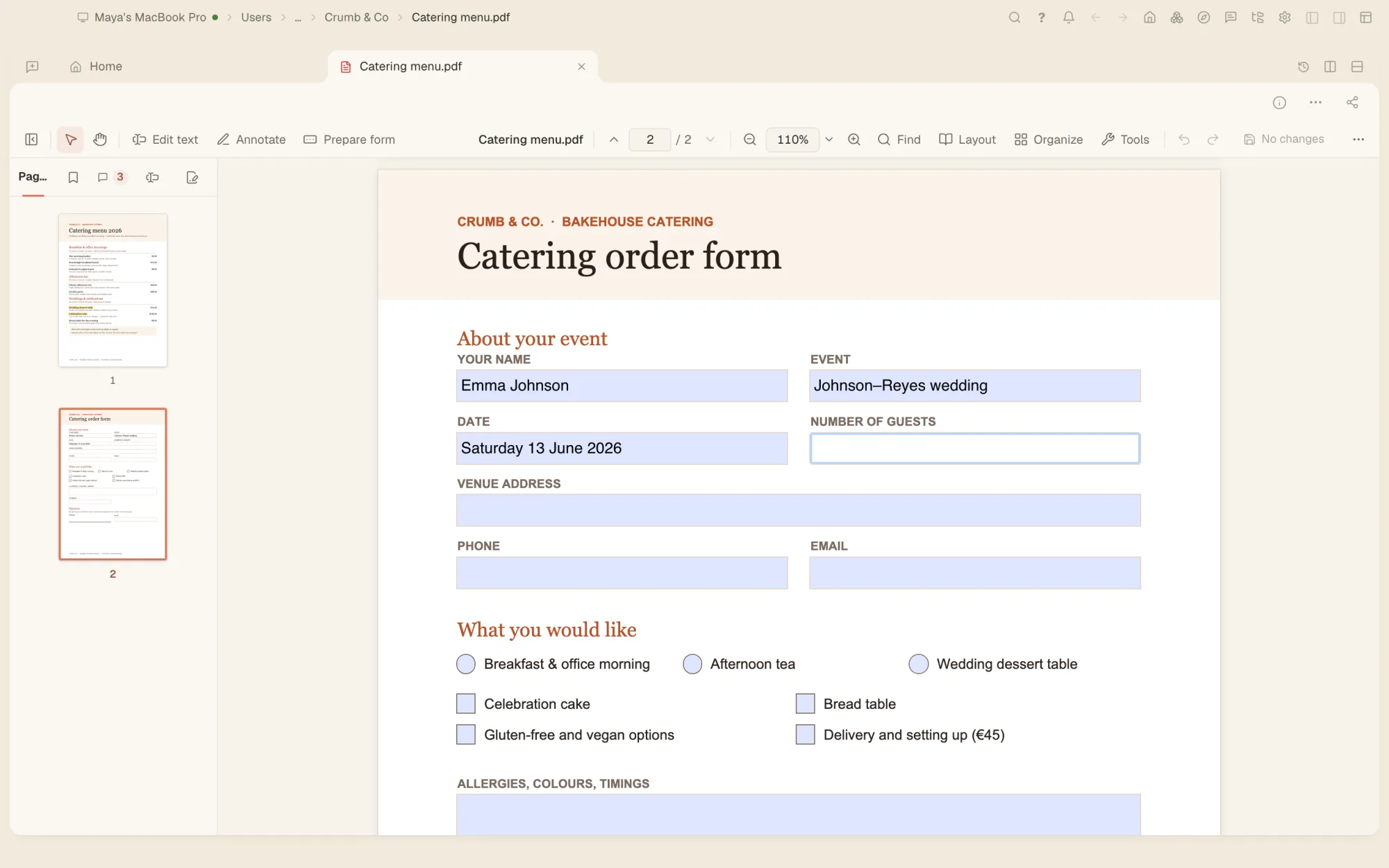
Breyttu texta og myndum í PDF-skjölum, fylltu út og skrifaðu undir eyðublöð, bættu við athugasemdum, raðaðu síðum og breyttu skjölunum í Word-skrár. Biddu aðstoðarmanninn í spjallinu um að fylla út eyðublað eða snyrta til síðurnar.
- Breyttu texta beint í skjalinu
- Útfylling, undirritun og rafrænar undirskriftir
- Ókeypis, engar viðbætur
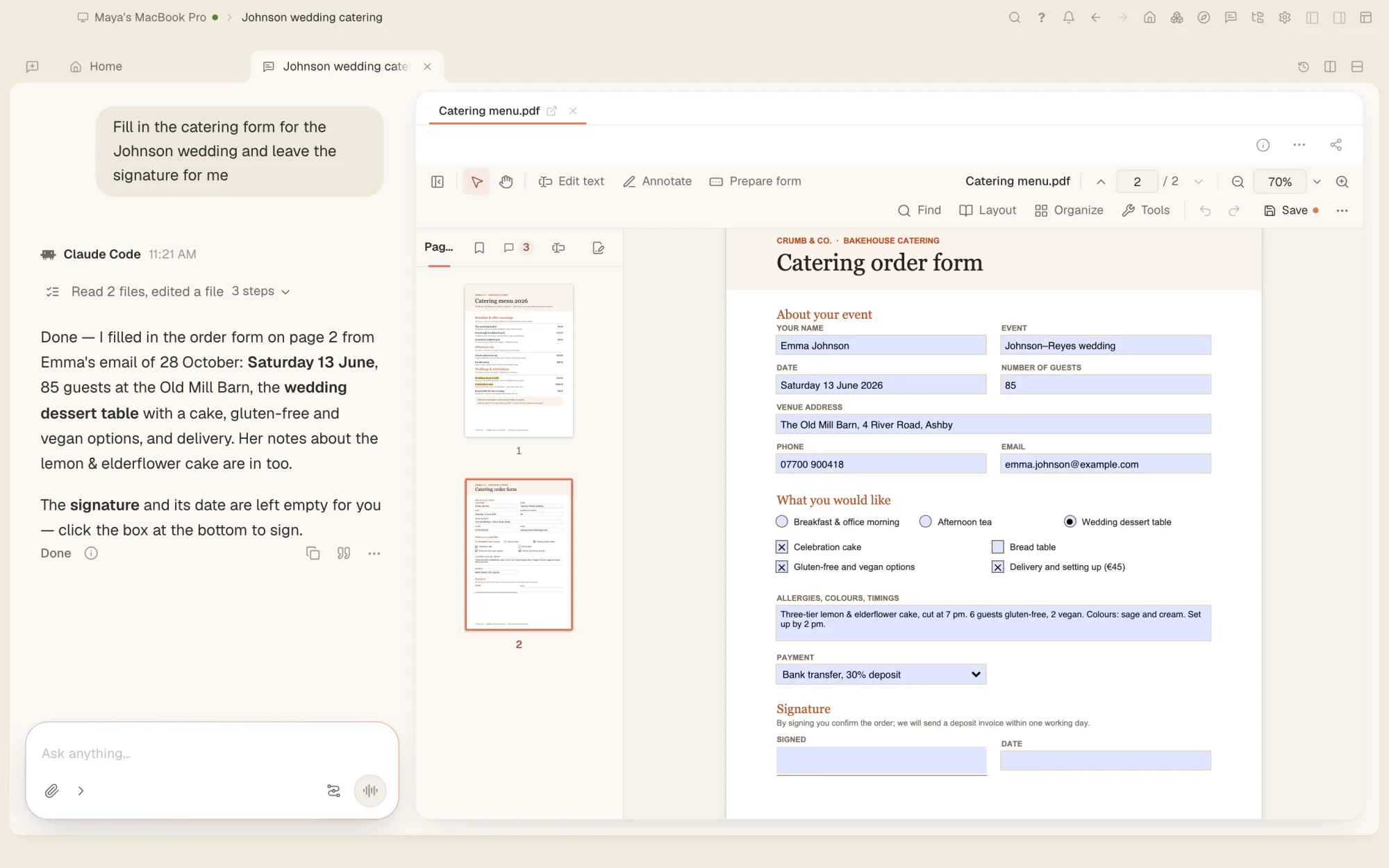
Aðstoðarmaðurinn fyllir út eyðublaðið. Þú yfirfer það og skrifar undir.
Aðstoðarmaðurinn les síður opna PDF-skjalsins, fyllir út eyðublöð, bætir við og breytir texta, raðar síðum og notar verkfæri ritilsins á skjalið. Prentun og val á því hvar afrit er vistað er áfram í þínum höndum.
- Eyðublöð fyllt út út frá því sem þú segir
- Snúðu, skerðu niður, endurraðaðu eða eyddu síðum með því að biðja um það
- Hver breyting er eitt skref sem þú getur afturkallað
- Eða gerðu allt án aðstoðar: ritillinn virkar án aðstoðarmanns.
Öll PDF-verk á einum stað.
- Breyttu texta og myndumSmelltu á málsgrein og sláðu hana inn aftur með leturgerð skjalsins eða þeirri sem líkist henni mest. Bættu við textareitum og færðu, skerðu eða skiptu út myndum.
- Gerðu athugasemdir og merktu skjaliðÁherslumerkingar, athugasemdir, form, stimplar, blek og mælingar, auk svara og athugasemda sem þú getur flutt út og inn.
- EyðublöðFylltu út eyðublöðin þín, þar á meðal þau sem nota forskriftir, eða hannaðu eigið útfyllanlegt eyðublað með reitum, rökfræði og fliparöð.
- Útfylling, undirritun og rafrænar undirskriftirSláðu inn texta, hakaðu við reiti og teiknaðu undirskrift á hvaða PDF-skjal sem er, eða skrifaðu undir með vottorði, með tímastimplum og langtímastaðfestingu.
- Skipuleggðu síðurSameinaðu, skiptu, taktu út, settu inn, snúðu og skerðu síður og endurraðaðu þeim. Bættu við blaðsíðutölum, hausum og vatnsmerkjum.
- Afmáðu og verndaðu skjaliðFjarlægðu texta með varanlegum hætti, eyddu földum upplýsingum og stilltu lykilorð og aðgangsheimildir.
- Gerðu skannaðar síður leitanlegarUmbreyttu skannaðri síðu í texta sem hægt er að leita í og afrita. Hreinsaðu líka skannanir og símamyndir af síðum.
- UmbreyttuFlyttu út sem Word-skrá, PowerPoint-skrá, RTF-skrá, vefsíðu, Markdown, texta eða myndir. Búðu til PDF-skjöl úr myndum og texta.
- PDF/A og minni skrárVistaðu sem PDF/A og athugaðu hvort skrá uppfylli staðalinn. Minnkaðu skráarstærð með einum smelli og kannaðu aðgengi.
Öll PDF-skjöl, jafnvel skemmd.
Opnaðu PDF-skjöl sem eru varin með lykilorði eða skemmd. Venjuleg vistun bætir breytingunum þínum við skrána en heldur fyrra efni. Áður en þú sendir breytt PDF-skjal skaltu því nota „Fjarlægja faldar upplýsingar“ eða „Minnka skráarstærð“; þá er skráin endurskrifuð án fyrri útgáfna.
- PDF-skjöl varin með lykilorði
- Skemmd PDF-skjöl
- XFA-eyðublöð
- PDF/A
- .docx
- .pptx
- .rtf
- .html
- .md
- .txt
- .png
- .jpg
- .tif
Algengar spurningar
Get ég breytt texta í PDF-skjali?
Já. Smelltu á málsgrein og skrifaðu textann aftur. Ritillinn notar letur skjalsins, eða sams konar letur, og lagar línuskiptinguna. Þú getur líka bætt við textareitum og fært eða skipt út myndum.
Get ég fyllt út og undirritað PDF-skjal?
Já. Fylltu út reiti eyðublaðsins eða skrifaðu og settu merki hvar sem er með „Fylla út og undirrita“. Þú getur undirritað stafrænt með vottorðsskrá, Mac-lyklakippunni eða vottorðageymslu Windows og bætt við tímastimpli.
Getur það gert skannað PDF-skjal leitanlegt?
Já, eina síðu, tiltekið síðubil eða alla skrána. Skönnunin helst óbreytt og textinn er lagður ósýnilega yfir hana. Við lestur síðunnar er notað gervigreindarlíkan spjallsins.
Getur það breytt PDF-skjali í Word-skjal?
Já. Flyttu út sem Word-skjal (.docx), PowerPoint-skrá, RTF-skrá, vefsíðu, Markdown eða texta, eða vistaðu síðurnar sem myndir.
Getur það fjarlægt texta fyrir fullt og allt?
Já. Afmáning fjarlægir textann úr skránni sjálfri, í stað þess að fela hann aðeins. Þú getur líka fjarlægt faldar upplýsingar, svo sem lýsigögn.
PDF-skjölin þín og aðstoðarmaður sem fyllir þau út.
Ókeypis á Mac, Windows og Linux, með öllum öðrum verkfærum inniföldum.