 Tesseract
Bewerk PDF’s, vul ze in, onderteken ze en zet ze om, met hulp van AI.
Pas tekst en afbeeldingen in een PDF aan, vul formulieren in en onderteken ze, voeg markeringen toe, zet pagina’s in de juiste volgorde en maak er een Word-bestand van. Vraag het in de chat en de agent vult het formulier voor je in of ordent de pagina’s.
- Tekst direct bewerken
- Invullen en ondertekenen, plus digitale handtekeningen
- Gratis, zonder extra’s
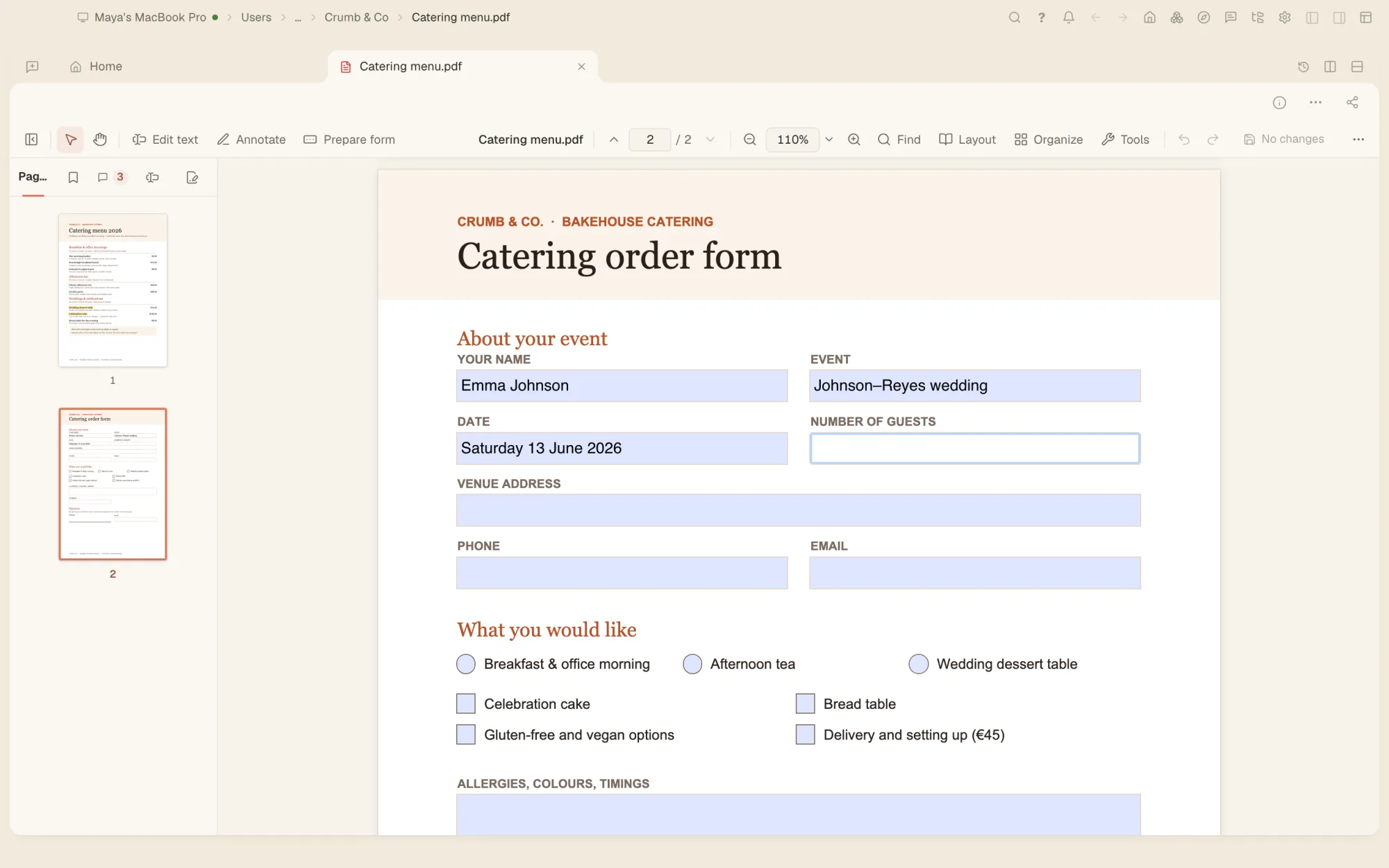
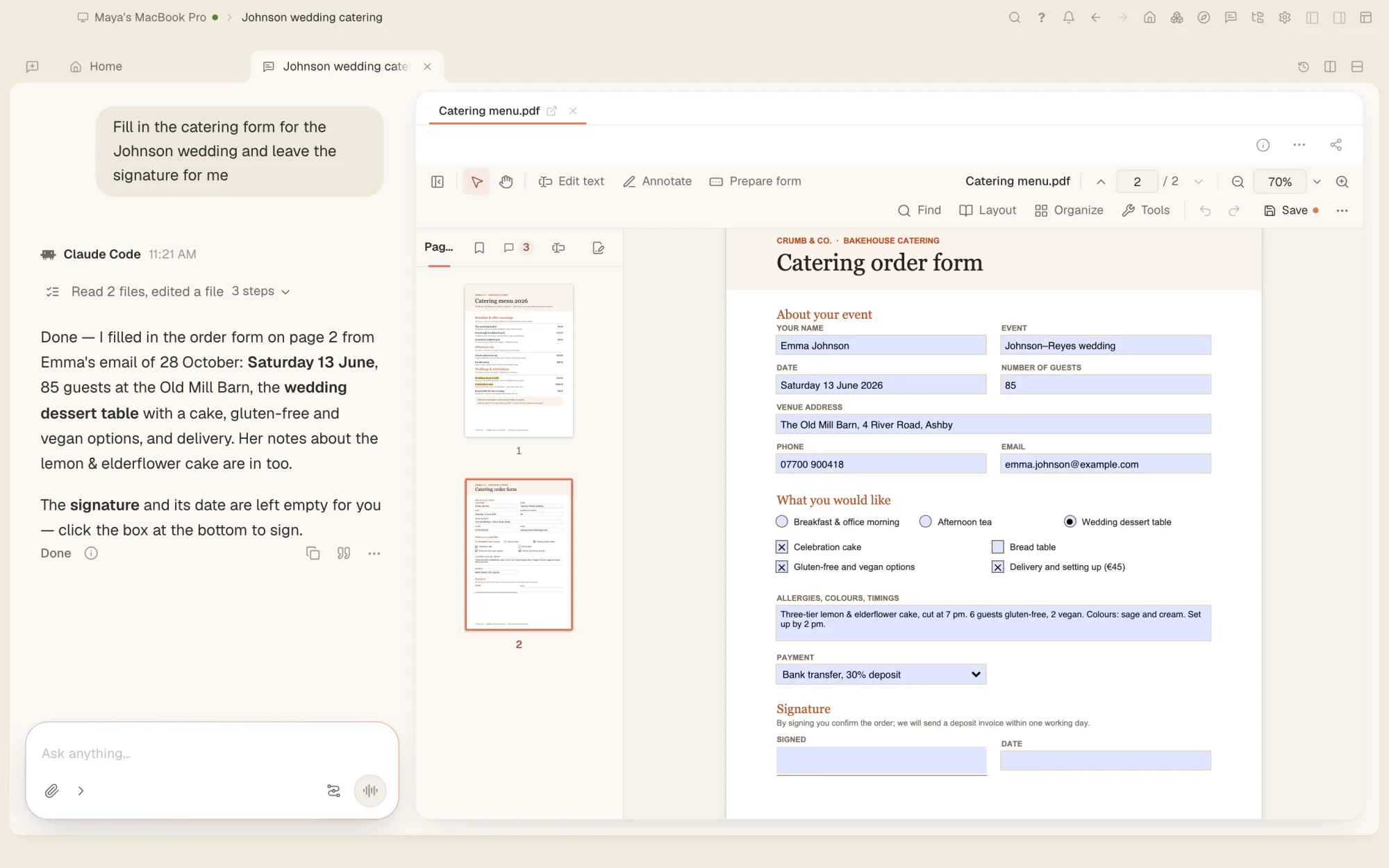
De agent vult het formulier in. Jij controleert het en zet je handtekening.
De agent leest de pagina’s van de geopende PDF, vult formulieren in, voegt tekst toe en bewerkt die, zet pagina’s in de juiste volgorde en gebruikt de bewerkingstools op het document. Afdrukken en kiezen waar een kopie wordt opgeslagen, doe je zelf.
- Formulieren invullen op basis van wat je vertelt
- Pagina’s draaien, bijsnijden, herschikken of verwijderen door het te vragen
- Elke wijziging is één stap die je ongedaan kunt maken
- Of doe alles zelf: de editor werkt ook zonder agent
Al je PDF-werk op één plek.
- Tekst en afbeeldingen bewerkenKlik op een alinea en typ de tekst opnieuw in het oorspronkelijke lettertype of een vergelijkbaar lettertype. Voeg tekstvakken toe en verplaats afbeeldingen, snijd ze bij of vervang ze.
- Opmerkingen en markeringenMarkeringen, notities, vormen, stempels, inkt en meetfuncties, plus reacties en opmerkingen die je kunt exporteren en importeren.
- FormulierenVul formulieren in, ook formulieren met scripts, of ontwerp zelf een invulbaar formulier met velden, logica en een tabvolgorde.
- Invullen en ondertekenen, plus digitale handtekeningenTyp tekst, vink vakjes aan of teken een handtekening op elke PDF. Je kunt ook ondertekenen met een certificaat, inclusief tijdstempels en langdurige validatie.
- Pagina’s ordenenPagina’s samenvoegen, splitsen, extraheren, invoegen, draaien, bijsnijden en herschikken. Voeg ook paginanummers, kopteksten en watermerken toe.
- Gevoelige informatie verwijderen en beveiligenVerwijder tekst definitief door die te redigeren, verwijder verborgen informatie en stel een wachtwoord en machtigingen in.
- Scans doorzoekbaar makenZet een gescande pagina om naar tekst die je kunt doorzoeken en kopiëren. Verbeter ook scans en foto’s van pagina’s die je met je telefoon hebt gemaakt.
- ConverterenExporteer naar Word, PowerPoint, RTF, een webpagina, Markdown, tekst of afbeeldingen. Maak ook PDF’s van afbeeldingen en tekst.
- PDF/A en kleinere bestandenSla op als PDF/A en controleer of een bestand eraan voldoet. Verklein bestanden met één klik en controleer de toegankelijkheid.
Elke PDF, ook beschadigde bestanden.
Open PDF’s met wachtwoordbeveiliging en beschadigde PDF’s. Bij normaal opslaan worden je wijzigingen aan het bestand toegevoegd en blijft de eerdere inhoud behouden. Gebruik daarom ‘Verborgen informatie verwijderen’ of ‘Bestandsgrootte verkleinen’ voordat je een gewijzigde PDF verstuurt. Daarmee wordt het bestand opnieuw opgebouwd zonder eerdere versies.
- PDF’s met wachtwoordbeveiliging
- Beschadigde PDF’s
- XFA-formulieren
- PDF/A
- .docx
- .pptx
- .rtf
- .html
- .md
- .txt
- .png
- .jpg
- .tif
Veelgestelde vragen
Kan ik de tekst in een PDF aanpassen?
Ja. Klik op een alinea en typ de tekst opnieuw. De editor gebruikt het oorspronkelijke lettertype van het document of een passend alternatief en past de regelafbreking van de alinea aan. Je kunt ook tekstvakken toevoegen en afbeeldingen verplaatsen of vervangen.
Kan ik een PDF invullen en ondertekenen?
Ja. Vul formuliervelden in of typ tekst en plaats markeringen waar je maar wilt met Invullen en ondertekenen. Voor een digitale handtekening kun je een certificaatbestand, de Sleutelhanger van macOS of het certificaatarchief van Windows gebruiken, met een tijdstempel.
Kan ik een gescande PDF doorzoekbaar maken?
Ja, een pagina, een paginabereik of het hele bestand. De scan kan precies blijven zoals die is, met de tekst er onzichtbaar overheen. Voor het uitlezen van de pagina gebruikt de app het AI-model van je chat.
Kan ik een PDF omzetten naar Word?
Ja. Exporteer naar Word (.docx), PowerPoint, RTF, een webpagina, Markdown of tekst, of sla de pagina’s op als afbeeldingen.
Kan ik tekst definitief verwijderen?
Ja. Met redigeren verwijder je tekst uit het bestand zelf; die wordt dus niet alleen verborgen. Je kunt ook verborgen informatie, zoals metadata, verwijderen.
Je PDF’s, en een agent die ze voor je invult.
Gratis voor Mac, Windows en Linux, met alle andere tools inbegrepen.