 Tesseract
Редактирай, попълвай, подписвай и конвертирай PDF файлове с помощта на AI.
Променяй текст и изображения в PDF, попълвай и подписвай формуляри, добавяй бележки, подреждай страници и преобразувай файловете във формат Word. Помоли агента в чата да попълни формуляр или да подреди страниците вместо теб.
- Редактирай текста на място
- Попълване и подписване, включително с електронен подпис
- Безплатно, без добавки
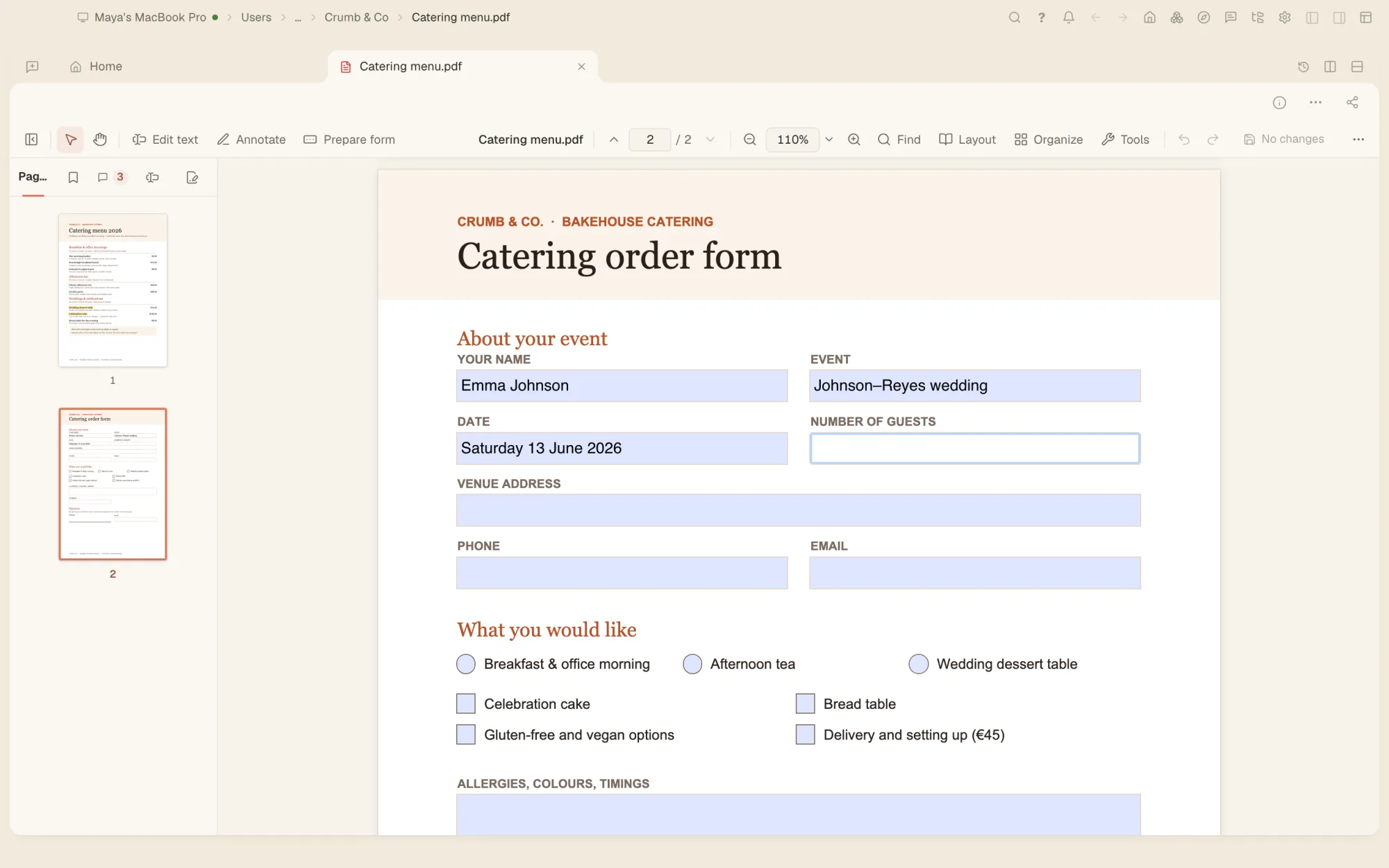
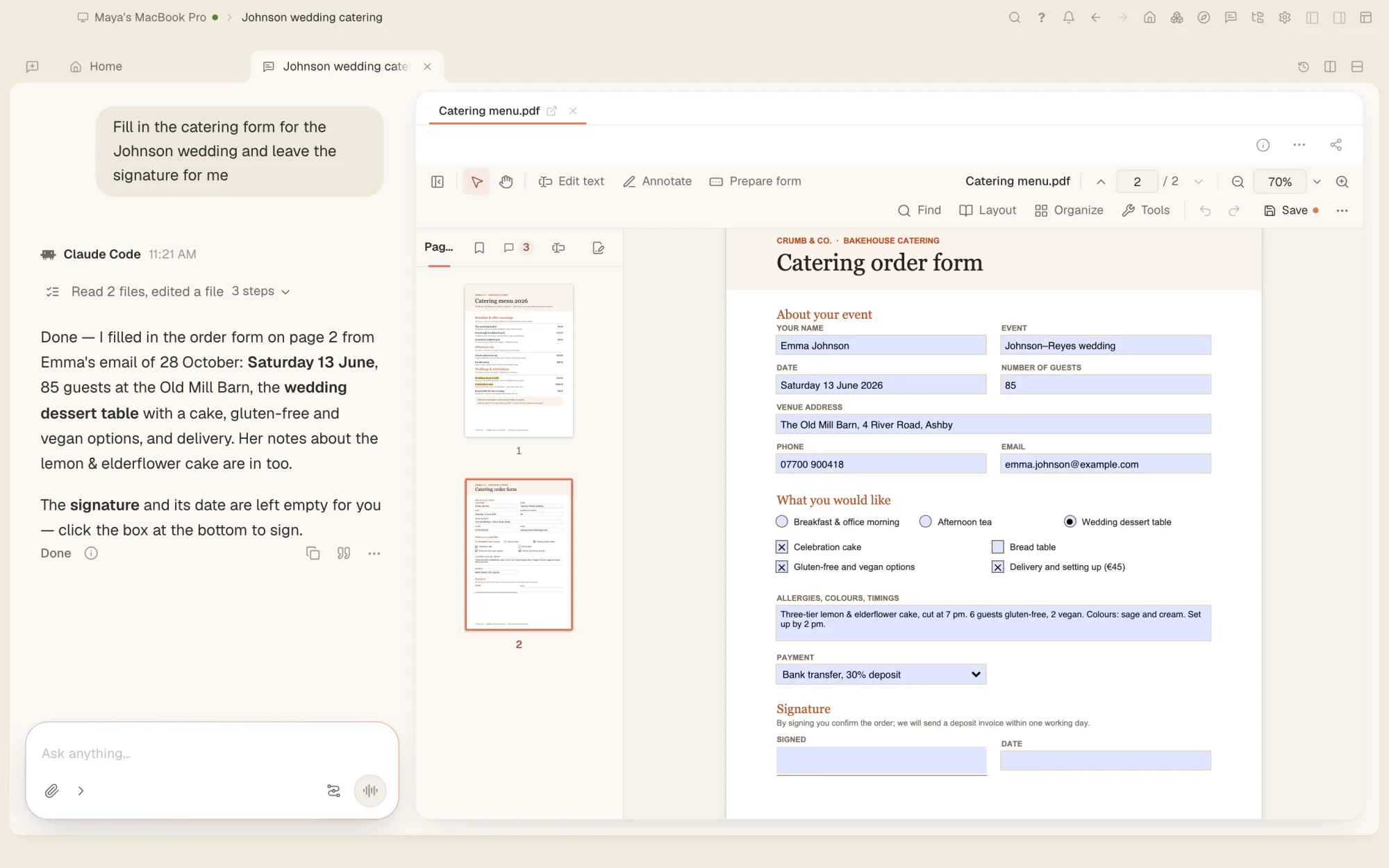
Агентът попълва формуляра. Ти го преглеждаш и подписваш.
Агентът чете страниците на отворения PDF, попълва формуляри, добавя и редактира текст, подрежда страниците и използва инструментите на редактора върху файла. Печатът и изборът къде да се запази копие остават в твоите ръце.
- Формуляри, попълнени според указанията ти
- Завъртай, изрязвай, пренареждай или изтривай страници с команда
- Всяка промяна може да бъде отменена с една стъпка
- Или направи всичко самостоятелно: редакторът работи и без агента
Всичко за PDF файловете — на едно място.
- Редактирай текст и изображенияЩракни върху абзац и го пренапиши със същия шрифт като в документа или с възможно най-близък. Добавяй текстови полета и мести, изрязвай или заменяй изображения.
- Коментари и анотацииОткроявания, бележки, фигури, печати, ръкописни анотации и измервания, с възможност за отговори; коментарите можеш да експортираш и импортираш.
- ФормуляриПопълвай формуляри, включително такива със скриптове, или създай свой формуляр за попълване с полета, логика и ред за преминаване с Tab.
- Попълване и подписване, включително с електронен подписВъвеждай текст, поставяй отметки и рисувай подпис във всеки PDF или подписвай със сертификат — с времеви печати и дългосрочна проверка.
- Подреждай страницитеОбединявай, разделяй, извличай, вмъквай, завъртай, изрязвай и пренареждай страници. Добавяй номера на страници, горни колонтитули и водни знаци.
- Заличавай и защитавайЗаличавай текст завинаги, премахвай скрита информация и задавай парола и права за достъп.
- Сканирани документи с възможност за търсенеПреобразувай сканираните страници в текст, който можеш да търсиш и копираш. Подобрявай сканирания и снимки на страници, направени с телефона.
- КонвертирайЕкспортирай в Word, PowerPoint, RTF, уеб страница, Markdown, текст или изображения. Създавай PDF файлове от изображения и текст.
- PDF/A и по-малки файловеЗапазвай като PDF/A и проверявай файлове спрямо този формат. Намалявай размера на файловете с едно щракване и проверявай достъпността им.
Всеки PDF — дори повреден.
Отваряй защитени с парола и повредени PDF файлове. При обикновено запазване промените се добавят към файла, а предишното му съдържание се запазва. Затова преди да изпратиш променен PDF, използвай „Премахни скритата информация“ или „Намали размера на файла“ — те създават нов файл без предишните версии.
- Защитени с парола PDF файлове
- Повредени PDF файлове
- XFA формуляри
- PDF/A
- .docx
- .pptx
- .rtf
- .html
- .md
- .txt
- .png
- .jpg
- .tif
Често задавани въпроси
Мога ли да променям текста в PDF файл?
Да. Щракни върху абзац и въведи новия текст. Редакторът използва същия шрифт като документа и пренася текста в абзаца. Можеш също да добавяш текстови полета и да местиш или заменяш изображения.
Мога ли да попълвам и подписвам PDF файл?
Да. Попълвай полетата във формулярите или добавяй текст и отметки навсякъде с „Попълване и подписване“. За цифров подпис можеш да подпишеш с файл със сертификат, Keychain на Mac или хранилището за сертификати на Windows, с времеви печат.
Може ли да се търси в сканиран PDF файл?
Да — за една страница, избран диапазон или целия файл. Сканираното изображение може да остане непроменено, а текстът да се добави върху него невидимо. За разчитането на страницата се използва моделът с изкуствен интелект в чата ти.
Може ли PDF файл да се преобразува в Word?
Да. Експортирай в Word (.docx), PowerPoint, RTF, уебстраница, Markdown или текст, или запази страниците като изображения.
Може ли текстът да се премахне завинаги?
Да. Заличаването премахва текста от самия файл, а не просто го скрива. Можеш също да премахнеш скрита информация, например метаданни.
Твоите PDF файлове и агент, който ги попълва.
Безплатно за Mac, Windows и Linux — с включени всички останали инструменти.