 Tesseract
Uređuj, ispunjavaj, potpisuj i pretvaraj PDF-ove uz pomoć AI-ja.
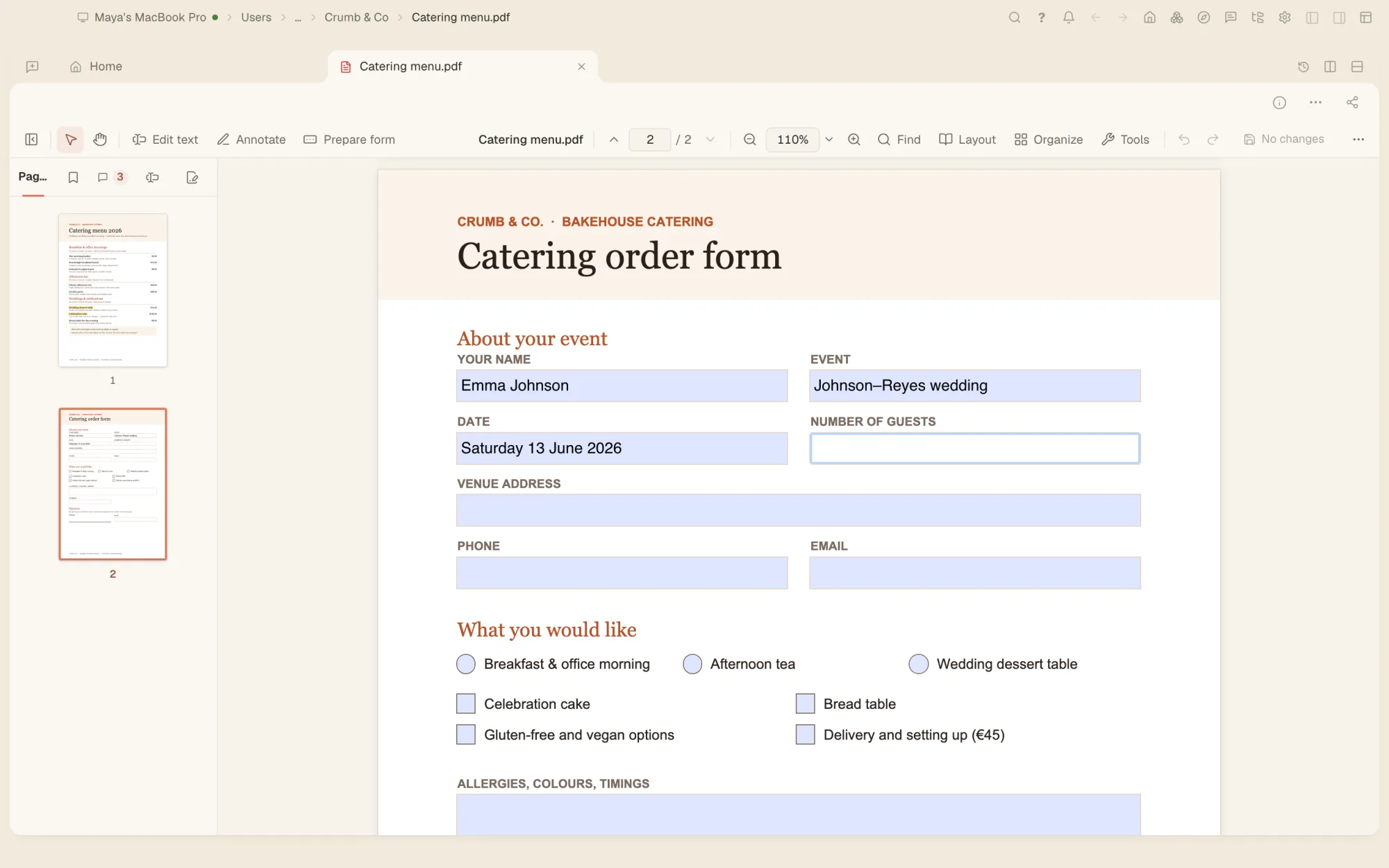
Izmijeni tekst i slike u PDF-u, ispuni i potpiši obrasce, dodaj oznake, presloži stranice i pretvori PDF u Word dokument. Zatraži to u razgovoru i agent će ispuniti obrazac ili urediti stranice umjesto tebe.
- Uredi tekst izravno u dokumentu
- Ispuni i potpiši te dodaj digitalni potpis
- Besplatno, bez dodataka
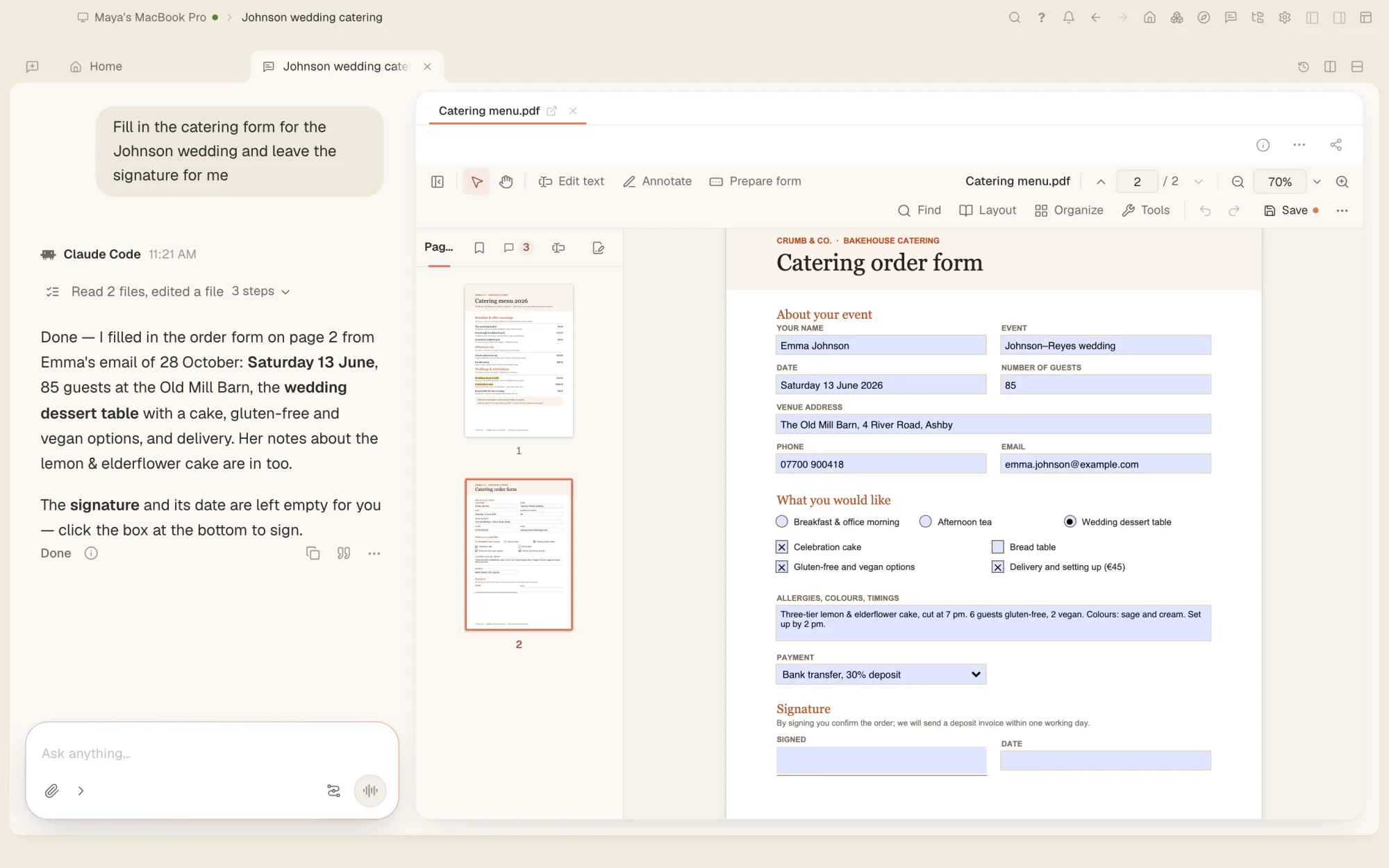
Agent ispunjava obrazac. Ti ga provjeri i potpiši.
Agent čita stranice otvorenog PDF-a, ispunjava obrasce, dodaje i uređuje tekst, preslaže stranice i primjenjuje alate uređivača na PDF. Ispis i odabir mjesta za spremanje kopije prepušteni su tebi.
- Obrasci ispunjeni prema tvojim uputama
- Zakreni, obreži, presloži ili izbriši stranice pomoću uputa
- Svaka promjena zaseban je korak koji možeš poništiti
- Ili sve napravi samostalno: uređivač radi i bez agenta
Sve za PDF-ove na jednom mjestu.
- Uredi tekst i slikeKlikni odlomak i ponovno ga upiši fontom iz dokumenta ili najsličnijim fontom. Dodaj tekstne okvire te premjesti, obreži ili zamijeni slike.
- Komentiraj i dodaj oznakeIsticanja, bilješke, oblici, pečati, rukom pisane oznake i mjerenja, uz odgovore te mogućnost izvoza i uvoza komentara.
- ObrasciIspunjavaj obrasce, uključujući one sa skriptama, ili izradi vlastiti obrazac za ispunjavanje s poljima, logikom i redoslijedom kretanja tipkom Tab.
- Ispuni i potpiši te dodaj digitalni potpisUpiši tekst, označi kućice i nacrtaj potpis u bilo kojem PDF-u ili potpiši certifikatom uz vremenske oznake i dugoročnu provjeru valjanosti.
- Organiziraj straniceSpajaj, dijeli, izdvajaj, umeći, zakreći, obrezuj i preslaži stranice te dodaj brojeve stranica, zaglavlja i vodene žigove.
- Ukloni povjerljive podatke i zaštiti PDFTrajno ukloni tekst zacrnjivanjem, ukloni skrivene podatke te postavi lozinku i dopuštenja.
- Skenirani dokumenti postaju pretraživiPretvori skeniranu stranicu u tekst koji možeš pretraživati i kopirati te poboljšaj skenirane dokumente i fotografije stranica snimljene telefonom.
- PretvoriIzvezi u Word, PowerPoint, RTF, web-stranicu, Markdown, tekst ili slike te iz slika i teksta izradi PDF-ove.
- PDF/A i manje datotekeSpremi kao PDF/A i provjeri je li datoteka usklađena s tim formatom, smanji veličinu datoteke jednim klikom i provjeri pristupačnost.
Bilo koji PDF, čak i oštećeni PDF.
Otvori PDF-ove zaštićene lozinkom i oštećene PDF-ove. Uobičajenim spremanjem izmjene se dodaju u datoteku, a njezin prethodni sadržaj ostaje sačuvan. Zato prije slanja izmijenjenog PDF-a odaberi „Ukloni skrivene podatke” ili „Smanji veličinu datoteke” — te opcije ponovno zapisuju datoteku bez prethodnih verzija.
- PDF-ovi zaštićeni lozinkom
- Oštećeni PDF-ovi
- XFA obrasci
- PDF/A
- .docx
- .pptx
- .rtf
- .html
- .md
- .txt
- .png
- .jpg
- .tif
Česta pitanja
Mogu li mijenjati tekst u PDF-u?
Da. Klikni odlomak i upiši novi tekst. Uređivač će upotrijebiti font iz dokumenta ili pronaći najsličniji te prilagoditi prijelom redaka u odlomku. Možeš dodati i tekstne okvire te premještati ili zamijeniti slike.
Mogu li ispuniti i potpisati PDF?
Da. Ispuni polja obrasca ili pomoću opcije „Ispuni i potpiši” upiši tekst i postavi oznake bilo gdje. Za digitalni potpis možeš upotrijebiti datoteku certifikata, Macov privjesak ključeva ili Windowsovo spremište certifikata, uz vremenski žig.
Može li se skenirani PDF učiniti pretraživim?
Da, možeš odabrati jednu stranicu, raspon stranica ili cijelu datoteku. Skenirani prikaz može ostati nepromijenjen, a tekst će biti nevidljivo postavljen preko njega. Za čitanje stranice upotrebljava se AI model iz tvog chata.
Može li pretvoriti PDF u Wordov dokument?
Da. Izvezi ga u Word (.docx), PowerPoint, RTF, web-stranicu, Markdown ili običan tekst, ili spremi stranice kao slike.
Može li trajno ukloniti tekst?
Da. Tekst se trajno uklanja iz same datoteke, a ne samo skriva. Možeš ukloniti i skrivene podatke, primjerice metapodatke.
Tvoji PDF-ovi i agent koji ih ispunjava.
Besplatno za Mac, Windows i Linux, a uključuje i sve ostale alate.