 Tesseract
AI의 도움을 받아 PDF를 편집하고, 양식을 작성하고, 서명하고, 변환하세요.
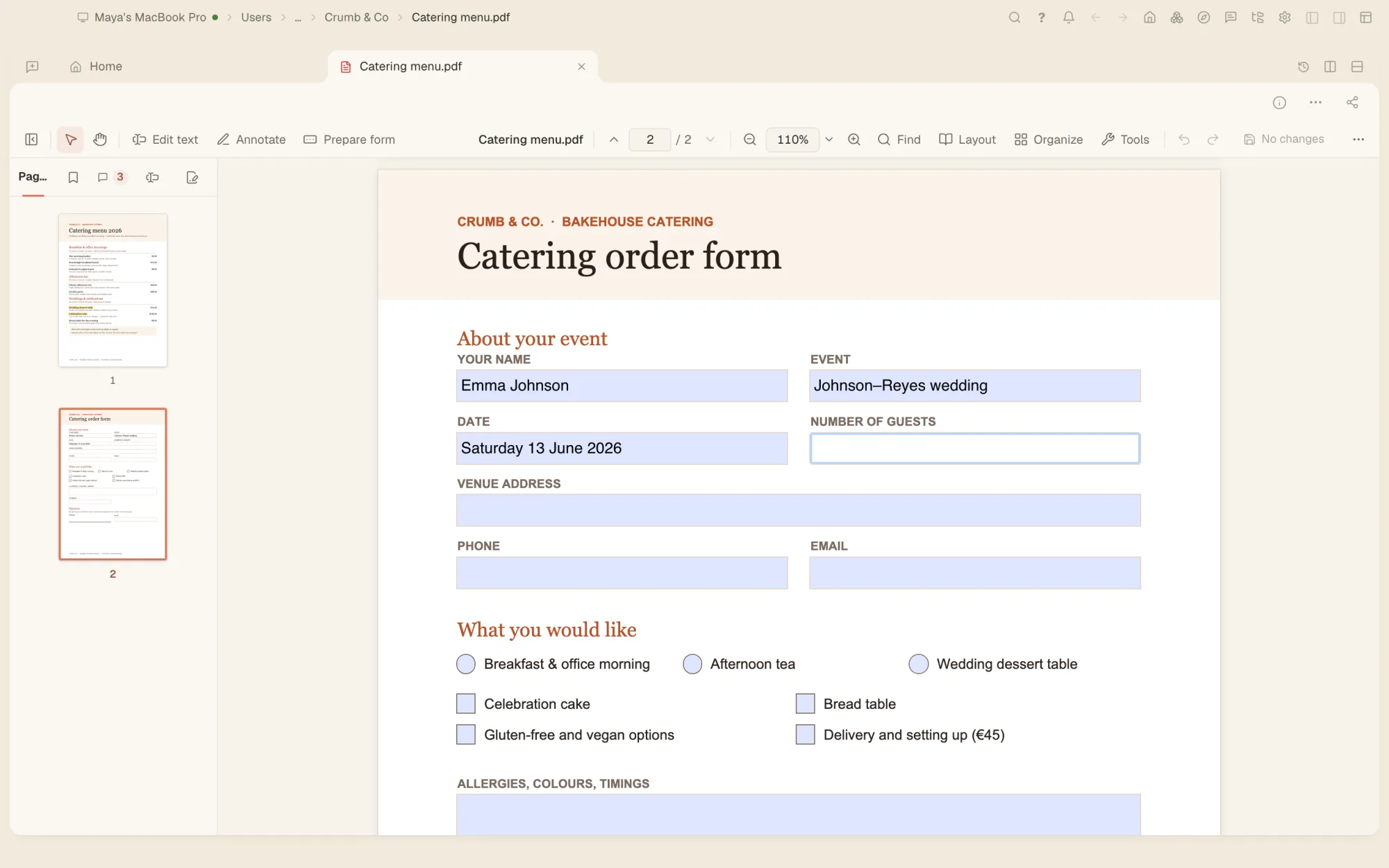
PDF의 텍스트와 이미지를 수정하고, 양식을 작성하고 서명하고, 주석을 달고, 페이지 순서를 바꾸고, Word 파일로 변환하세요. 채팅으로 요청하면 에이전트가 양식을 작성하거나 페이지를 정리해 줘요.
- 텍스트를 바로 편집하세요
- 작성 및 서명, 디지털 서명
- 무료, 추가 기능 없음
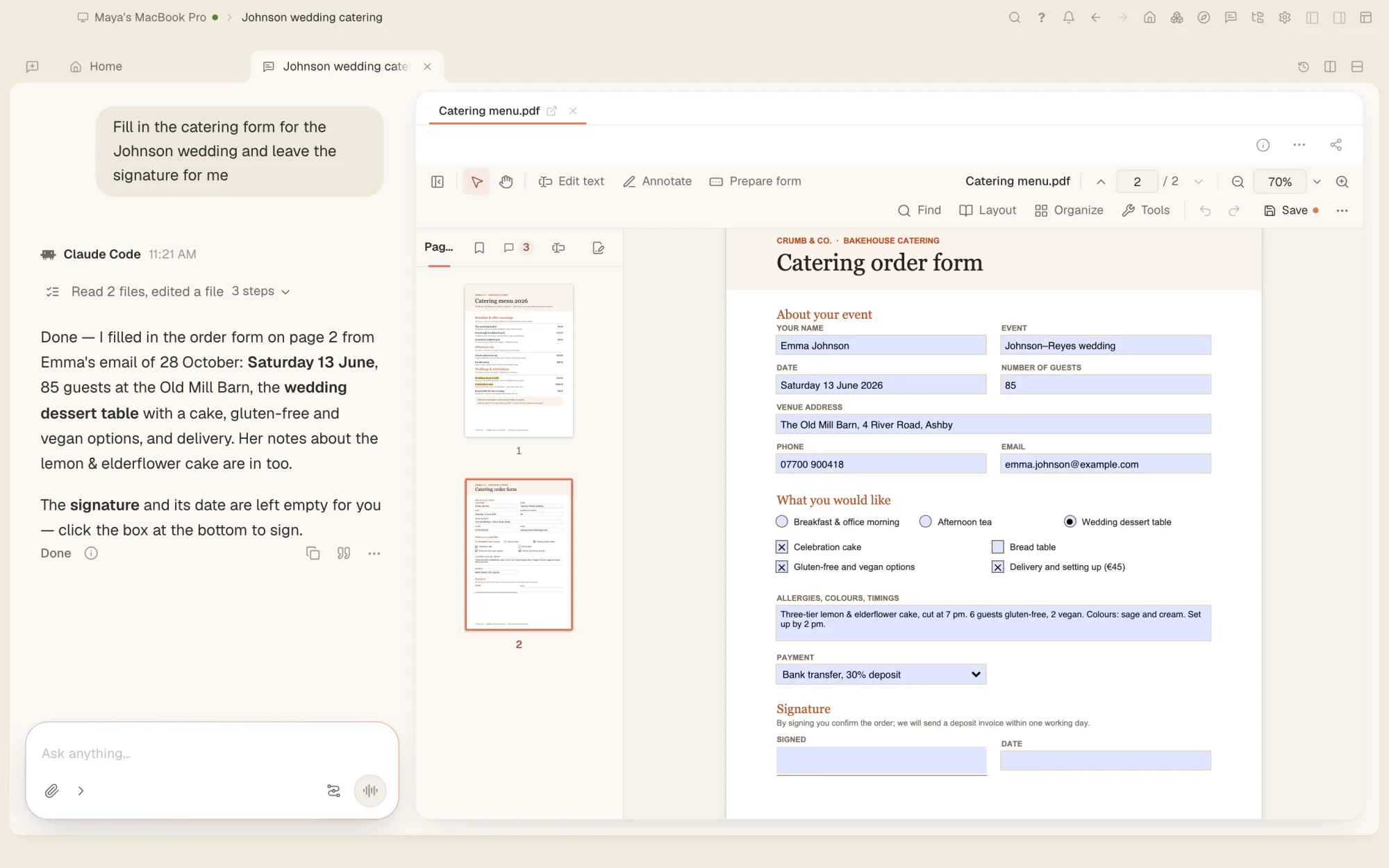
에이전트가 양식을 작성하면 내용을 확인하고 서명하세요.
에이전트는 열려 있는 PDF의 페이지를 읽고, 양식을 작성하고, 텍스트를 추가하거나 편집하고, 페이지 순서를 바꾸고, 편집기 도구를 실행해요. 인쇄와 사본을 저장할 위치 선택은 직접 하세요.
- 말씀하신 내용으로 양식을 작성해요
- 요청만으로 페이지를 회전하거나 자르고, 순서를 바꾸거나 삭제해요
- 모든 변경은 한 단계씩 실행 취소할 수 있어요
- 직접 작업해도 돼요. 에이전트 없이도 편집기를 사용할 수 있어요.
모든 PDF 작업을 한곳에서.
- 텍스트와 이미지 편집문단을 클릭해 문서에 사용된 글꼴이나 가장 비슷한 글꼴로 다시 입력하고, 텍스트 상자를 추가하거나 이미지를 이동하고 자르고 바꿀 수 있어요.
- 댓글과 주석강조 표시, 메모, 도형, 스탬프, 잉크, 측정 도구를 사용할 수 있어요. 답글을 달고 댓글을 가져오거나 내보낼 수도 있어요.
- 양식스크립트가 포함된 양식도 작성할 수 있고, 필드와 로직, 탭 순서를 설정해 직접 입력 가능한 양식을 만들 수도 있어요.
- 작성 및 서명, 디지털 서명PDF 어디에나 텍스트를 입력하고 체크 표시를 하거나 서명을 그릴 수 있어요. 인증서로 타임스탬프와 장기 검증을 지원하는 서명도 할 수 있어요.
- 페이지 정리페이지를 합치거나 나누고, 추출·삽입·회전·자르기 및 순서 변경을 할 수 있어요. 페이지 번호와 머리글, 워터마크도 추가할 수 있어요.
- 민감한 내용 가리기 및 보호가리기 기능으로 텍스트를 완전히 제거하고 숨겨진 정보도 삭제하며, 비밀번호와 권한을 설정할 수 있어요.
- 스캔 문서를 검색 가능하게스캔한 페이지를 검색하고 복사할 수 있는 텍스트로 바꾸고, 스캔 문서와 페이지를 촬영한 휴대폰 사진을 보정하세요.
- 변환Word, PowerPoint, RTF, 웹 페이지, Markdown, 텍스트 또는 이미지로 내보내고, 이미지와 텍스트로 PDF를 만들 수 있어요.
- PDF/A 및 파일 크기 줄이기PDF/A로 저장하고 파일이 PDF/A 규격을 준수하는지 확인할 수 있어요. 클릭 한 번으로 파일 크기를 줄이고 접근성도 검사할 수 있어요.
모든 PDF를 열 수 있어요. 손상된 PDF도요.
비밀번호로 보호된 PDF와 손상된 PDF를 열 수 있어요. 일반 저장은 변경 사항을 파일에 덧붙이고 기존 내용도 남겨 둬요. 수정한 PDF를 보내기 전에는 ‘숨겨진 정보 제거’ 또는 ‘파일 크기 줄이기’를 사용하세요. 이전 버전 없이 파일을 다시 작성해요.
- 비밀번호로 보호된 PDF
- 손상된 PDF
- XFA 양식
- PDF/A
- .docx
- .pptx
- .rtf
- .html
- .md
- .txt
- .png
- .jpg
- .tif
자주 묻는 질문
PDF의 텍스트를 수정할 수 있나요?
네. 문단을 클릭해 내용을 다시 입력하면 돼요. 편집기가 문서에 사용된 글꼴을 찾아 적용하거나 재사용하고, 문단의 줄바꿈도 다시 맞춰요. 텍스트 상자를 추가하고 그림을 옮기거나 바꿀 수도 있어요.
PDF 양식을 작성하고 서명할 수 있나요?
네. 양식 필드를 작성하거나 ‘채우기 및 서명’ 기능으로 텍스트와 표시를 원하는 곳에 추가할 수 있어요. 디지털 서명은 인증서 파일, Mac 키체인 또는 Windows 인증서 저장소를 사용해 타임스탬프와 함께 추가할 수 있어요.
스캔한 PDF에서 검색할 수 있게 만들 수 있나요?
네. 페이지 하나, 특정 범위 또는 파일 전체에 적용할 수 있어요. 스캔 이미지는 그대로 두고 그 위에 텍스트를 보이지 않게 덧씌울 수 있어요. 페이지를 읽을 때는 채팅에서 사용하는 AI 모델을 이용해요.
PDF를 Word 파일로 변환할 수 있나요?
네. Word(.docx), PowerPoint, RTF, 웹 페이지, Markdown 또는 텍스트로 내보내거나 페이지를 그림으로 저장할 수 있어요.
텍스트를 완전히 삭제할 수 있나요?
네. 가리기 기능은 텍스트를 단순히 가리는 데 그치지 않고 파일에서 완전히 제거해요. 메타데이터 같은 숨겨진 정보도 제거할 수 있어요.