 Tesseract
დაარედაქტირეთ, შეავსეთ, მოაწერეთ ხელი და გადაიყვანეთ PDF ფაილები AI-ის დახმარებით.
შეცვალეთ PDF-ის ტექსტი და სურათები, შეავსეთ და მოაწერეთ ხელი ფორმებს, დაამატეთ შენიშვნები, მოაწესრიგეთ გვერდები და გადაიყვანეთ Word ფაილად. სთხოვეთ აგენტს ჩატში, რომ ფორმა შეავსოს ან გვერდები მოაწესრიგოს.
- შეცვალეთ ტექსტი პირდაპირ დოკუმენტში
- ფორმების შევსება და ხელმოწერა; ციფრული ხელმოწერები
- უფასოა, დამატებითი მოდულების გარეშე
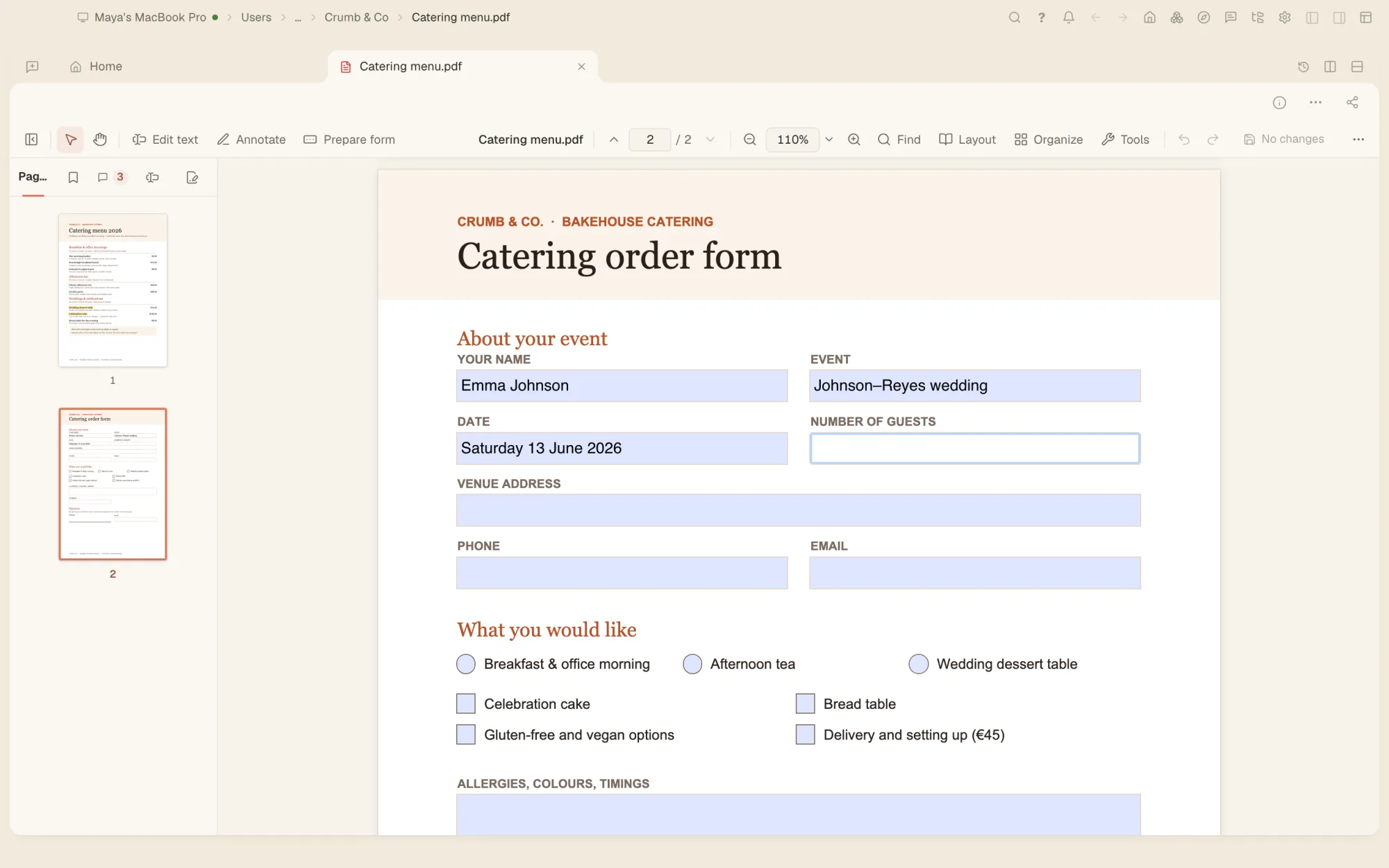
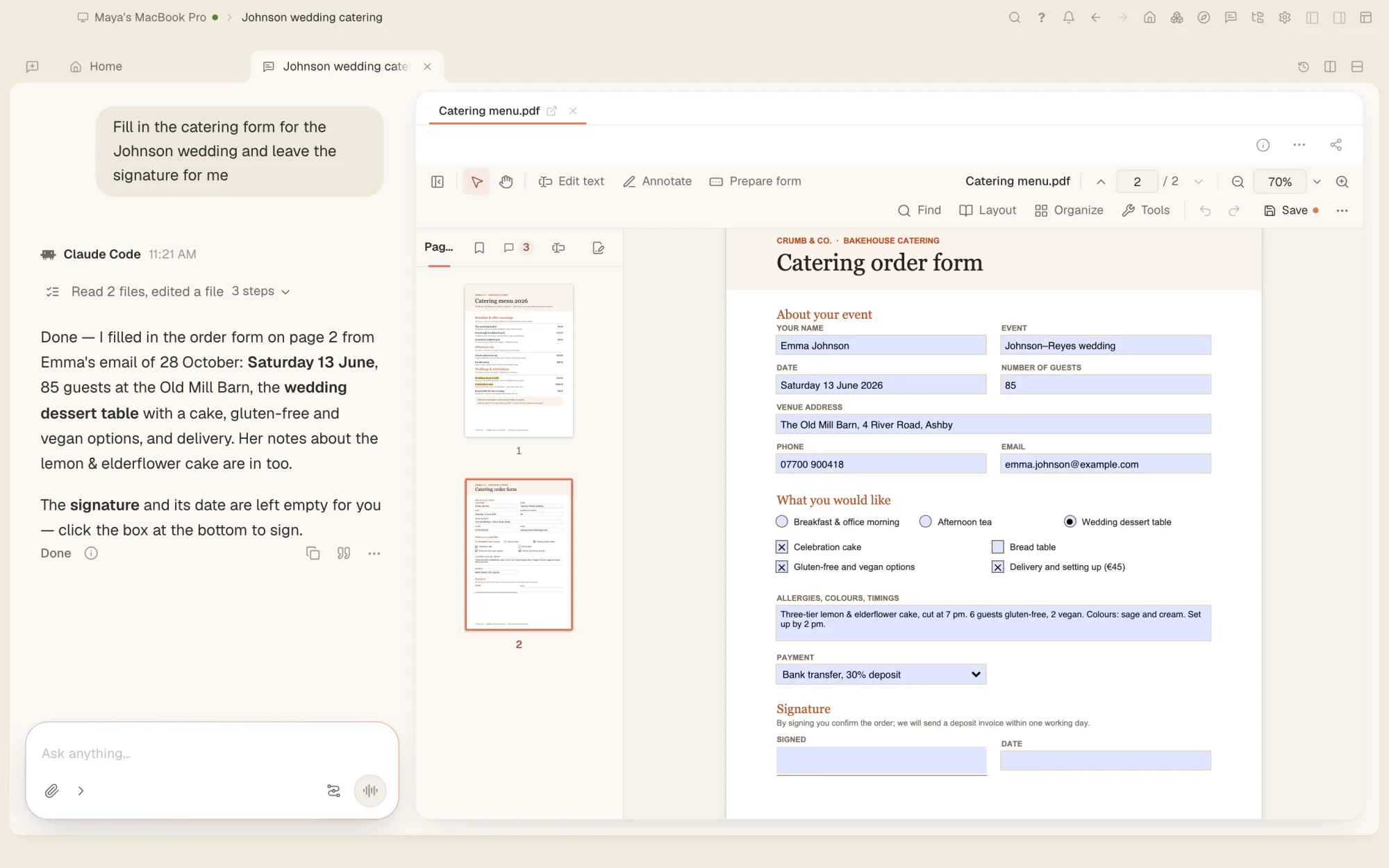
აგენტი ავსებს ფორმას. თქვენ ამოწმებთ და ხელს აწერთ.
აგენტი კითხულობს ღია PDF-ის გვერდებს, ავსებს ფორმებს, ამატებს და არედაქტირებს ტექსტს, აწყობს გვერდებს და იყენებს რედაქტორის ხელსაწყოებს. ბეჭდვა და ასლის შენახვის ადგილის არჩევა თქვენ გრჩებათ.
- ფორმები თქვენი მითითებების მიხედვით ივსება
- სთხოვეთ აგენტს გვერდების შემობრუნება, ჩამოჭრა, გადალაგება ან წაშლა
- თითოეული ცვლილების გაუქმება ერთი ნაბიჯით შეგიძლიათ
- ან ყველაფერი თავად გააკეთეთ: რედაქტორი აგენტის გარეშეც მუშაობს
PDF-თან დაკავშირებული ყველა საქმე ერთ ადგილას.
- ტექსტისა და სურათების რედაქტირებადააწკაპუნეთ აბზაცზე და ჩაწერეთ ახალი ტექსტი დოკუმენტის შრიფტით ან მაქსიმალურად მიახლოებული შრიფტით. დაამატეთ ტექსტური ველები, გადაადგილეთ, ჩამოჭერით ან შეცვალეთ სურათები.
- კომენტარები და მონიშვნებიმონიშვნები, შენიშვნები, ფიგურები, შტამპები, ხელნაწერი ანოტაციები და გაზომვის ხელსაწყოები; ასევე პასუხები და კომენტარები, რომელთა ექსპორტი და იმპორტიც შეგიძლიათ.
- ფორმებიშეავსეთ ფორმები, მათ შორის სკრიპტიანი ფორმებიც, ან შექმენით საკუთარი შესავსები ფორმა ველებით, ლოგიკითა და Tab-ით გადასვლის თანმიმდევრობით.
- ფორმების შევსება და ხელმოწერა; ციფრული ხელმოწერებიაკრიფეთ ტექსტი, მონიშნეთ ველები და დახატეთ ხელმოწერა ნებისმიერ PDF-ში, ან მოაწერეთ ხელი სერტიფიკატით — დროის ნიშნულითა და გრძელვადიანი ვალიდაციით.
- გვერდების მოწესრიგებაშეაერთეთ, გაყავით, ამოიღეთ, ჩასვით, მოატრიალეთ, ჩამოჭერით და გადაალაგეთ გვერდები. დაამატეთ გვერდის ნომრები, თავსართები და წყლის ნიშნები.
- კონფიდენციალური ინფორმაციის წაშლა და დაცვასამუდამოდ წაშალეთ ტექსტი რედაქციის ფუნქციით, მოაშორეთ ფარული ინფორმაცია და დააყენეთ პაროლი და წვდომის უფლებები.
- სკანირებული დოკუმენტების ტექსტი საძიებო ხდებაგადააქციეთ დასკანერებული გვერდი საძიებო და დასაკოპირებელ ტექსტად. გააუმჯობესეთ სკანირებული დოკუმენტები და გვერდების ტელეფონით გადაღებული ფოტოები.
- გადაყვანაგაიტანეთ Word-ში, PowerPoint-ში, RTF-ში, ვებგვერდად, Markdown-ად, ტექსტად ან სურათებად. შექმენით PDF ფაილები სურათებისა და ტექსტისგან.
- PDF/A და უფრო მცირე ფაილებიშეინახეთ PDF/A ფორმატში და შეამოწმეთ ფაილის შესაბამისობა, ერთი დაწკაპუნებით შეამცირეთ ფაილის ზომა და შეამოწმეთ ხელმისაწვდომობა.
ნებისმიერი PDF, დაზიანებულიც კი.
გახსენით პაროლით დაცული და დაზიანებული PDF ფაილები. ჩვეულებრივი შენახვისას ცვლილებები ფაილს ემატება და ძველი ვერსიაც რჩება. ამიტომ, შეცვლილი PDF-ის გაგზავნამდე გამოიყენეთ „ფარული ინფორმაციის წაშლა“ ან „ფაილის ზომის შემცირება“ — ეს ხელსაწყოები ფაილს თავიდან ქმნის ძველი ვერსიების გარეშე.
- პაროლით დაცული PDF ფაილები
- დაზიანებული PDF ფაილები
- XFA ფორმები
- PDF/A
- .docx
- .pptx
- .rtf
- .html
- .md
- .txt
- .png
- .jpg
- .tif
ხშირად დასმული კითხვები
შეიძლება PDF-ში ტექსტის შეცვლა?
დიახ. დააწკაპუნეთ აბზაცზე და ჩაანაცვლეთ ტექსტი. რედაქტორი დოკუმენტის შრიფტს იყენებს ან მსგავს შრიფტს არჩევს და აბზაცს თავიდან აწყობს. ასევე შეგიძლიათ ტექსტური ველების დამატება, სურათების გადაადგილება ან ჩანაცვლება.
შეიძლება PDF-ის შევსება და ხელმოწერა?
დიახ. შეავსეთ ფორმის ველები ან Fill & Sign-ით აკრიფეთ და განათავსეთ ნიშნები ნებისმიერ ადგილას. ციფრული ხელმოწერისთვის გამოიყენეთ სერტიფიკატის ფაილი, Mac-ის Keychain ან Windows-ის სერტიფიკატების საცავი; ხელმოწერას დროის შტამპიც დაემატება.
შეიძლება დასკანირებული PDF საძიებო გახდეს?
დიახ — ერთი გვერდის, გვერდების შუალედის ან მთელი ფაილის. დასკანირებული ვერსია უცვლელი დარჩება, ტექსტი კი მას უხილავად დაედება. გვერდის წასაკითხად გამოიყენება თქვენს ჩატში არჩეული AI მოდელი.
შეიძლება PDF-ის Word-ად გადაყვანა?
დიახ. გაიტანეთ Word-ის (.docx), PowerPoint-ის, RTF-ის, ვებგვერდის, Markdown-ის ან ტექსტის ფორმატში, ან შეინახეთ გვერდები სურათებად.
შეიძლება ტექსტის საბოლოოდ წაშლა?
დიახ. რედაქცია ტექსტს უშუალოდ ფაილიდან შლის და მხოლოდ არ მალავს. ასევე შეგიძლიათ წაშალოთ ფარული ინფორმაცია, მაგალითად მეტამონაცემები.
თქვენი PDF-ები და აგენტი, რომელიც მათ ავსებს.
უფასოა Mac-ზე, Windows-სა და Linux-ზე და ყველა სხვა ხელსაწყოც შედის.