 Tesseract
ဘာကို ဘယ်အချိန်သိမ်းရမည်ကို သိသော AI ပါဝင်သည့် သိမ်းဆည်းခန်း။
စကားဝှက်၊ အဆင့်နှစ်ဆင့် အတည်ပြုကုဒ်၊ passkey၊ ကတ်နဲ့ လိပ်စာတို့ကို လိုအပ်သည့်နေရာတွင် အလိုအလျောက် ဖြည့်ပေးပါသည်။ အသစ်ထည့်နေသည်ကို သိရှိပြီး မသိမ်းမီ မေးမြန်းပါသည်။ လုပ်ဆောင်ချက်အားလုံးကို စက်တိုင်းတွင် အခမဲ့အသုံးပြုနိုင်ပါသည်။
- သိမ်းဆည်းနိုင်သည့်အရာ အကန့်အသတ်မရှိ
- စက်အရေအတွက် အကန့်အသတ်မရှိ
- အစမ်းသုံးကာလမရှိ၊ အခပေးအစီအစဉ်မရှိ
Chrome၊ Edge၊ Brave၊ Arc နဲ့ Vivaldi အတွက်။ ထည့်သွင်းနည်းအကူအညီ
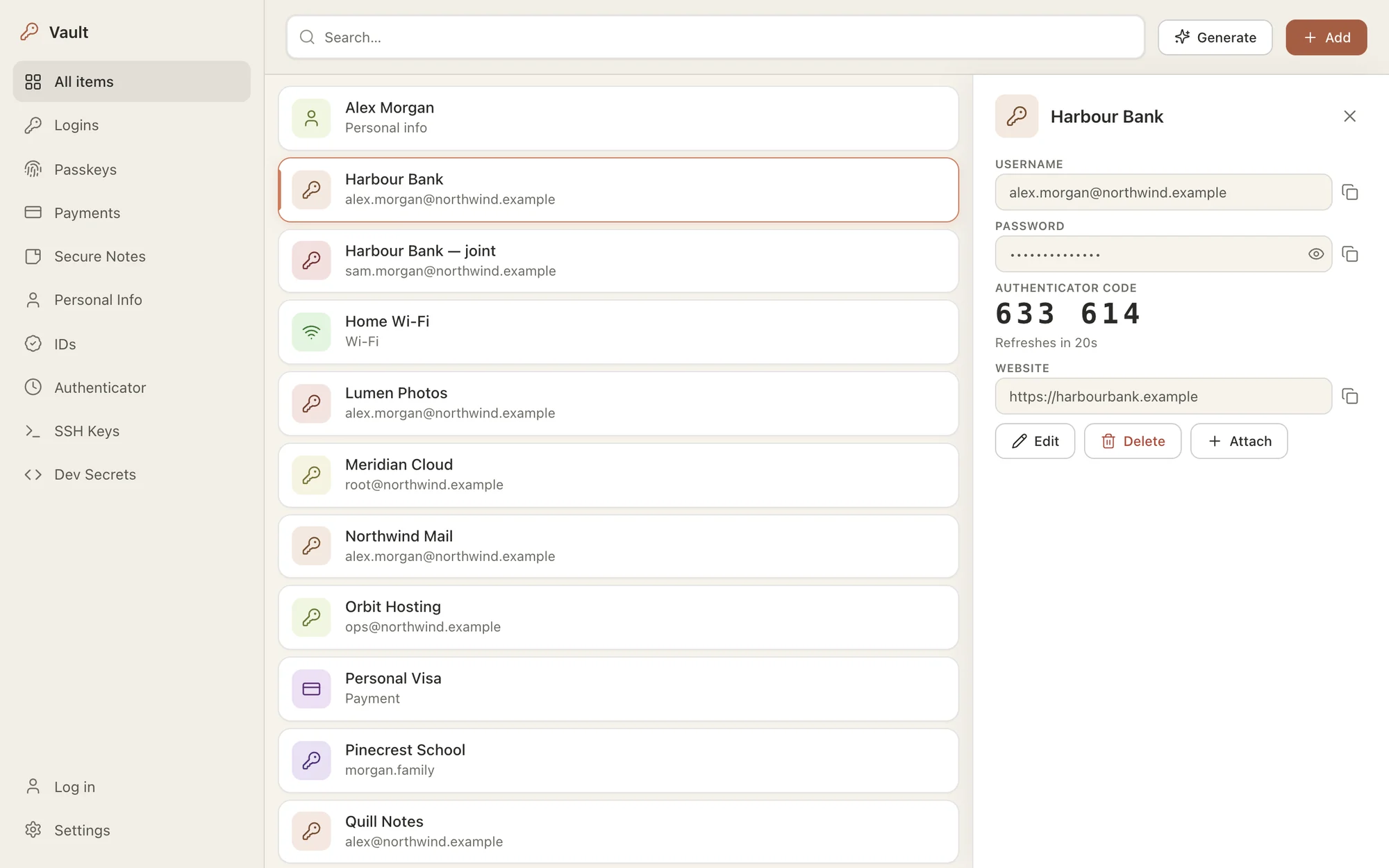
အခြားနေရာများတွင် ပရီမီယံအဖြစ် ရောင်းချသည့်လုပ်ဆောင်ချက်များကို ဒီမှာ အခမဲ့ရနိုင်ပါသည်။
အစမ်းသုံးကာလမရှိ၊ အခပေးအစီအစဉ်မရှိ၊ သိမ်းဆည်းနိုင်သည့်အရာနဲ့ စက်အရေအတွက် ကန့်သတ်ချက်မရှိပါ။ Companion သည် Tesseract ၏ အစိတ်အပိုင်းဖြစ်ပြီး အမြဲအခမဲ့ဖြစ်ပါသည်။
- သိမ်းဆည်းနိုင်သည့်အရာ အကန့်အသတ်မရှိသင့်အကောင့်ဝင်အချက်အလက်၊ မှတ်စု၊ ကတ်နဲ့ ကုဒ်အားလုံးကို သိမ်းထားပါ။ အရေအတွက်ကန့်သတ်ချက်မရှိပါ။အခမဲ့
- စက်အားလုံးတွင်ဘရောက်ဇာအားလုံး၊ ကွန်ပျူတာနဲ့ ဖုန်းတို့မှာ သိမ်းဆည်းခန်းတစ်ခုတည်းကို အသုံးပြုပါ။အခမဲ့
- အဆင့်နှစ်ဆင့် အတည်ပြုကုဒ်များအတည်ပြုကုဒ်ထုတ်ပေးသည့်ကိရိယာ ပါဝင်ပြီး ကုဒ်တစ်ခုစီကို သက်ဆိုင်ရာအကောင့်ဝင်အချက်အလက်နဲ့ တွဲထားပါသည်။အခမဲ့
- Passkey များဝဘ်ဆိုက်များတွင် passkey ဖန်တီးပြီး သိမ်းဆည်းခန်းမှတစ်ဆင့် ဝင်ရောက်ပါ။အခမဲ့
- ကတ်များ၊ လိပ်စာများနှင့် ID များငွေရှင်းချိန်နဲ့ အချက်အလက်ဖြည့်ရန် လိုအပ်သည့် ဖောင်တိုင်းတွင် အလိုအလျောက် ဖြည့်ပေးပါသည်။အခမဲ့
- မျှဝေခြင်းTesseract အက်ပ်မှတစ်ဆင့် အကောင့်ဝင်အချက်အလက်ကို မိသားစုဝင်များ၊ အဖွဲ့ဝင်များနှင့် မျှဝေပါ။အခမဲ့
- တစ်ကြိမ်သုံး လွှဲပို့မှုတစ်ကြိမ်သာ အသုံးပြုနိုင်သည့် QR ကုဒ်ဖြင့် အကောင့်ဝင်အချက်အလက်ကို အခြားသူထံ ပေးပို့ပါ။အခမဲ့
- ပြောင်းရွှေ့ရလွယ်ကူခြင်းDashlane၊ 1Password၊ Bitwarden သို့မဟုတ် Chrome မှ အချက်အလက်အားလုံးကို ပြောင်းရွှေ့ပါ။အခမဲ့
သိမ်းထားသင့်သည့်အရာကို သိရှိပေးပါသည်။
Companion သည် ဖောင်တစ်ခုစီကို သင်ကြည့်သလို ဖတ်ရှုပါသည်။ အကောင့်ဖွင့်ရန်အကွက်နဲ့ သတင်းလွှာစာရင်းသွင်းရန်အကွက်၊ ပို့ဆောင်ရေးလိပ်စာနဲ့ ရှာဖွေရေးအကွက်တို့ကို ခွဲခြားသိရှိပြီး သိမ်းထားသင့်သည့်အရာရှိမှသာ မေးမြန်းပါသည်။
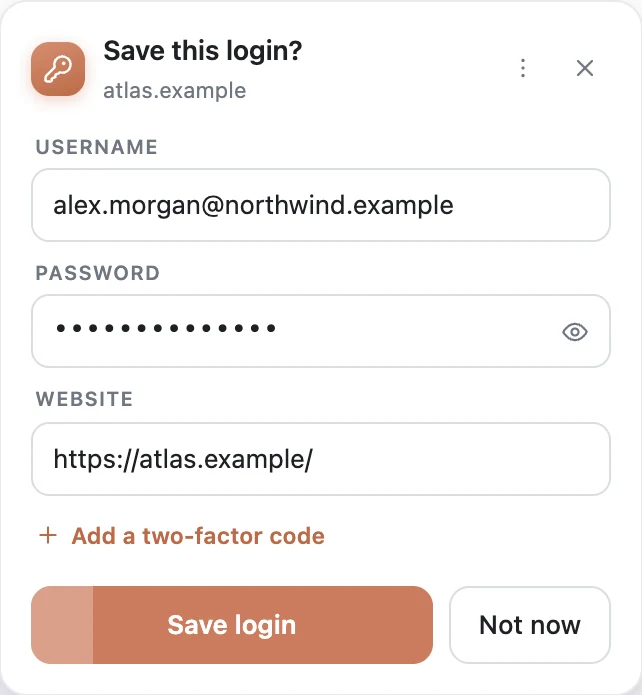
အကောင့်အသစ်ဖန်တီးချိန်တွင် သိမ်းဆည်းရန် ကမ်းလှမ်းပါသည်။
အကောင့်ဖန်တီးသည့်အခါ သင်ရိုက်ထည့်သော အီးမေးလ်နဲ့ သင့်အတွက် ဖန်တီးပေးသော စကားဝှက်ကိုပါ သိမ်းထားရန် Companion က ကမ်းလှမ်းပါသည်။
- စာပို့စာရင်းသွင်းရန်အကွက်များကို လျစ်လျူရှုထားသဖြင့် သိမ်းဆည်းခန်းကို ရှင်းလင်းသပ်ရပ်စေပါသည်။
- မျက်နှာပြင်နှစ်ခုခွဲပြီး ဝင်ရောက်ရသည့်အခါ အချက်အလက်အားလုံးကို တစ်စုတစ်စည်းတည်း သိမ်းပေးပါသည်။
- စကားဝှက်ပြောင်းလိုက်သည့်အခါ ရှိပြီးသား အကောင့်ဝင်အချက်အလက်ကို အပ်ဒိတ်လုပ်ပေးပါသည်။
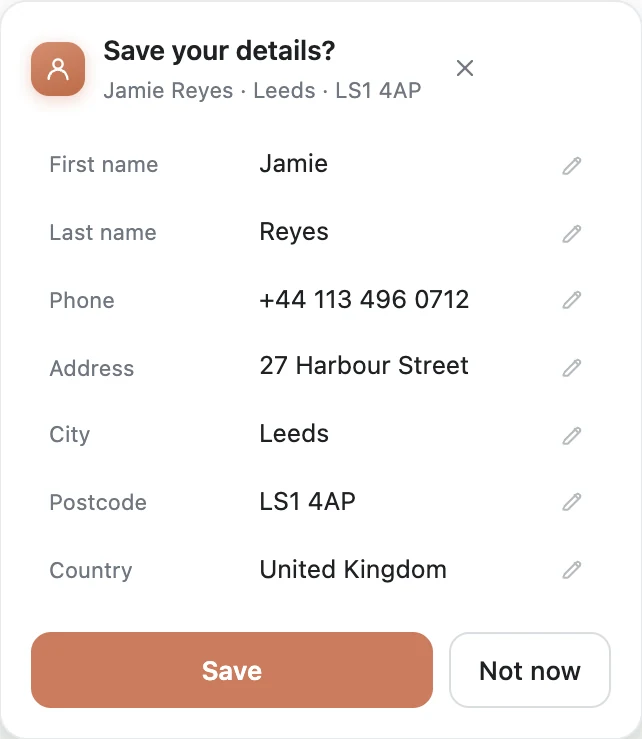
လိပ်စာကို တစ်ကြိမ်သာ ရိုက်ထည့်ရုံဖြင့် လုံလောက်ပါသည်။
ငွေရှင်းပြီးနောက် သင့်အမည်၊ လိပ်စာနဲ့ ဖုန်းနံပါတ်တို့ကို နောက်တစ်ခါဆိုင်ဝယ်ရာတွင် အသင့်သုံးနိုင်ရန် တစ်စုတစ်စည်းတည်း သိမ်းထားပေးမည်ဟု Companion က ကမ်းလှမ်းပါသည်။ အချက်အလက်သုံးခုနှင့်အထက် အတူတကွရှိသည့်အခါမှသာ မေးမြန်းသဖြင့် အနှောင့်အယှက်မဖြစ်စေပါ။
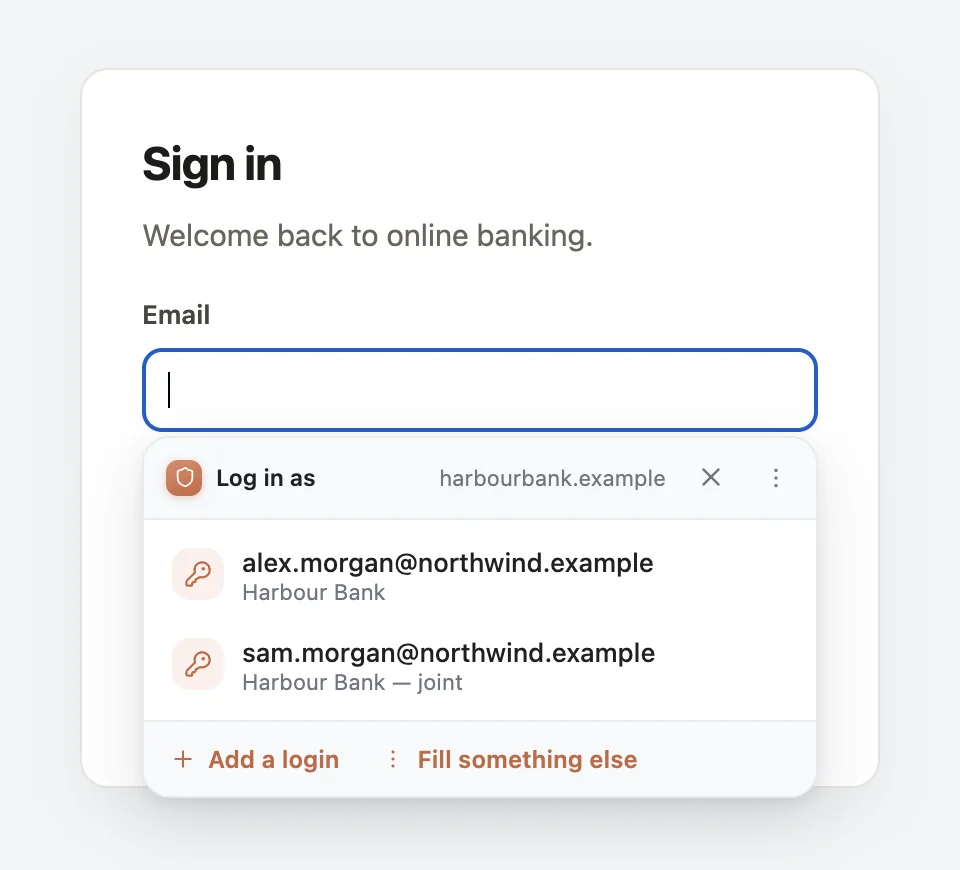
သင်တောင်းဆိုသည့်အခါမှ ဖြည့်ပေးပြီး ခွင့်ပြုချက်မရှိဘဲ မဖြည့်ပါ။
အကောင့်ဝင်ရန်အကွက်ကို နှိပ်လိုက်သည်နှင့် ထိုဝဘ်ဆိုက်အတွက် သိမ်းထားသော အကောင့်ဝင်အချက်အလက်များကို ပြသပါသည်။ သင်ရွေးချယ်မချင်း ဘာမျှရိုက်ထည့်မည်မဟုတ်ပါ။
- ဤနေရာတွင် နောက်ဆုံးအသုံးပြုခဲ့သည့် အကောင့်ကို အရင်ဆုံး ပြသပါသည်။
- စာရင်းကို စစ်ထုတ်ရန် အကွက်တွင် ရိုက်ထည့်ပါ။
- အကွက်တစ်ခုကို တစ်ကြိမ်ပြင်ပေးရုံဖြင့် မှတ်သားထားပါသည်။
- အကောင့်ဝင်ထားချိန်တွင် အညွှန်းမပါသော အကွက်များကို မည်သည့်ဘာသာစကားဖြင့်မဆို AI က ဖတ်ပေးသည်။
AI က ဖောင်ထဲက အညွှန်းတွေ၊ နာမည် ဒါမှမဟုတ် မြို့နာမည်လို ကိုယ်ရိုက်ထည့်ထားတဲ့ စာသားတွေကို ဖတ်ပါတယ်။ စကားဝှက်တွေ၊ ကတ်နံပါတ်တွေ၊ ဘဏ်အကောင့်နံပါတ်တွေ၊ ID နံပါတ်တွေ၊ စာမျက်နှာလိပ်စာတွေကိုတော့ ဘယ်တော့မှ မမြင်ရပါဘူး။
စကားဝှက်များထက် ပိုမိုဖြည့်ပေးနိုင်သည်။
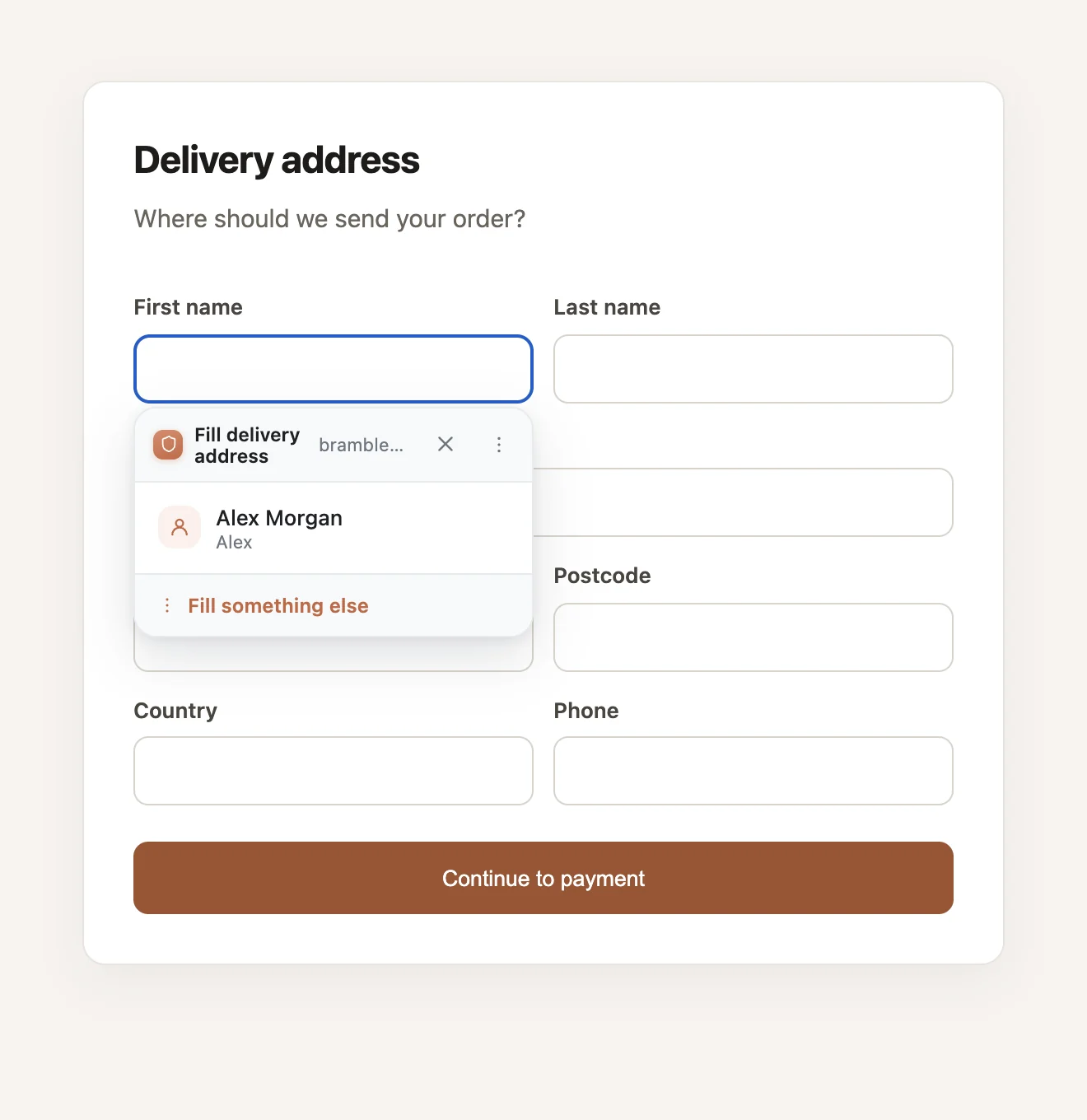
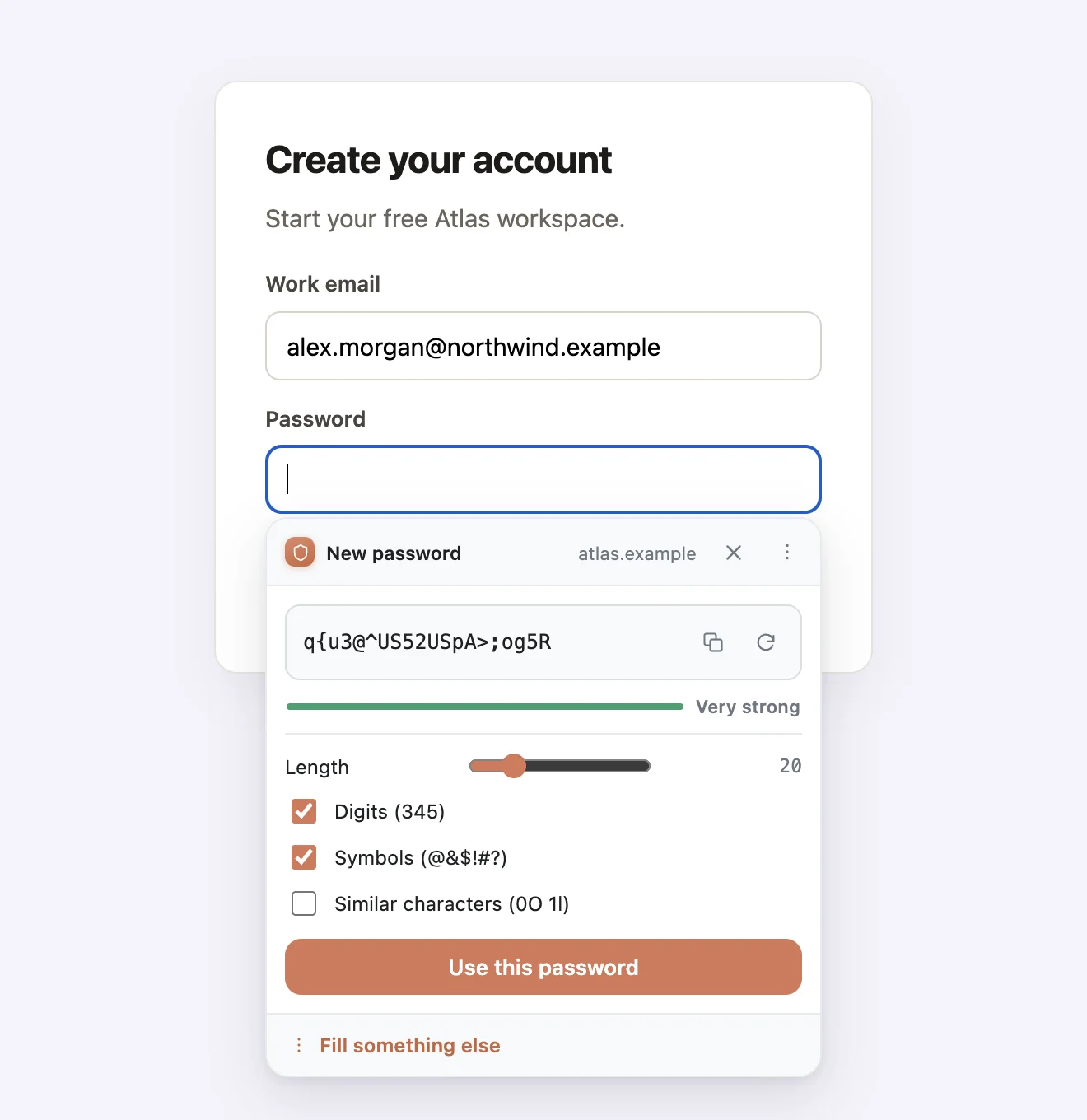
အခြားအက်ပ်ကို ဖွင့်စရာမလိုပါ။
Companion ကို အတည်ပြုကုဒ်ထုတ်ပေးသည့်ကိရိယာအဖြစ်လည်း အသုံးပြုနိုင်ပါသည်။ ကုဒ်တစ်ခုစီကို သက်ဆိုင်ရာအကောင့်ဝင်အချက်အလက်နဲ့ တွဲထားပြီး စကားဝှက်ထည့်ပြီးနောက် အလိုအလျောက် ဖြည့်ပေးပါသည်။
- ကွန်ပျူတာကင်မရာဖြင့် QR ကုဒ်ကို စကင်ဖတ်ပါ
- Google Authenticator မှ ကုဒ်များကို ပြောင်းရွှေ့ပါ။
- Passkey များကိုလည်း Companion က ဝဘ်ဆိုက်များတွင် ဖန်တီးပြီး ၎င်းတို့ဖြင့် အကောင့်ဝင်ပေးပါသည်။
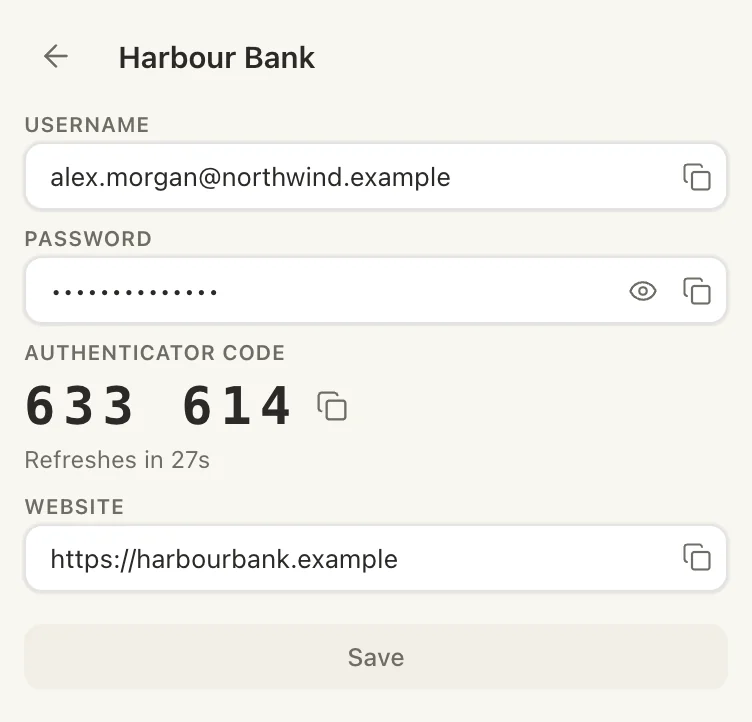
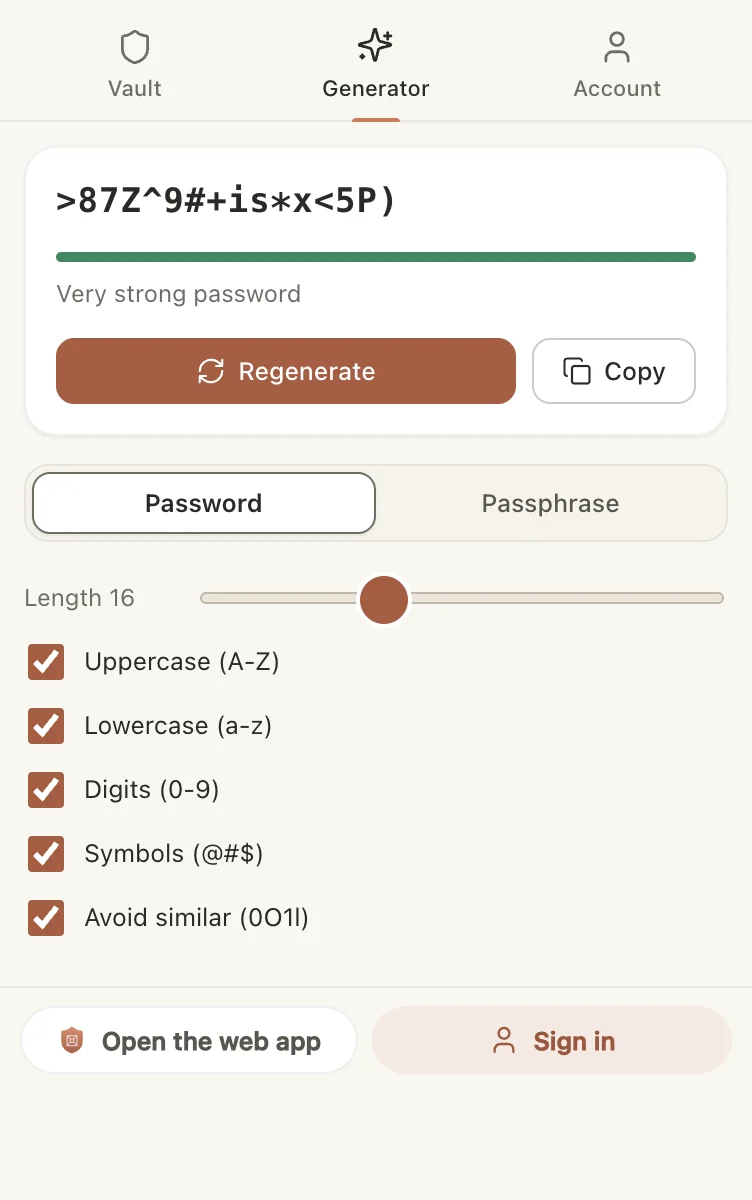
သင်ရွေးချယ်သည့်သော့ဖြင့် သင့်စက်ပေါ်တွင် လုံခြုံစွာပိတ်သိမ်းထားသည်။
- သင့်စက်ပေါ်တွင် ကုဒ်ဝှက်ထားသည်သိမ်းဆည်းခန်းကို ကွန်ပျူတာမှ မထွက်ခွာမီ ကုဒ်ဝှက်ပြီး၊ သိမ်းဆည်းထားစဉ်လည်း ကုဒ်ဝှက်ထားပါသည်။
- သော့ကို ကိုယ်တိုင်ရွေးချယ်ပါမာစတာစကားဝှက် သတ်မှတ်ထားပါက Tesseract မှ မည်သူမျှ သင့်သိမ်းဆည်းခန်းကို ဖွင့်၍မရပါ။ သို့မဟုတ် သော့ကို ကျွန်ုပ်တို့ထံ သိမ်းထားစေပြီး စက်အသစ်တွင် အလိုအလျောက် ဖွင့်နိုင်ပါသည်။ မည်သည့်နည်းလမ်းကို အသုံးပြုနေသည်ကို Companion က အမြဲပြသပေးပါသည်။
- Touch ID နှင့် Windows Helloစကားဝှက်ရိုက်မည့်အစား လက်ဗွေ သို့မဟုတ် မျက်နှာဖြင့် ဖွင့်ပါ။
- အကောင့်ဖွင့်ရန် မလိုပါအင်တာနက်မရှိသည့်အခါပါ ကွန်ပျူတာတစ်လုံးတည်းတွင် အသုံးပြုနိုင်ပါသည်။ အခြားစက်များတွင် သုံးလိုသည့်အခါမှ အကောင့်ဝင်ပါ။
ဘယ်နေရာက ဝင်ဝင် သိမ်းဆည်းခန်းတစ်ခုတည်းကို အသုံးပြုပါ။
သင့်ဘရောက်ဇာ၊ Mac၊ Windows နဲ့ Linux ရှိ Tesseract အက်ပ်၊ ဖုန်းရှိ Tesseract တို့တွင် သိမ်းဆည်းခန်းတစ်ခုတည်းကို အသုံးပြုပါ။ တစ်နေရာတွင် ပြောင်းလဲလိုက်သည်နှင့် စက္ကန့်ပိုင်းအတွင်း အခြားနေရာများတွင်လည်း ပေါ်လာပါမည်။
- Dashlane၊ 1Password၊ Bitwarden နဲ့ Chrome မှ တင်သွင်းပါ။
- ကုဒ်ဝှက်ထားသောဖိုင် သို့မဟုတ် စာရင်းဇယားဖိုင်အဖြစ် အချိန်မရွေး ထုတ်ယူနိုင်ပါသည်။
- Tesseract သို့ အကောင့်ဝင်ထားပြီးပြီလား။ Companion က သိရှိပေးသဖြင့် ထပ်မံအကောင့်ဝင်ရန် မလိုပါ။
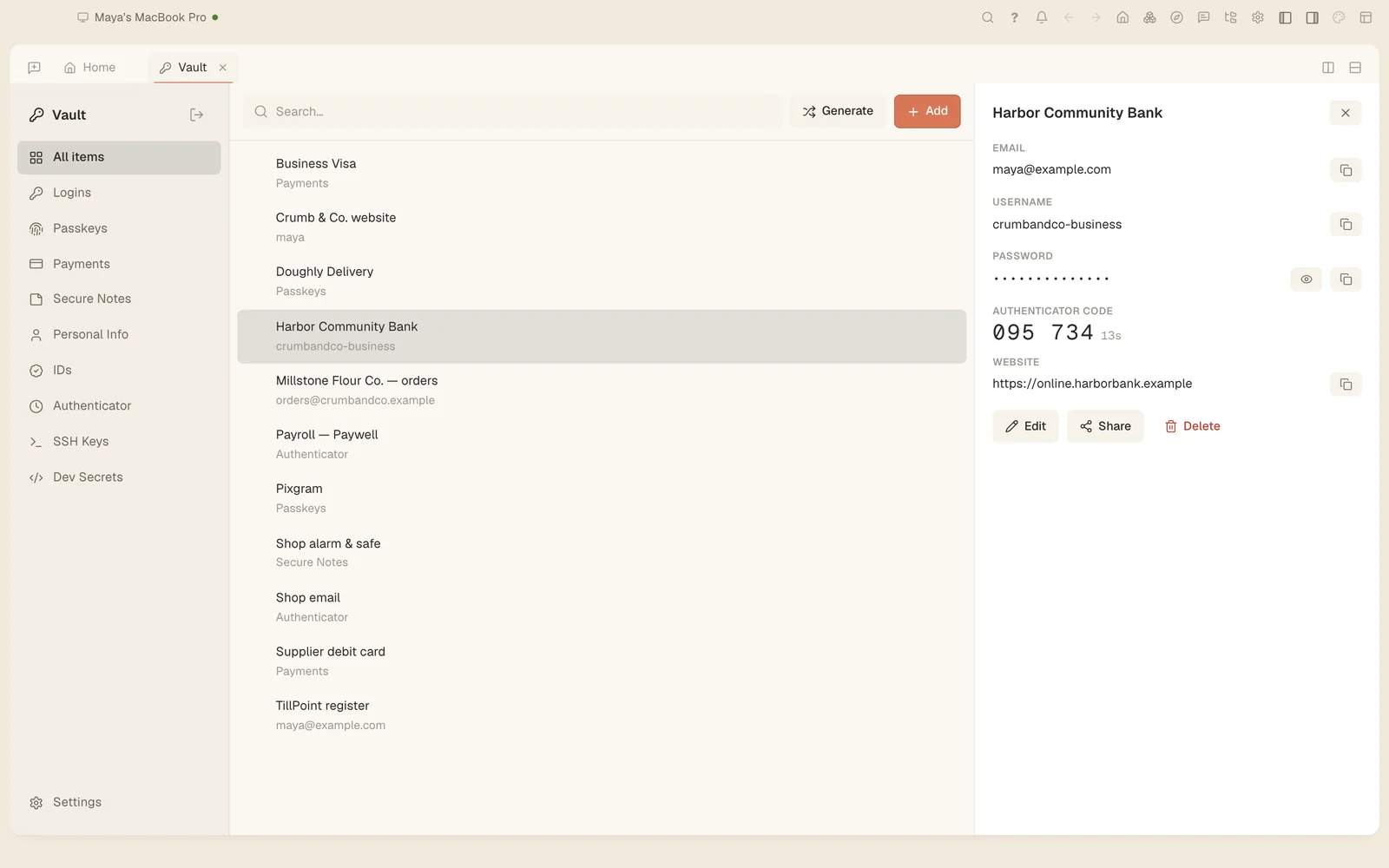
သိမ်းဆည်းခန်းတစ်ခုထက် ပိုမိုပါဝင်သည်။
ကွန်ပျူတာတစ်လုံးတည်းတွင် Tesseract အက်ပ်ကို အသုံးပြုပါက ဘရောက်ဇာကိုလည်း Companion မှတစ်ဆင့် အသုံးပြုနိုင်ပါသည်။
- စာမျက်နှာတိုင်းဘေးတွင် အကူတစ်ဦးဘေးဘက်အကန့်မှ Tesseract ကိုဖွင့်ပြီး ဖတ်နေသည့်စာမျက်နှာအကြောင်း မေးမြန်းပါ။
- သင်ဖွင့်ထားသည့် တဘ်များတွင် အကူအညီရယူပါအကူသည် သင်ဝင်ထားသည့် ဝဘ်ဆိုက်များတွင် စာမျက်နှာဖွင့်ခြင်း၊ နှိပ်ခြင်းနဲ့ ရိုက်ထည့်ခြင်းတို့ ပြုလုပ်နိုင်ပါသည်။ ၎င်းအသုံးပြုသည့် တဘ်များကို သီးခြားအုပ်စုထားသဖြင့် ဘယ်နေရာတွင် လုပ်ဆောင်နေသည်ကို အမြဲမြင်နိုင်ပါသည်။
- တစ်ကြိမ် လုပ်ပြပါအကူစောင့်ကြည့်နေစဉ် အလုပ်တစ်ခုကို တစ်ကြိမ်လုပ်ပြပါ။ ထို့နောက် သင့်အတွက် လုပ်ဆောင်တတ်လာပါမည်။
အခမဲ့။ အကန့်အသတ်မရှိ။ စက်တိုင်းတွင်။
တစ်ချက်နှိပ်ရုံဖြင့် Companion ကို ဘရောက်ဇာတွင် ထည့်သွင်းပါ။ အလိုအလျောက် အပ်ဒိတ်လုပ်ပေးပါသည်။
Chrome၊ Edge၊ Brave၊ Arc နဲ့ Vivaldi တို့တွင် အသုံးပြုနိုင်ပါသည်။ Safari နဲ့ Firefox ကို မပံ့ပိုးပါ။