 Tesseract
AI को मद्दतले PDF सम्पादन गर्नुहोस्, भर्नुहोस्, हस्ताक्षर गर्नुहोस् र रूपान्तरण गर्नुहोस्।
PDF का पाठ र तस्बिर बदल्नुहोस्, फाराम भर्नुहोस् र हस्ताक्षर गर्नुहोस्, टिप्पणी थप्नुहोस्, पृष्ठ क्रम मिलाउनुहोस् र Word फाइल बनाउनुहोस्। च्याटमा भन्नुहोस्—एजेन्टले तपाईंका लागि फाराम भर्छ वा पृष्ठ मिलाउँछ।
- पाठलाई त्यहीँ सम्पादन गर्नुहोस्
- फाराम भर्ने र हस्ताक्षर गर्ने सुविधा तथा डिजिटल हस्ताक्षर
- निःशुल्क, कुनै एड-अन चाहिँदैन
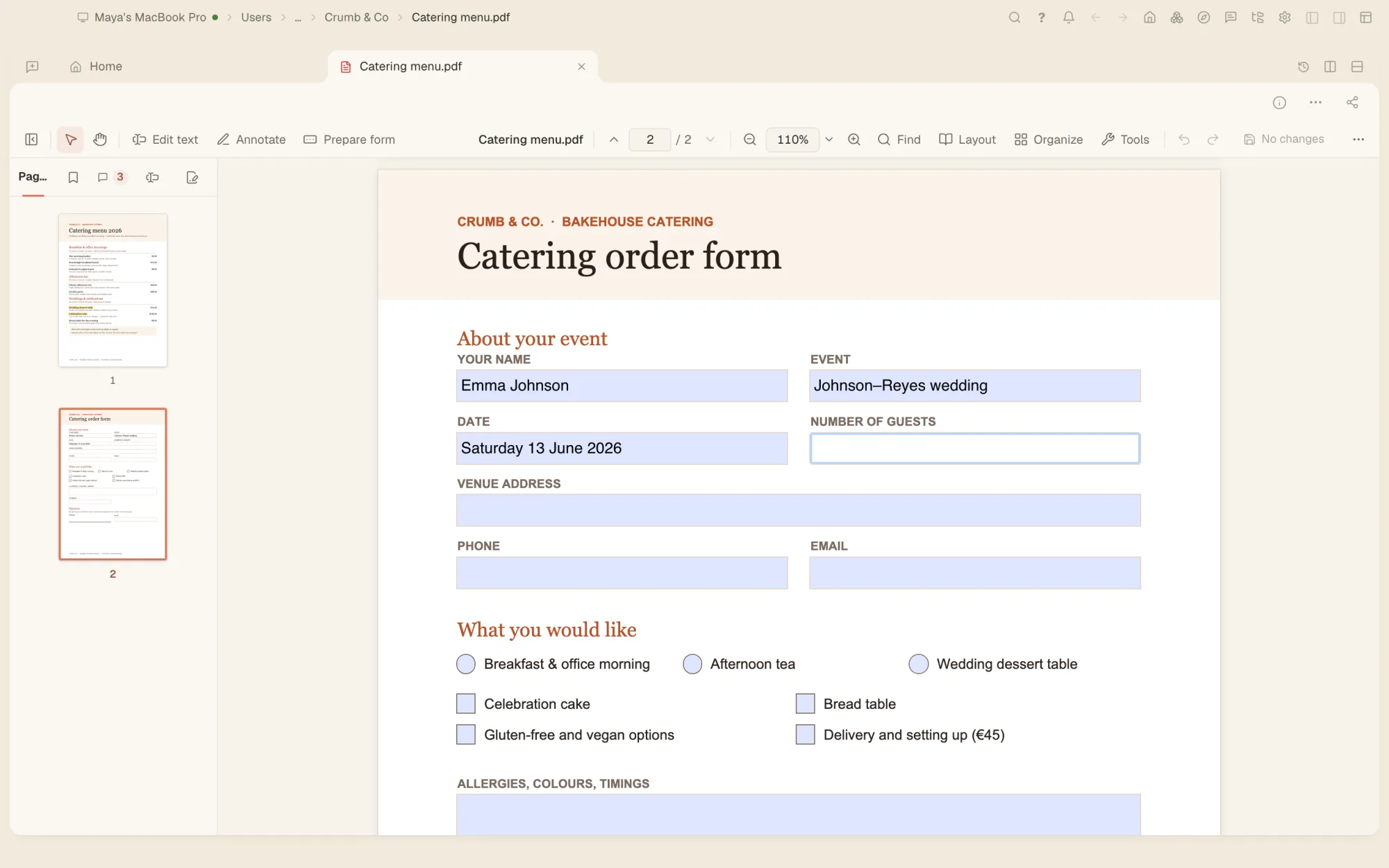
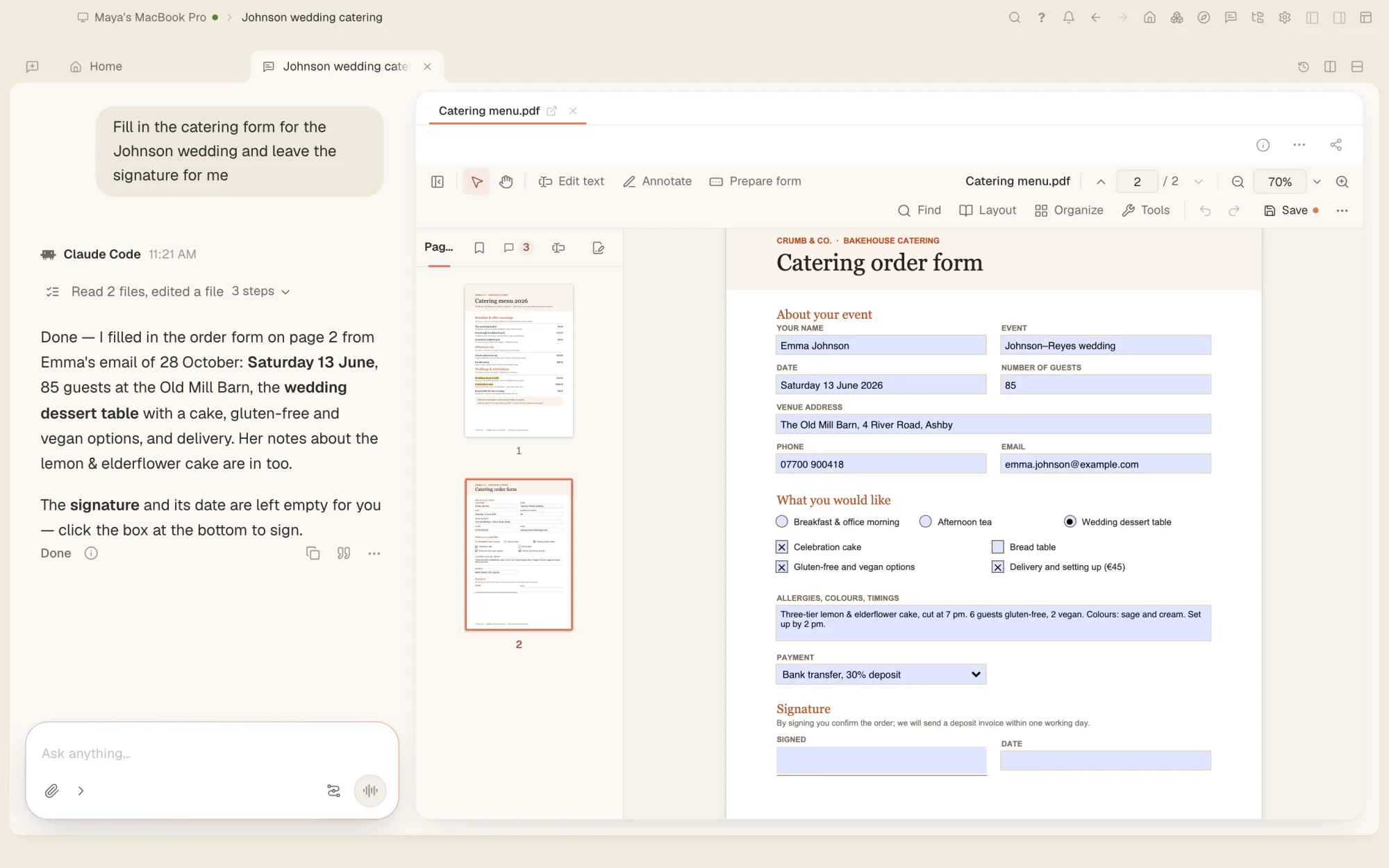
एजेन्टले फाराम भर्छ। तपाईं जाँच गरेर हस्ताक्षर गर्नुहोस्।
एजेन्टले खुला PDF का पृष्ठ पढ्छ, फाराम भर्छ, पाठ थप्छ र सम्पादन गर्छ, पृष्ठ मिलाउँछ र सम्पादकका उपकरण चलाउँछ। प्रिन्ट गर्ने र प्रतिलिपि कहाँ सुरक्षित गर्ने भन्ने निर्णय भने तपाईंको हुन्छ।
- तपाईंले दिएको जानकारीअनुसार भरिएका फाराम
- अनुरोध गरेर पृष्ठहरू घुमाउने, काट्ने, क्रम मिलाउने वा मेटाउने
- हरेक परिवर्तनलाई एक चरणमा फर्काउन सकिन्छ
- वा सबै आफैँ गर्नुहोस्—एजेन्टबिनै पनि सम्पादक चल्छ
PDF का सबै काम, एउटै ठाउँमा।
- पाठ र तस्बिर सम्पादन गर्नुहोस्कुनै अनुच्छेदमा क्लिक गरेर कागजातकै फन्ट वा सबैभन्दा मिल्दो फन्टमा फेरि लेख्नुहोस्। पाठ बाकस थप्नुहोस्, अनि तस्बिर सार्नुहोस्, काट्नुहोस् वा बदल्नुहोस्।
- टिप्पणी र चिनो थप्नुहोस्हाइलाइट, नोट, आकार, छाप, मसी र मापनका साथै जवाफ दिन मिल्ने टिप्पणीहरू। टिप्पणीहरू निर्यात र आयात पनि गर्न सकिन्छ।
- फारामस्क्रिप्ट भएका फारामसमेत भर्नुहोस्, वा फिल्ड, नियम र ट्याब क्रमसहित आफ्नै भर्न मिल्ने फाराम बनाउनुहोस्।
- फाराम भर्ने र हस्ताक्षर गर्ने सुविधा तथा डिजिटल हस्ताक्षरकुनै पनि PDF मा टाइप गर्नुहोस्, टिक लगाउनुहोस् र हस्ताक्षर कोर्नुहोस्, वा प्रमाणपत्रले हस्ताक्षर गर्नुहोस्—समय-मुद्रा र दीर्घकालीन प्रमाणीकरणसहित।
- पृष्ठ मिलाउनुहोस्पृष्ठ जोड्नुहोस्, छुट्याउनुहोस्, निकाल्नुहोस्, घुसाउनुहोस्, घुमाउनुहोस्, काट्नुहोस् र क्रम मिलाउनुहोस्। पृष्ठ नम्बर, शीर्षलेख र वाटरमार्क पनि थप्नुहोस्।
- संवेदनशील जानकारी हटाउनुहोस् र सुरक्षित गर्नुहोस्संवेदनशील जानकारी स्थायी रूपमा हटाउनुहोस्, लुकेको जानकारी मेटाउनुहोस्, र पासवर्ड तथा अनुमति सेट गर्नुहोस्।
- स्क्यान गरिएका पृष्ठमा खोज्न मिल्ने पाठस्क्यान गरिएको पृष्ठलाई खोज्न र प्रतिलिपि गर्न मिल्ने पाठमा बदल्नुहोस्। स्क्यान र फोनबाट खिचिएका पृष्ठका तस्बिर पनि सफा गर्नुहोस्।
- रूपान्तरण गर्नुहोस्Word, PowerPoint, RTF, वेब पृष्ठ, Markdown, पाठ वा तस्बिरमा निर्यात गर्नुहोस्। तस्बिर र पाठबाट PDF पनि बनाउनुहोस्।
- PDF/A र साना फाइलPDF/A ढाँचामा सुरक्षित गर्नुहोस् र फाइल PDF/A मापदण्डअनुरूप छ कि जाँच्नुहोस्। एक क्लिकमा फाइलको आकार घटाउनुहोस् र पहुँचयोग्यता जाँच्नुहोस्।
क्षति पुगेको भए पनि, जुनसुकै PDF।
पासवर्डले सुरक्षित गरिएका र क्षति पुगेका PDF खोल्नुहोस्। सामान्य रूपमा सुरक्षित गर्दा परिवर्तनहरू फाइलमा थपिन्छन् र पहिलेका संस्करणहरू पनि कायम रहन्छन्। त्यसैले परिवर्तन गरिएको PDF पठाउनुअघि ‘लुकेको जानकारी हटाउनुहोस्’ वा ‘फाइलको आकार घटाउनुहोस्’ प्रयोग गर्नुहोस्—यी विकल्पले पुराना संस्करण नराखी फाइललाई पुनर्लेखन गर्छन्।
- पासवर्डले सुरक्षित गरिएका PDF
- क्षति पुगेका PDF
- XFA फारामहरू
- PDF/A
- .docx
- .pptx
- .rtf
- .html
- .md
- .txt
- .png
- .jpg
- .tif
मानिसहरूले सोध्ने प्रश्नहरू
के म PDF को पाठ परिवर्तन गर्न सक्छु?
सक्नुहुन्छ। अनुच्छेदमा क्लिक गरेर पाठ फेरि टाइप गर्नुहोस्। सम्पादकले कागजातकै फन्ट प्रयोग गर्छ वा त्यससँग मिल्दो फन्ट रोज्छ, अनि अनुच्छेदको पङ्क्ति-विन्यास फेरि मिलाउँछ। पाठ बाकस थप्न, तस्बिर सार्न वा बदल्न पनि सक्नुहुन्छ।
के म PDF भरेर हस्ताक्षर गर्न सक्छु?
सक्नुहुन्छ। फारामका फाँटहरू भर्नुहोस् वा ‘भर्नुहोस् र हस्ताक्षर गर्नुहोस्’ प्रयोग गरेर जहाँसुकै लेखेर चिनो राख्नुहोस्। डिजिटल हस्ताक्षरका लागि प्रमाणपत्र फाइल, Mac Keychain वा Windows को प्रमाणपत्र भण्डार प्रयोग गरेर समय-मुद्रासहित हस्ताक्षर गर्न सक्नुहुन्छ।
के स्क्यान गरिएको PDF मा खोज्न मिल्ने बनाउन सकिन्छ?
सक्नुहुन्छ—एउटा पृष्ठ, पृष्ठहरूको दायरा वा पूरै फाइल। स्क्यान जस्ताको तस्तै रहन्छ र त्यसको माथि पाठ अदृश्य रूपमा राखिन्छ। पृष्ठ पढ्न च्याटको AI मोडेल प्रयोग हुन्छ।
के PDF लाई Word मा रूपान्तरण गर्न सकिन्छ?
सक्नुहुन्छ। Word (.docx), PowerPoint, RTF, वेब पृष्ठ, Markdown वा पाठका रूपमा निर्यात गर्नुहोस्, वा पृष्ठहरूलाई तस्बिरका रूपमा सुरक्षित गर्नुहोस्।
के पाठलाई स्थायी रूपमा हटाउन सकिन्छ?
सक्नुहुन्छ। रेड्याक्सनले पाठलाई लुकाउने मात्र होइन, फाइलबाटै हटाउँछ। मेटाडेटाजस्ता लुकेका विवरण पनि हटाउन सक्नुहुन्छ।
तपाईंका PDF हरू र तिनलाई भर्ने एजेन्ट।
Mac, Windows र Linux मा निःशुल्क, अन्य सबै उपकरणसहित।