 Tesseract
Редагуйте, заповнюйте й підписуйте PDF, конвертуйте їх — ШІ допоможе вам.
Змінюйте текст і зображення в PDF, заповнюйте й підписуйте форми, додавайте примітки, упорядковуйте сторінки та перетворюйте PDF на файл Word. Попросіть агента в чаті заповнити форму або впорядкувати сторінки.
- Редагуйте текст безпосередньо в документі
- Заповнення й підписання, цифрові підписи
- Безкоштовно, без додаткових модулів
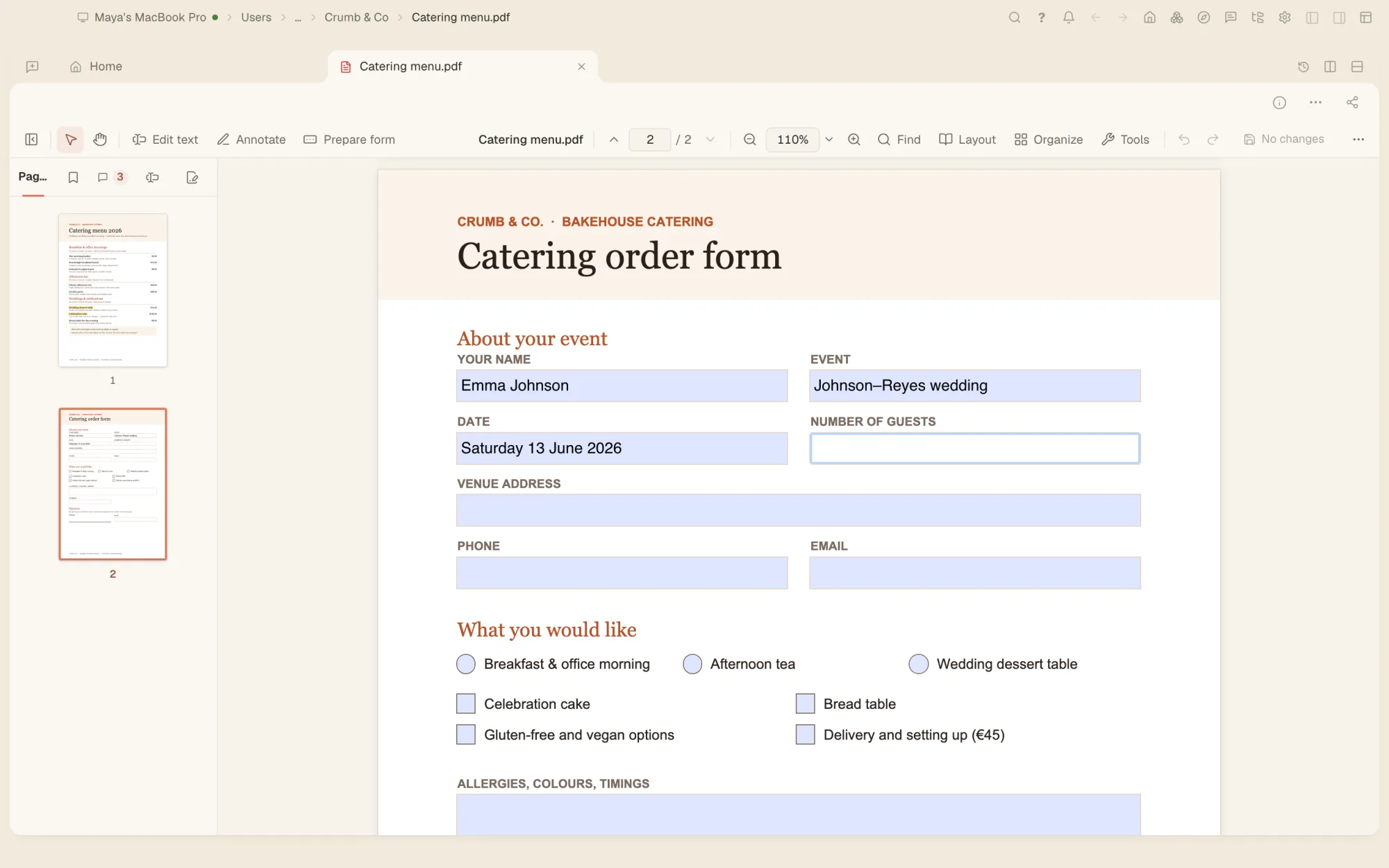
Агент заповнює форму. Ви перевіряєте її та підписуєте.
Агент читає сторінки відкритого PDF, заповнює форми, додає та редагує текст, упорядковує сторінки й користується інструментами редактора. Друк і вибір місця для збереження копії залишаються за вами.
- Форми, заповнені за вашими вказівками
- Поворот, обрізання, упорядкування й видалення сторінок за запитом
- Кожну зміну можна скасувати одним кроком
- Або працюйте самостійно: редактор працює і без агента
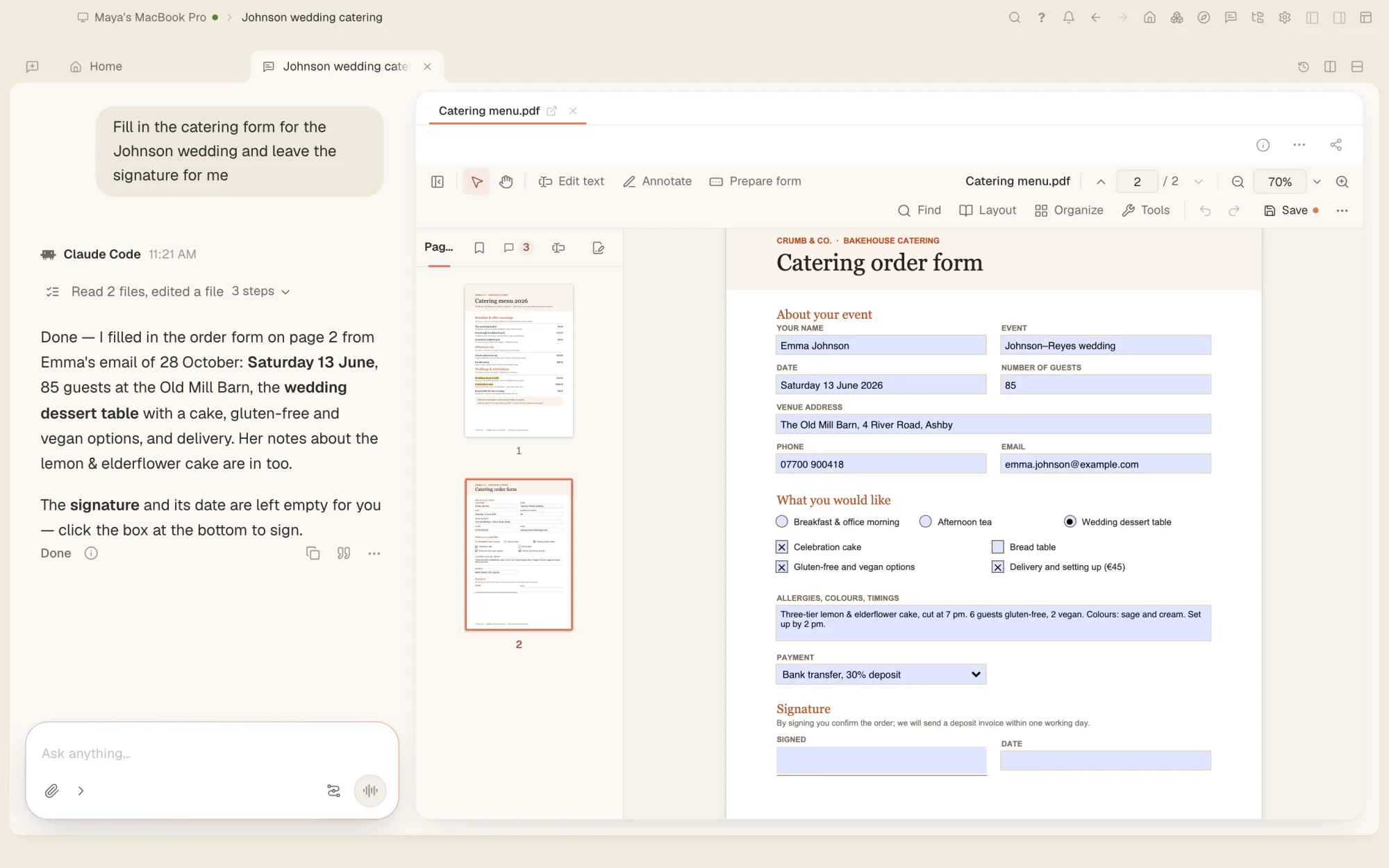
Усі завдання з PDF — в одному місці.
- Редагуйте текст і зображенняКлацніть абзац і наберіть його заново, використовуючи шрифт документа або найближчий відповідник. Додавайте текстові поля, переміщуйте, обрізайте й замінюйте зображення.
- Коментування й розміткаВиділення, нотатки, фігури, штампи, малювання та вимірювання, відповіді й коментарі, які можна експортувати та імпортувати.
- ФормиЗаповнюйте форми, зокрема й зі сценаріями, або створюйте власні форми для заповнення з полями, логікою та порядком переходу клавішею Tab.
- Заповнення й підписання, цифрові підписиВводьте текст, ставте позначки й малюйте підпис у будь-якому PDF або підписуйте сертифікатом із часовими позначками та довгостроковою перевіркою.
- Упорядковуйте сторінкиОб’єднуйте й розділяйте PDF, витягуйте та вставляйте сторінки, повертайте, обрізайте й змінюйте їхній порядок. Додавайте номери сторінок, колонтитули й водяні знаки.
- Вилучення й захист данихБезповоротно вилучайте текст за допомогою функції редагування конфіденційних даних, видаляйте приховану інформацію та встановлюйте пароль і дозволи.
- Робіть скановані документи придатними для пошукуПеретворюйте скановані сторінки на текст, який можна шукати й копіювати. Покращуйте скани та фото сторінок із телефона.
- КонвертуйтеЕкспортуйте у Word, PowerPoint, RTF, вебсторінку, Markdown, текст або зображення. Створюйте PDF із зображень і тексту.
- PDF/A та файли меншого розміруЗберігайте у форматі PDF/A й перевіряйте відповідність файлів цьому формату. Зменшуйте розмір файлу одним натисканням і перевіряйте доступність.
Будь-який PDF, навіть пошкоджений.
Відкривайте захищені паролем і пошкоджені PDF. Під час звичайного збереження зміни додаються до файлу, а попередні дані залишаються. Тому перед надсиланням зміненого PDF скористайтеся функцією «Вилучити приховану інформацію» або «Зменшити розмір файлу»: вони перезапишуть файл без попередніх версій.
- PDF, захищені паролем
- Пошкоджені PDF
- Форми XFA
- PDF/A
- .docx
- .pptx
- .rtf
- .html
- .md
- .txt
- .png
- .jpg
- .tif
Поширені запитання
Чи можна змінити текст у PDF?
Так. Клацніть абзац і введіть новий текст. Редактор підбирає або використовує шрифт самого документа й автоматично переносить текст у межах абзацу. Також можна додавати текстові поля, переміщувати зображення та замінювати їх.
Чи можна заповнити PDF і підписати його?
Так. Заповнюйте поля форми або додавайте текст і позначки будь-де за допомогою функції «Заповнити й підписати». Для цифрового підпису скористайтеся файлом сертифіката, Зв’язкою ключів на Mac або сховищем сертифікатів Windows — із позначкою часу.
Чи можна зробити сканований PDF доступним для пошуку?
Так, окрему сторінку, вибраний діапазон або весь файл. Скан залишиться без змін, а текст буде невидимо накладено поверх нього. Для зчитування сторінки використовується модель ШІ вашого чату.
Чи можна перетворити PDF на документ Word?
Так. Експортуйте у Word (.docx), PowerPoint, RTF, вебсторінку, Markdown або текст. Також можна зберегти сторінки як зображення.
Чи можна видалити текст безповоротно?
Так. Функція редагування конфіденційних даних безповоротно вилучає текст із самого файлу, а не просто приховує його. Також можна видалити приховану інформацію, як-от метадані.
Ваші PDF-файли — і агент, який їх заповнює.
Безкоштовно для Mac, Windows і Linux — з усіма іншими інструментами.