 Tesseract
တကယ့်စာရင်းဇယားတစ်ခုနဲ့ အဲဒီစာရွက်ထဲမှာပဲ အလုပ်လုပ်ပေးတဲ့ AI။
Excel၊ Numbers၊ OpenDocument နဲ့ CSV ဖိုင်တွေထဲက ဖော်မြူလာတွေ၊ ဇယားကွက်တွေ၊ Pivot ဇယားတွေနဲ့ workbook ရဲ့ tab အားလုံးကို အသုံးပြုနိုင်ပါတယ်။ စုစုပေါင်းတွက်ပေးဖို့၊ ဇယားကွက်တစ်ခုဖန်တီးဖို့ ဒါမှမဟုတ် ဒေတာရှင်းလင်းဖို့ ချတ်မှာ တောင်းဆိုလိုက်ပါ။ Agent က ဖွင့်ထားတဲ့ workbook ထဲမှာပဲ လုပ်ဆောင်ပေးပါတယ်။
- လုပ်ဆောင်ချက် ၅၂၀ ခန့်
- .xlsx၊ .xls၊ .numbers နဲ့ .csv ဖိုင်တွေကို ဖွင့်နိုင်ပါတယ်
- အခမဲ့၊ အပိုထည့်သွင်းစရာမလို
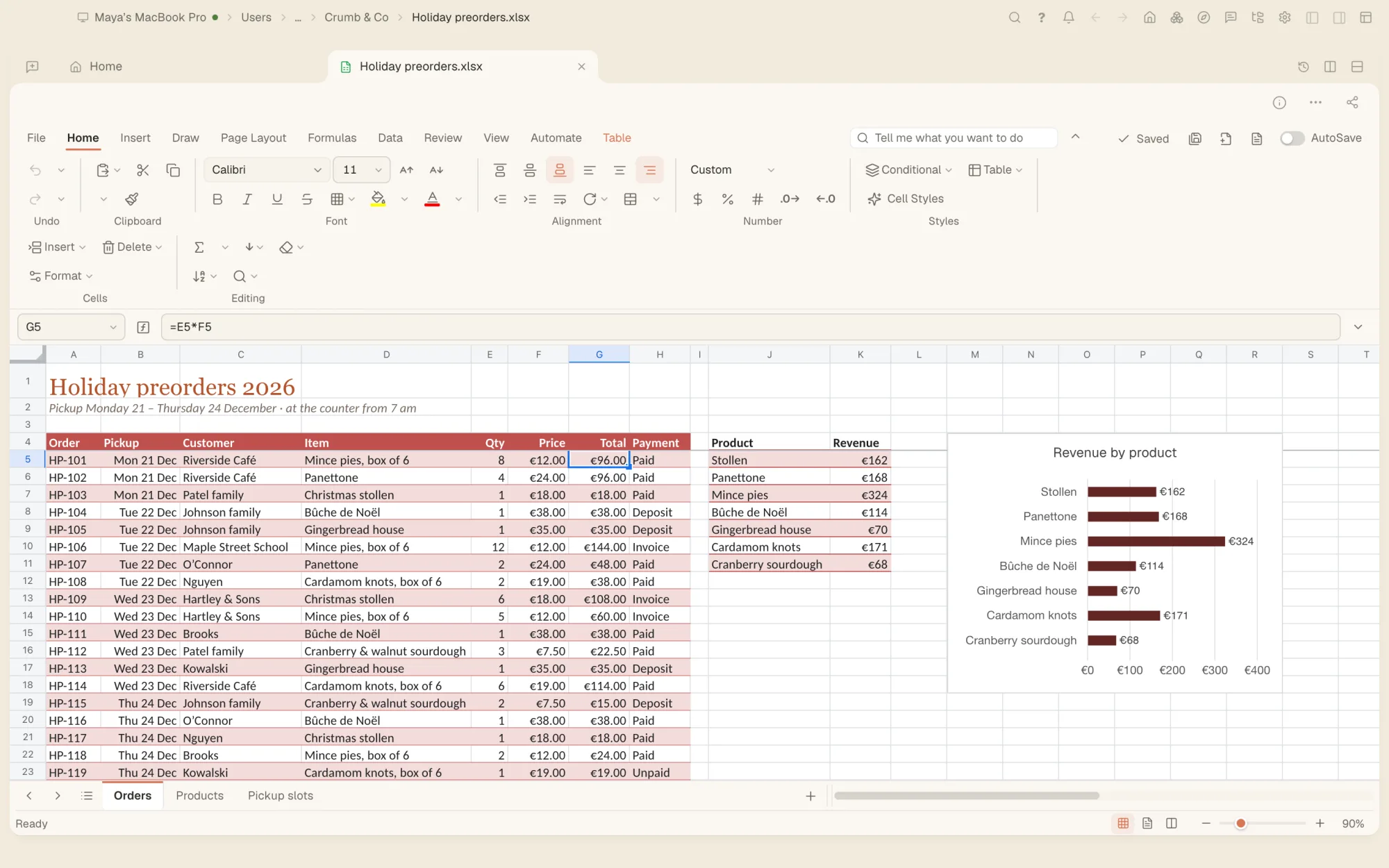
စုစုပေါင်းတွက်ပေးဖို့၊ ဇယားကွက်ဖန်တီးဖို့ ဒါမှမဟုတ် အမှားပြင်ပေးဖို့ တောင်းဆိုလိုက်ပါ။ ကိုယ့်စာရွက်ထဲမှာပဲ လုပ်ဆောင်ပေးပါတယ်။
Agent က ဆဲလ်တစ်ခုချင်းစီရဲ့ ပြထားတဲ့တန်ဖိုးနဲ့ ဖော်မြူလာကို ဖတ်ပါတယ်။ ပြီးရင် အပိုင်းအခြားတွေကို ရွေးချယ်ပြီး တန်ဖိုးနဲ့ ဖော်မြူလာတွေ ထည့်သွင်းကာ Ribbon ပေါ်က အမိန့်တွေနဲ့ အတူတူဖြစ်တဲ့ အမျိုးအစားစီခြင်း၊ Pivot ဇယားဖန်တီးခြင်း၊ ဇယားကွက်ဖန်တီးခြင်း၊ အခြေအနေအလိုက် ပုံစံချခြင်း၊ ရည်မှန်းချက်ရှာဖွေခြင်းနဲ့ အခြားလုပ်ဆောင်ချက်တွေကို လုပ်ဆောင်ပါတယ်။
- ဖော်မြူလာတွေကို ဖော်မြူလာအဖြစ်ပဲ သိမ်းဆည်းထားလို့ စာရွက်က ဆက်လက်အလုပ်လုပ်နေမှာပါ
- တောင်းဆိုရုံနဲ့ Pivot ဇယားတွေ၊ ဇယားကွက်တွေနဲ့ စစ်ထုတ်ကိရိယာတွေကို ဖန်တီး၊ ပြင်ဆင်နိုင်ပါတယ်
- ပြောင်းလဲမှုတိုင်းကို တစ်ဆင့်ချင်း ပြန်ဖျက်နိုင်ပါတယ်
- ကိုယ်တိုင်လည်း လုပ်ဆောင်နိုင်ပါတယ်။ Agent မပါဘဲလည်း တည်းဖြတ်နိုင်ပါတယ်
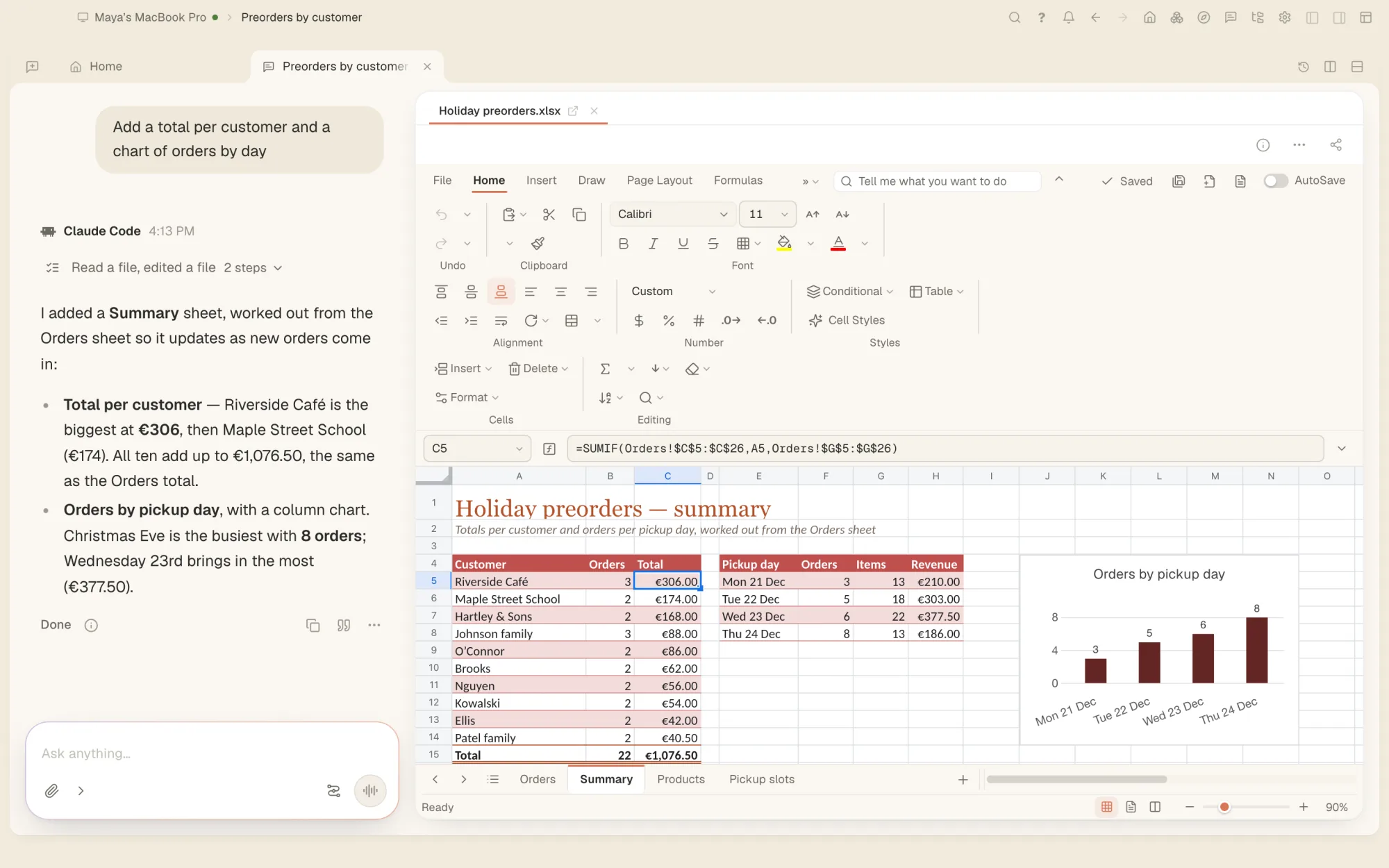
တကယ့်လုပ်ငန်းသုံး workbook တွေအတွက် ဖန်တီးထားပါတယ်။
- လုပ်ဆောင်ချက် ၅၂၀ ခန့်XLOOKUP၊ FILTER၊ SORT၊ UNIQUE၊ LET နဲ့ LAMBDA အပါအဝင် လုပ်ဆောင်ချက်တွေ၊ အလိုအလျောက်ဖြန့်ကျက်တဲ့ array တွေနဲ့ ဘာသာစကား ၁၆ မျိုးအတွက် လုပ်ဆောင်ချက်အမည်တွေ ပါဝင်ပါတယ်။
- အရွယ်အစားပြည့် ဇယားကွက်အတန်း ၁,၀၄၈,၅၇၆ ခုနဲ့ ကော်လံ ၁၆,၃၈၄ ခုပါဝင်ပြီး တည်နေရာမရွေ့အောင် ပုံသေထားတဲ့ အကွက်အပိုင်းများ၊ အုပ်စုဖွဲ့ခြင်း၊ ပေါင်းစည်းထားတဲ့ဆဲလ်များနဲ့ လိုအပ်သလောက် tab များ ပါဝင်ပါတယ်။
- ဇယားကွက်များနဲ့ Sparkline များကော်လံ၊ မျဉ်း၊ စက်ဝိုင်း၊ ဖြန့်ကျက်၊ ရေတံခွန်၊ ကတော့ပုံ၊ သစ်ပင်ပုံ၊ ဘောက်စ်နဲ့ ဝီစကာ၊ ပေါင်းစပ်ဇယားကွက်များအပြင် ဆဲလ်ထဲက Sparkline များလည်း ပါဝင်ပါတယ်။
- Pivot ဇယားများနဲ့ စစ်ထုတ်ကိရိယာများကလစ်အနည်းငယ်နဲ့ အတန်းထောင်ပေါင်းများစွာကို အကျဉ်းချုပ်နိုင်ပြီး Pivot ဇယားကွက်တွေနဲ့ စစ်ထုတ်ကိရိယာတွေကို အသုံးပြုပြီး စစ်ထုတ်နိုင်ပါတယ်။
- ဒေတာကိရိယာများအမျိုးအစားစီခြင်းနဲ့ စစ်ထုတ်ခြင်း၊ ဇယားများ၊ ထပ်နေတဲ့ဒေတာများဖယ်ရှားခြင်း၊ စာသားကို ကော်လံများခွဲခြင်း၊ ဥပမာတစ်ခုအတိုင်း ပုံစံဖြည့်ခြင်း၊ အောက်သို့ချပြစာရင်းများနဲ့ ဒေတာတင်သွင်းခြင်း။
- ပုံစံချခြင်းကိန်းဂဏန်းပုံစံများ၊ ဆဲလ်ပုံစံများ၊ ဒေတာဘားနဲ့ အိုင်ကွန်များပါဝင်တဲ့ အခြေအနေအလိုက် ပုံစံချခြင်း၊ ဆဲလ်ထဲက အမှန်ခြစ်ကွက်များ။
- အခြေအနေအမျိုးမျိုး စမ်းသပ်တွက်ချက်ခြင်းရည်မှန်းချက်ရှာဖွေခြင်း၊ Solver၊ အခြေအနေအမျိုးမျိုး၊ ဒေတာဇယားများ၊ စာရင်းအင်းဆိုင်ရာ ခွဲခြမ်းစိတ်ဖြာကိရိယာများနဲ့ ခန့်မှန်းချက်စာရွက်။
- ပြန်လည်သုံးသပ်ခြင်းနဲ့ ကာကွယ်ခြင်းမှတ်ချက်များနဲ့ မှတ်စုများ၊ စာလုံးပေါင်းစစ်ဆေးခြင်း၊ ဖော်မြူလာစစ်ဆေးခြင်း၊ စာရွက်တစ်ခုချင်းစီ ဒါမှမဟုတ် workbook တစ်ခုလုံးကို ကာကွယ်ခြင်း။
- လုံခြုံစွာ သီးခြားလုပ်ဆောင်သော Script များworkbook တစ်ခုပေါ်မှာ Script တွေကို မှတ်တမ်းတင်ပြီး လုပ်ဆောင်နိုင်ပါတယ်။ ၎င်းတို့ကို ကွန်ရက်အသုံးပြုခွင့်နဲ့ ကိုယ်ပိုင်သိုလှောင်မှုမရှိတဲ့ သီးခြားပတ်ဝန်းကျင်မှာ လုပ်ဆောင်ပါတယ်။
Excel၊ Numbers၊ OpenDocument နဲ့ CSV။
ရှိပြီးသား workbook တွေကို ဖွင့်ပါ။ ဖော်မြူလာတွေကို ဖော်မြူလာအဖြစ်ပဲ သိမ်းဆည်းထားပြီး .xlsx နဲ့ .xlsm ဖိုင်တွေမှာ တည်းဖြတ်သူက အသုံးမပြုတဲ့ အစိတ်အပိုင်းတွေကို မူလအတိုင်း ထိန်းသိမ်းထားပါတယ်။
- .xlsx
- .xlsm
- .xls
- .xlsb
- .ods
- .numbers
- .csv
- .tsv
- .json
- .xlsx
- .xlsm
- .xls
- .xlsb
- .ods
- .csv
- .tsv
- .html
မေးလေ့ရှိသော မေးခွန်းများ
Excel နဲ့ Numbers ဖိုင်တွေကို ဖွင့်နိုင်ပါသလား။
ဖွင့်နိုင်ပါတယ်။ .xlsx၊ .xlsm၊ .xls၊ .xlsb၊ OpenDocument၊ Numbers၊ CSV နဲ့ အခြားဖိုင်တွေကို ဖွင့်နိုင်ပြီး စကားဝှက်ကာကွယ်ထားတဲ့ workbook တွေလည်း ပါဝင်ပါတယ်။ Numbers ဖိုင်ကိုတော့ .xlsx လို အခြားဖော်မတ်တစ်ခုအဖြစ် သိမ်းဆည်းပါတယ်။
ဖော်မြူလာတွေ ဆက်အလုပ်လုပ်နေမှာလား။
ဟုတ်ပါတယ်။ စာရင်းဇယားမှာ XLOOKUP၊ FILTER၊ LET နဲ့ LAMBDA အပါအဝင် လုပ်ဆောင်ချက် ၅၂၀ ခန့်ပါဝင်တဲ့ ကိုယ်ပိုင်တွက်ချက်မှုစနစ်ရှိပြီး ဖော်မြူလာတွေကို ဖော်မြူလာအဖြစ်ပဲ သိမ်းဆည်းပါတယ်။
AI က စာရင်းဇယားတစ်ခု ဖန်တီးပေးနိုင်ပါသလား။
ဖန်တီးပေးနိုင်ပါတယ်။ ဖွင့်ထားတဲ့ workbook တစ်ခုခုမှာ Pivot ဇယား၊ ဇယားကွက်၊ အမျိုးအစားစီခြင်း ဒါမှမဟုတ် အမှားပြင်ပေးဖို့ ချတ်မှာ တောင်းဆိုလိုက်ပါ။ Agent က သင်အသုံးပြုမယ့် အမိန့်တွေကိုပဲ အသုံးပြုပြီး လုပ်ဆောင်ပေးပါတယ်။ လုပ်ဆောင်ချက်တစ်ခုချင်းစီကို ပြန်ပြင်နိုင်ပါတယ်။
ဒေတာတွေကို အပ်လုဒ်တင်ထားပါသလား။
စာရင်းဇယားက သင့်ကွန်ပျူတာပေါ်မှာပဲ အလုပ်လုပ်ပြီး ဒေတာတွေကို ဘယ်နေရာကိုမှ မပို့ပါဘူး။ IMAGE ဖော်မြူလာထဲက ဝဘ်ပုံတွေကိုတော့ ခွင့်ပြုမှသာ ဖွင့်ပေးပါတယ်။ Agent ကို အကူအညီတောင်းတဲ့အခါမှာတော့ အခြားတောင်းဆိုမှုတွေလိုပဲ သင့်ချတ်အတွက် အသုံးပြုတဲ့ AI မော်ဒယ်က အဖြေပေးဖို့ လိုအပ်တဲ့အချက်အလက်တွေကို ဖတ်ပါတယ်။
Pivot ဇယားတွေ ပါပါသလား။
ပါပါတယ်။ Pivot ဇယားကွက်တွေနဲ့ စစ်ထုတ်ကိရိယာတွေလည်း ပါပြီး Agent က ဖန်တီး၊ ပြင်ဆင်၊ ဒေတာကို ပြန်လည်မွမ်းမံပေးနိုင်ပါတယ်။
သင့် workbook တွေနဲ့ အဲဒီထဲမှာ အလုပ်လုပ်ပေးတဲ့ agent။
Mac၊ Windows နှင့် Linux တွင် အခမဲ့အသုံးပြုနိုင်ပြီး အခြားကိရိယာအားလုံးလည်း ပါဝင်ပါသည်။