 Tesseract
သင့်ကွန်ပျူတာအားလုံး ပုဂ္ဂလိက ကွန်ရက်တစ်ခုတည်းပေါ်တွင်။
Tesseract Mesh က သင့်စက်များကို ကိုယ်ပိုင် ပုဂ္ဂလိက ကွန်ရက်ပေးပါတယ်၊ ထို့ကြောင့် တစ်ခုနှင့်တစ်ခု နာမည်ဖြင့် ဆက်သွယ်နိုင်ပါတယ် — အိမ်၊ ရုံး သို့မဟုတ် data centre မည်သည့်နေရာမဆို။ အခမဲ့ ဖြစ်ပြီး ကိုယ်ပိုင် app အဖြစ် သို့မဟုတ် Tesseract ထဲတွင် built in အဖြစ် ရနိုင်ပါတယ်။
- အခမဲ့၊ subscription မလို
- token ဖြင့် ဝင်ပါ၊ အကောင့် မလို
- ကွန်ရက်တစ်ခုလျှင် စက် 65,536 အထိ
Tesseract ကို သုံးနေပြီလား? ၎င်းသည် built in ပါဝင်ပြီးသားပါ။ Tesseract ကို ရယူပါ
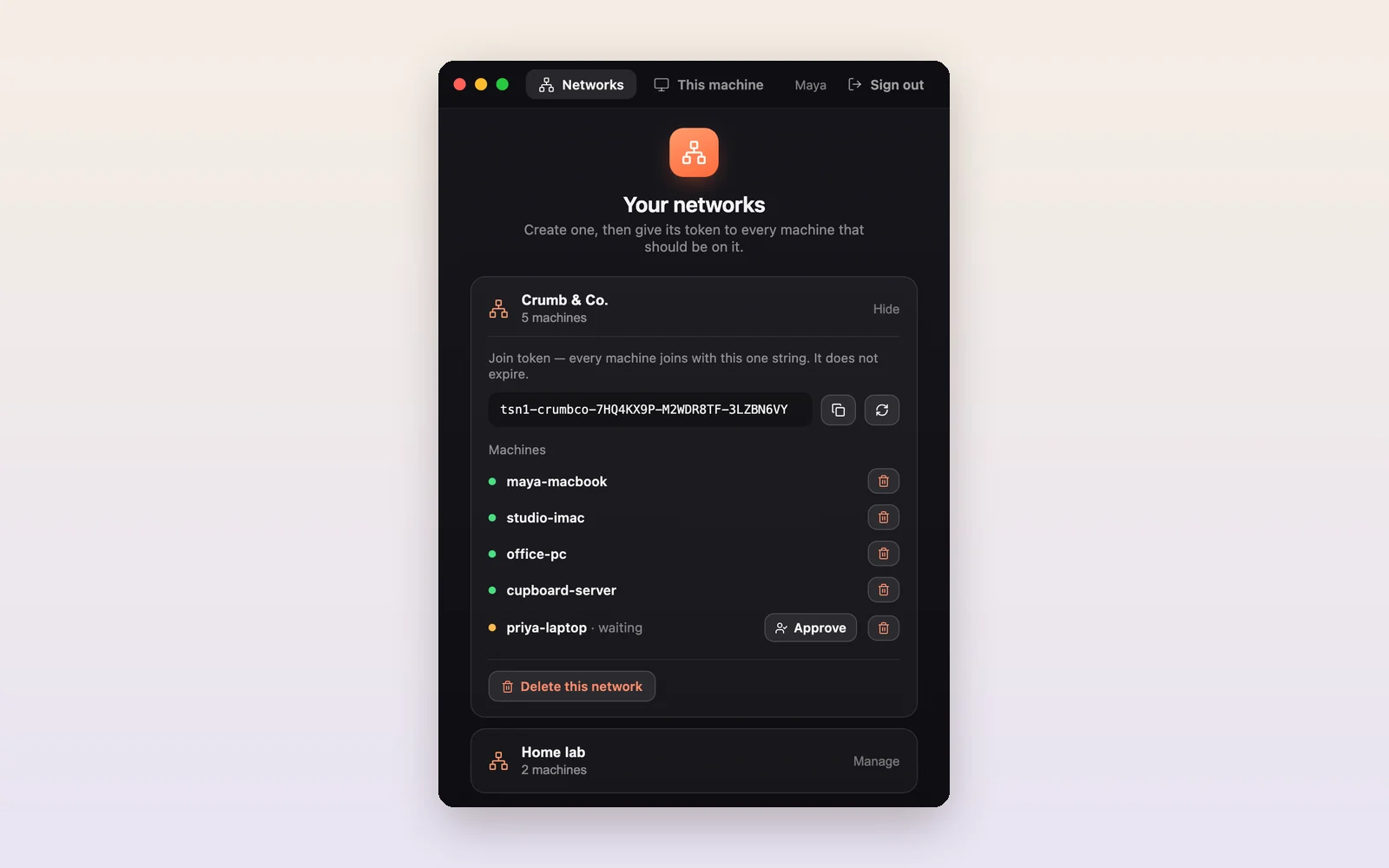
ကိုယ်ပိုင်ကွန်ရက်ကို အဆင့်သုံးဆင့်ဖြင့်။
ကွန်ရက်ဖန်တီးပါ
ဝင်ပြီး တစ်ခု ဖန်တီးပါ။ သင့်အခြားစက်များအတွက် join token တစ်ခု ရရှိပါမည်။
သင့်စက်များကို ချိတ်ဆက်ပါ
စက်တစ်လုံးစီရှိ Mesh ထဲတွင် token ကို ကပ်ထည့်ပါ။ ထိုစက်များတွင် အကောင့် မလိုပါ။
နာမည်ဖြင့် သုံးပါ
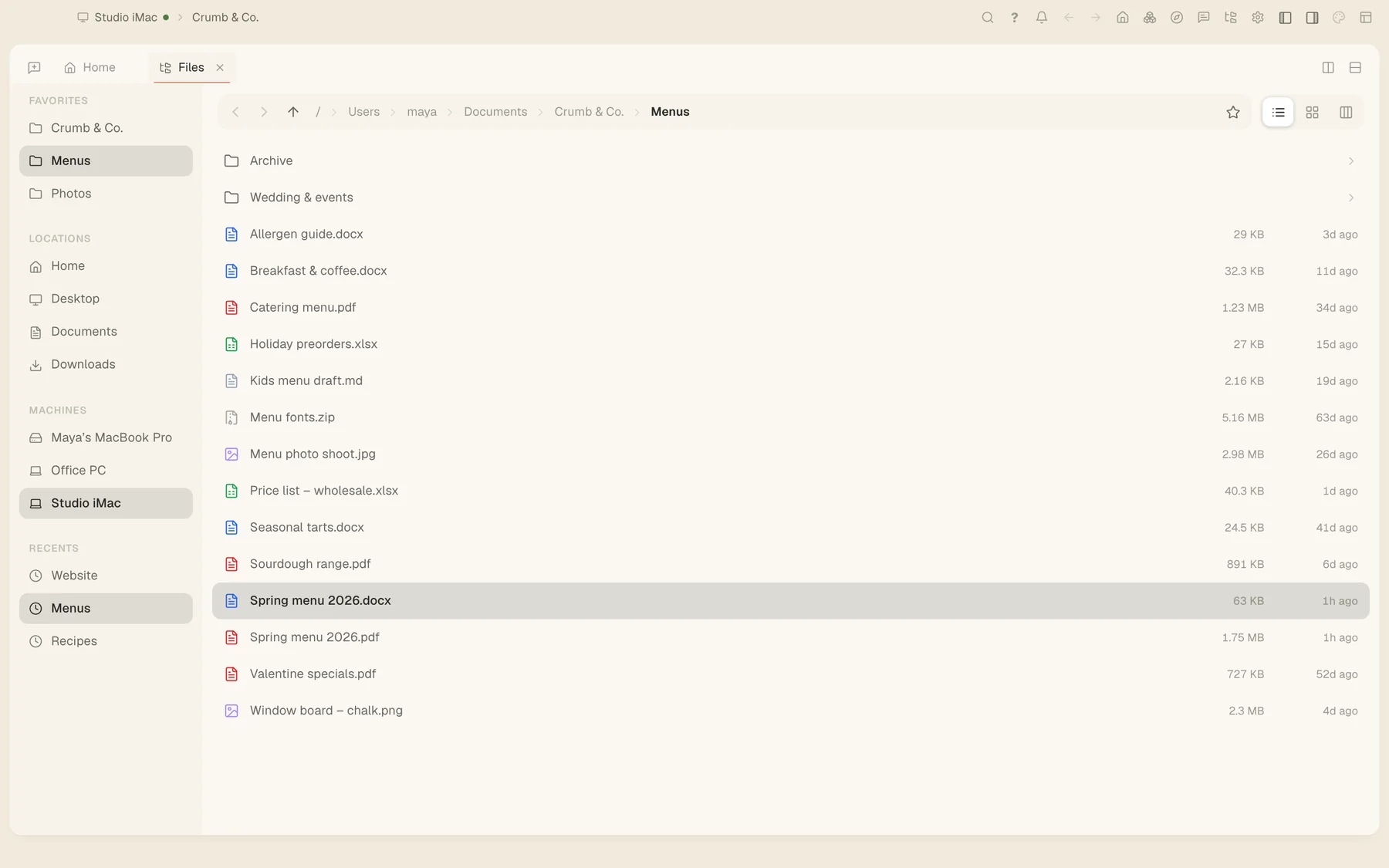
စက်တိုင်းကို အခြားတစ်လုံးစီမှ hostname ဖြင့် ဆက်သွယ်နိုင်ပါတယ်၊ စားပွဲတစ်ခုတည်းတွင် ထိုင်နေသကဲ့သို့။
သင့်စက်များကြား မျဉ်းဖြောင့်များ။
ကွန်ရက် ခွင့်ပြုသည့်အခါ traffic သည် စက်တစ်လုံးမှ နောက်တစ်လုံးသို့ တိုက်ရိုက် သွားပါတယ်။ မခွင့်ပြုသည့်အခါ relay က encrypted အဖြစ် ဆက်ပို့ပေးသဖြင့် router မည်သည့်အမျိုးအစားမဆို စက်များ ချိတ်ဆက်နေပါတယ်။
ကျွန်ုပ်တို့၏ server က ကွန်ရက်တစ်ခုစီ၏ certificate များကို ထုတ်ပေးပါတယ်။ relay က သင့် traffic ကို ဖတ်နိုင်မည် မဟုတ်ပေမဲ့ ဘယ်လောက်ပို့သလဲ၊ ဘယ်အချိန်ပို့သလဲ မြင်နိုင်ပါတယ်။
token ဖြင့် ဝင်ပါ။ ဖွင့်ပါ သို့မဟုတ် ပိတ်ပါ။
စက်တစ်လုံးစီတွင် ကွန်ရက်၏ token ကို ကပ်ထည့်ပြီး ဝင်ပါ။ ကွန်ရက်ကို မထွက်ဘဲ ပိတ်ပြီး ပြန်ဖွင့်နိုင်ပါတယ်၊ သို့မဟုတ် အကွက်တစ်ခု ရွေးပြီး အင်တာနက် traffic အားလုံးကို ကွန်ရက်၏ exit node မှတစ်ဆင့် ပို့နိုင်ပါတယ်။
join token သည် ကွန်ရက်ပိုင်ရှင်က အစားထိုးသည်အထိ ဆက်အလုပ်လုပ်ပါတယ်။
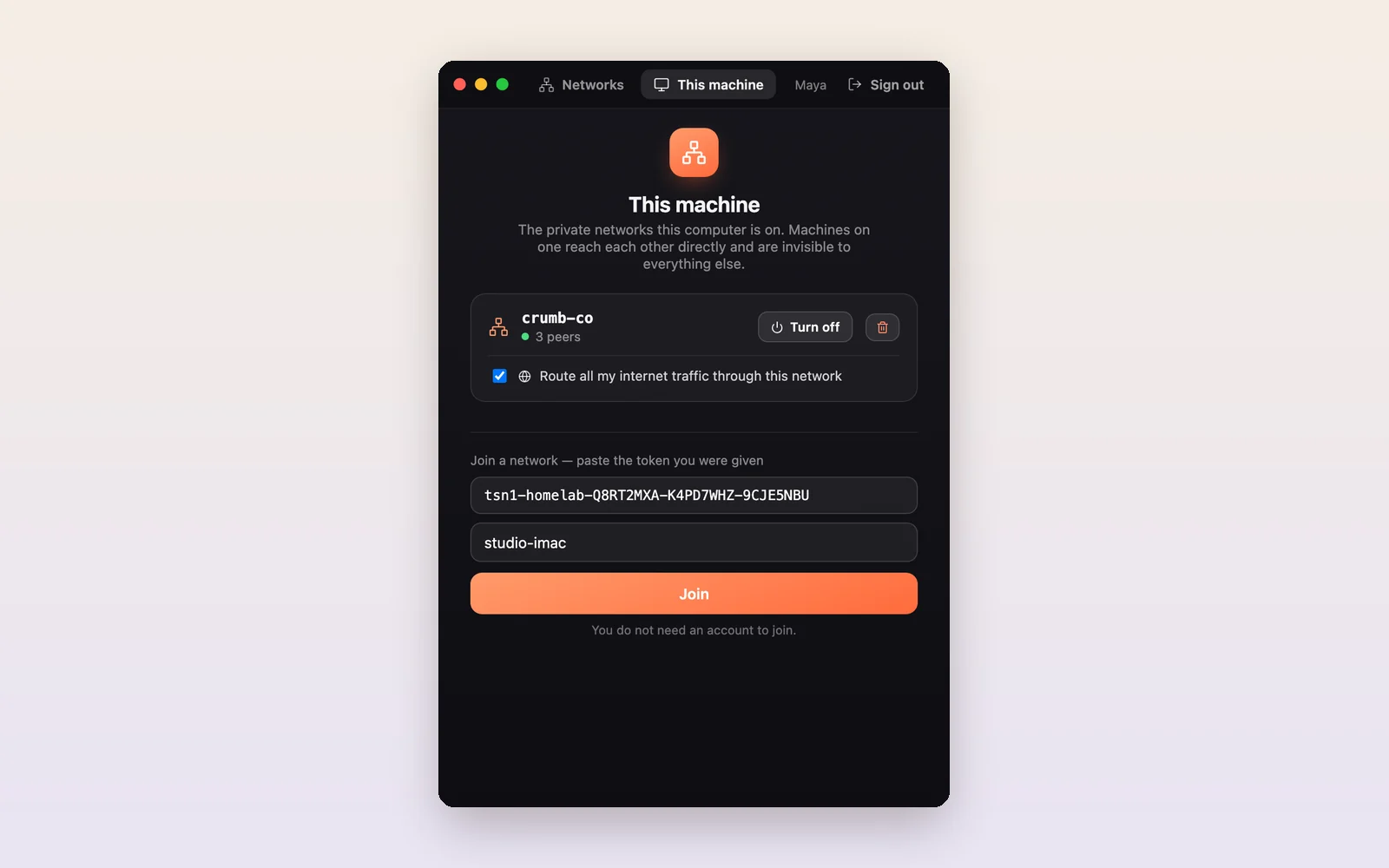
ကွန်ရက်သေးငယ်တစ်ခုလိုအပ်သမျှ အားလုံး။
- နာမည်ဖြင့် စက်များကို ဆက်သွယ်ပါကွန်ပျူတာတိုင်းသည် ကိုယ်ပိုင် hostname ဖြင့် ဖြေပါတယ်: browser တွင် studio-imac:3000 ကို ဖွင့်ပါ၊ သို့မဟုတ် ssh cupboard-server။
- ဖြစ်နိုင်လျှင် တိုက်ရိုက်စက်များသည် အိမ်နှင့် ရုံးရှိ router များမှတစ်ဆင့် တိုက်ရိုက် ချိတ်ဆက်ပါတယ်၊ နောက်ဆုတ်အဖြစ် relay ကို encrypted အဖြစ် အသုံးပြုပါတယ်။
- exit nodeကွန်ရက်ပိုင်ရှင် ခွင့်ပြုသည့်အခါ သင်ပိုင်သော စက်တစ်လုံးမှတစ်ဆင့် အင်တာနက် traffic အားလုံးကို ပို့ပါ။
- ဘယ်သူဝင်မလဲ သင်ဆုံးဖြတ်သည်စက်အသစ်များအတွက် ခွင့်ပြုချက် လိုအပ်ပါ၊ ကွန်ရက်ထဲ ဘယ်သူရှိသည်ကို ကြည့်ပြီး စက်တစ်လုံးကို အချိန်မရွေး ဖယ်ရှားပါ။
- ကွန်ရက်အများအပြားစက်တစ်လုံးသည် ကွန်ရက်တစ်ခုထက်ပို ရှိနိုင်ပြီး ထိုကွန်ရက်မှ မထွက်ဘဲ တစ်ခုစီကို ဖွင့်ရန် သို့မဟုတ် ပိတ်ရန် ပြောင်းနိုင်ပါတယ်။
- ကြီးမားလုံလောက်သည်Mac၊ Windows နဲ့ Linux တွင် ကွန်ရက်တစ်ခုတည်းတွင် စက် ၆၅,၅၃၆ လုံးအထိ။
ဆာဗာများကို command line မှ ချိတ်ဆက်ပါ။
မျက်နှာပြင်မရှိသော ဆာဗာသည် အခမဲ့ Tesseract agent ဖြင့် အလားတူ ချိတ်ဆက်နိုင်ပါတယ်။ background service အဖြစ် ကွန်ရက်ကို ဆက်ထားပေးပါတယ်။
Mesh က ပထမဆုံးအသုံးပြုချိန်တွင် ကွန်ရက်အကူ ငယ်တစ်ခုကို ထည့်သွင်းပြီး admin password ကို တစ်ကြိမ်တောင်းပါတယ်။ Windows စက်တစ်လုံးသည် Containers သို့မဟုတ် Hyper-V feature ကို ဖွင့်ပြီး restart လုပ်ပြီးနောက် exit node ဖြစ်နိုင်ပါတယ်။
# အခမဲ့ agent ကို ထည့်သွင်းပါ
$npm i -g tesseract-agent "--allow-scripts=tesseract-agent,ffmpeg-static,node-datachannel,@homebridge/node-pty-prebuilt-multiarch"
# ကွန်ရက်ကို token ဖြင့် ဝင်ပါ
$tesseract-agent mesh join <TOKEN>
# ကွန်ရက်ကို ကြည့်ပါ၊ သို့မဟုတ် ဤစက်ကို ထုတ်ပါ
$tesseract-agent mesh list
$tesseract-agent mesh down
npm ပေါ်ရှိ tesseract-agent →သင့် AI အလုပ်လုပ်သော ကွန်ရက်။
Tesseract တွင် တူညီသော ကွန်ရက်က စက်တိုင်း၏ ဖိုင်များကို ကြည့်ရှုခြင်း၊ Remote Desktop ဖြင့် ၎င်းတို့၏ screen များကို ဖွင့်ခြင်း၊ အလုပ်နှင့် ကိုက်ညီသော ကွန်ပျူတာပေါ်တွင် AI agent များ run ခြင်းတို့ကို ခွင့်ပြုပါတယ်။
Tesseract Mesh ကို ဒေါင်းလုဒ်ဆွဲပါ
အခမဲ့။ ကွန်ရက်ဖန်တီးရန် အကောင့် လိုအပ်ပါတယ်; ၎င်းသို့ ဝင်ရောက်သော စက်များ မလိုပါ။ Version 0.11.28။ Tesseract ထဲတွင်လည်း built in ဖြစ်ပါတယ်။
ဘယ်ဟာလဲ သေချာမရဘူးလား? ၂၀၂၀ နောက်ပိုင်း Mac တွေက Apple silicon ဖြစ်ပြီး Windows နဲ့ Linux PC အများစုက x64 ဖြစ်ပါတယ်။
- MacApple silicon (M1 နှင့် နောက်ပိုင်း)
- MacIntel
- Windowsx64၊ portable app
- WindowsARM၊ portable app
- Linuxx86-64 AppImage
- LinuxARM AppImage
ဖိုင်အားလုံးနဲ့ release မှတ်ချက်များ: private-network-v0.11.28။ Windows build များသည် portable app များဖြစ်ပြီး ဒေါင်းလုဒ်ဆွဲ၍ run နိုင်ပါတယ်။ ဗားရှင်းအသစ်များကို ဤစာမျက်နှာတွင် တင်ပါမည်။