 Tesseract
AI က ဘေးမှာနေပြီး ပြင်ဆင်ပေးတဲ့ ပြည့်စုံသော စာစီစာရိုက်ပရိုဂရမ်။
Word ဖိုင်တွေကို ဖွင့်၊ ရေးသားပြီး စာမျက်နှာအလိုက် အပြင်အဆင်ပြင်ဆင်နိုင်ပါတယ်။ စာသားပုံစံ၊ ဇယား၊ ပုံ၊ ပြင်ဆင်ချက်မှတ်တမ်းနဲ့ မှတ်ချက်တွေကို အသုံးပြုနိုင်ပါတယ်။ ချတ်မှာ တောင်းဆိုလိုက်ရုံနဲ့ အေးဂျင့်က စာရွက်စာတမ်းထဲမှာ အလုပ်လုပ်ပေးပြီး ပြောင်းလဲမှုတစ်ခုစီကို တစ်ဆင့်ချင်း ပြန်ဖျက်နိုင်ပါတယ်။
- .docx၊ .doc၊ .rtf နဲ့ .odt ဖိုင်တွေကို ဖွင့်နိုင်ပါတယ်
- ပြင်ဆင်ချက်မှတ်တမ်းနှင့် မှတ်ချက်များ
- အခမဲ့၊ အပိုထည့်သွင်းစရာမလို
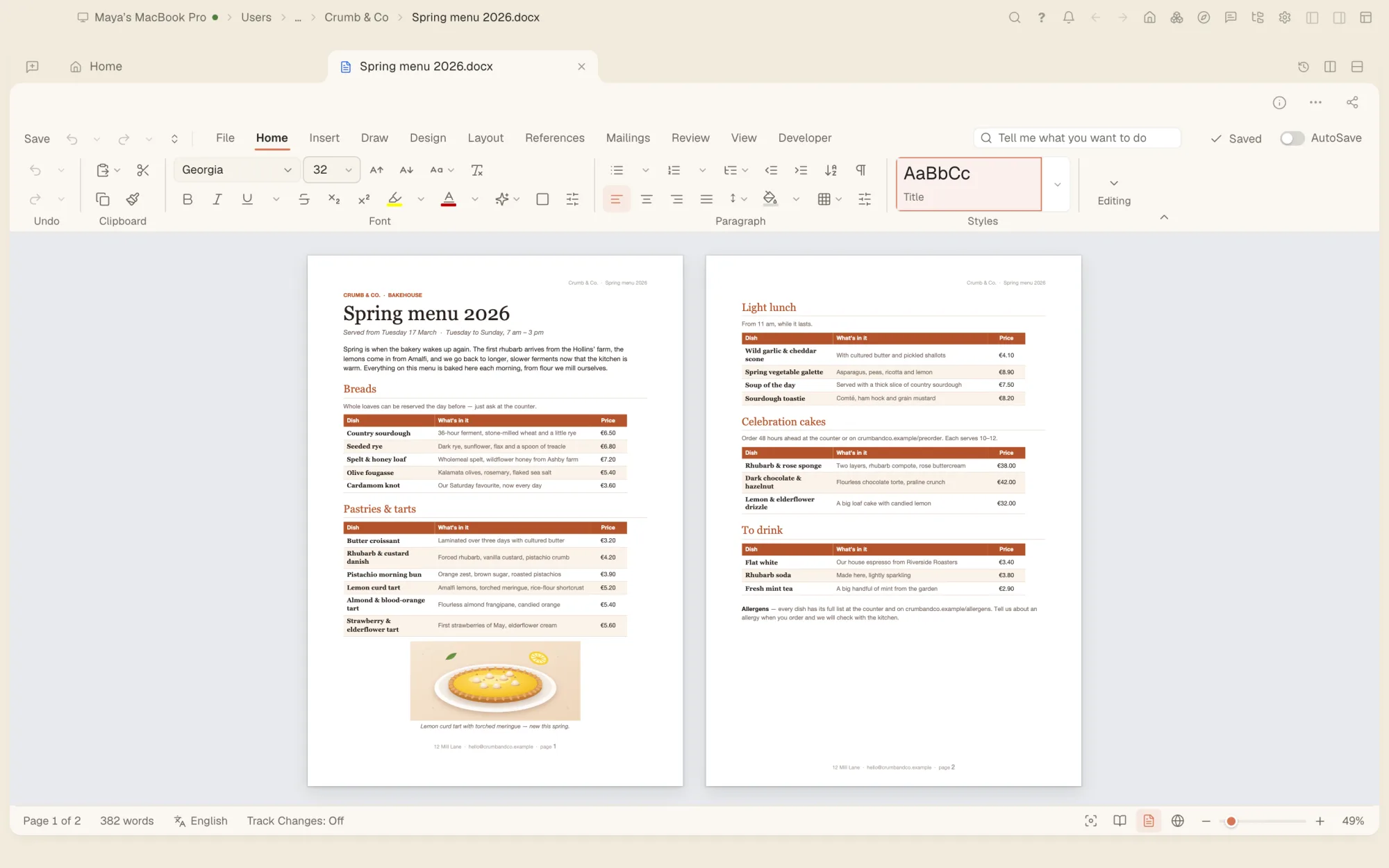
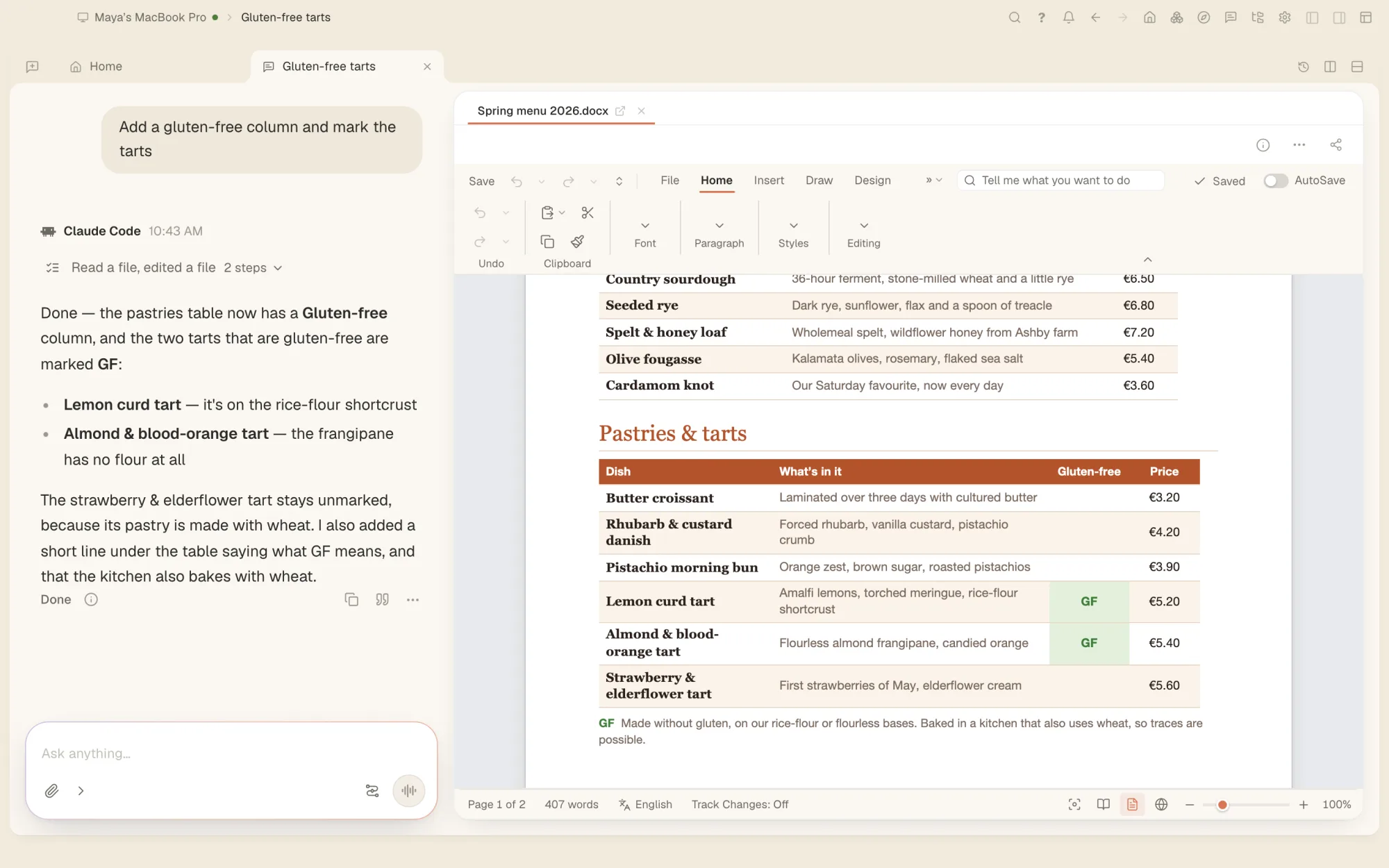
ပြောင်းချင်တာကို ပြောပါ။ စာတမ်းထဲမှာ ပြောင်းလဲသွားတာကို ကြည့်ပါ။
အေးဂျင့်က မသိမ်းရသေးတဲ့ အပြောင်းအလဲတွေအပါအဝင် တည်းဖြတ်စနစ်မှာ ပြထားတဲ့အတိုင်း စာတမ်းကို ဖတ်ပါတယ်။ ပြီးရင် ရွေးချယ်တာ၊ စာရိုက်တာနဲ့ ribbon မှာပါတဲ့ လုပ်ဆောင်ချက်တွေကို လုပ်ဆောင်ပါတယ်။ ပြောင်းလဲထားတဲ့ စာမျက်နှာပုံကို ကြည့်ပြီး လုပ်ဆောင်ထားတာကို ကိုယ်တိုင်ပြန်စစ်နိုင်ပါတယ်။
- တောင်းဆိုရုံနဲ့ ဇယားတွေ၊ စာသားပုံစံတွေ၊ ခေါင်းစီးတွေ၊ စာမျက်နှာနံပါတ်တွေနဲ့ အောက်ခြေမှတ်စုတွေ
- ပြောင်းလဲမှုတွေကို လက်ခံတာ သို့မဟုတ် ပယ်ချတာ၊ မှတ်ချက်တွေနဲ့ ပြန်စာတွေ ထည့်တာကို လုပ်ပေးပါတယ်
- ပြောင်းလဲမှုတိုင်းကို တစ်ဆင့်ချင်း ပြန်ဖျက်နိုင်ပါတယ်
- ဒါမှမဟုတ် ကိုယ်တိုင်လုပ်နိုင်ပါတယ်။ အေးဂျင့်မပါဘဲ တည်းဖြတ်စနစ်ကို သုံးနိုင်ပါတယ်။
စာတမ်းရှည်တစ်စောင်အတွက် လိုအပ်သမျှ။
- စာရေးသားခြင်းနှင့် စာသားပုံစံများပြင်ဆင်နိုင်တဲ့ စာသားပုံစံပြခန်း၊ စာရင်းများနဲ့ အဆင့်ဆင့်နံပါတ်တပ်ခြင်း၊ ရှာဖွေပြီး အစားထိုးခြင်း၊ လမ်းညွှန်ဘောင်နဲ့ လုပ်ဆောင်ချက်ရှာဖွေခြင်း။
- စာမျက်နှာအပြင်အဆင်ဘေးလွတ်နေရာ၊ ကော်လံ၊ အပိုင်း၊ ခေါင်းစီးနဲ့ အောက်ခြေစာသားတွေကို စာမျက်နှာပေါ်မှာပဲ ပြင်ဆင်နိုင်ပါတယ်။ စာမျက်နှာနံပါတ်၊ ရေစာနဲ့ စာမျက်နှာဘောင်တွေလည်း ထည့်နိုင်ပါတယ်။
- ဇယားများဇယားထည့်ခြင်း သို့မဟုတ် ရေးဆွဲခြင်း၊ ဇယားပုံစံများ၊ ဆဲလ်များကို ပေါင်းခြင်းနဲ့ ခွဲခြင်း၊ စီခြင်း၊ စာသားကို ဇယားအဖြစ်ပြောင်းခြင်းနဲ့ ပြန်ပြောင်းခြင်း။
- ပုံများနှင့် ဂရပ်များဖြတ်တောက်ခြင်းနဲ့ စာသားပတ်လည်နေရာချခြင်း ပြုလုပ်နိုင်တဲ့ ပုံများ၊ ပုံသဏ္ဌာန်များ၊ အိုင်ကွန်များ၊ စာသားဘောက်စ်များ၊ SmartArt၊ ဂရပ်များနဲ့ ထည့်သွင်းထားတဲ့ စာရင်းဇယား။
- ညီမျှခြင်းများသင်္ချာသင်္ကေတများပါဝင်တဲ့ ညီမျှခြင်းတည်းဖြတ်စနစ်၊ စာတမ်းထဲမှာပဲ ရိုက်ထည့်နိုင်ပါတယ်။
- ပြင်ဆင်ချက်မှတ်တမ်းနှင့် မှတ်ချက်များဘယ်သူက ဘာကို ဘယ်အချိန်မှာ ပြောင်းခဲ့သလဲ ကြည့်နိုင်ပါတယ်။ တစ်ခုချင်းဖြစ်စေ အားလုံးဖြစ်စေ လက်ခံနိုင်၊ ပယ်ချနိုင်ပြီး အကြောင်းပြန်ချက်ပါတဲ့ မှတ်ချက်ဆွေးနွေးမှုတွေလည်း လုပ်နိုင်ပါတယ်။ ဗားရှင်းနှစ်ခုကို နှိုင်းယှဉ်ခြင်း သို့မဟုတ် ပေါင်းစပ်ခြင်းလည်း ပြုလုပ်နိုင်ပါတယ်။
- ကိုးကားချက်များမာတိကာ၊ အောက်ခြေမှတ်စု၊ ကိုးကားချက်နဲ့ ကျမ်းကိုးစာရင်း၊ ပုံစာတန်း၊ အညွှန်းနဲ့ အပြန်အလှန်ညွှန်းချက်များ။
- စာလုံးပေါင်းစစ်ဆေးခြင်းနှင့် အသံထွက်ဖတ်ပြခြင်းဘာသာစကား ၈ မျိုးအတွက် စာလုံးပေါင်းနဲ့ သဒ္ဒါစစ်ဆေးခြင်း၊ ဘာသာစကား ၉ မျိုးအတွက် အဓိပ္ပာယ်တူစကားလုံးရှာဖွေခြင်း၊ မသန်စွမ်းသူများပါ အသုံးပြုနိုင်မှုကို စစ်ဆေးခြင်းနဲ့ စာတမ်းကို အသံထွက်ဖတ်ပြခြင်း။
- စာပို့ပေါင်းစည်းခြင်းနှင့် ဖောင်များစာရင်းတစ်ခုမှ စာများ၊ စာအိတ်များနဲ့ တံဆိပ်များ ဖန်တီးခြင်း၊ အကြောင်းအရာထိန်းချုပ်မှုများ ထည့်ခြင်း၊ ရွေးချယ်ထားတဲ့ အပိုင်းတွေကိုသာ ပြင်ဆင်ခွင့်ပြုခြင်း။
Word ဖိုင်တွေကို ဖွင့်ပြီး မူလနေရာမှာ ပြန်သိမ်းနိုင်ပါတယ်။
ကွန်ပျူတာပေါ်က စာတမ်းတစ်ခု၊ ဒါမှမဟုတ် အခြားစက်တစ်ခုက စာတမ်းကို ဖွင့်ပြီး မူလနေရာမှာ ပြန်သိမ်းနိုင်ပါတယ်။
- .docx
- .docm
- .dotx
- .doc
- .rtf
- .odt
- .html
- .md
- .txt
- .tex
- .docx
- .docm
- .dotx
- .rtf
- .odt
- .html
- .md
- .txt
- .tex
- .epub
- .png
မေးလေ့ရှိသော မေးခွန်းများ
အဟောင်း .doc ဖိုင်တွေအပါအဝင် Word ဖိုင်တွေကို ဖွင့်နိုင်ပါသလား။
ဖွင့်နိုင်ပါတယ်။ .docx၊ .docm၊ နမူနာပုံစံများ၊ Word 97–2003 .doc ဖိုင်များ၊ RTF၊ OpenDocument နဲ့ အခြားဖိုင်အမျိုးအစားတွေကို ဖွင့်နိုင်ပြီး စကားဝှက်ကာကွယ်ထားတဲ့ ဖိုင်တွေလည်း ပါဝင်ပါတယ်။ အဟောင်း .doc ဖိုင်ကို .docx အဖြစ် သိမ်းဆည်းပြီး မူရင်းဖိုင်ကိုတော့ မပြောင်းလဲဘဲ ထားပါတယ်။
ပြောင်းလဲမှုမှတ်တမ်းတင်ခြင်းနဲ့ မှတ်ချက်ပေးခြင်း ပါပါသလား။
ပါပါတယ်။ ထည့်သွင်းမှုနဲ့ ဖျက်မှုတွေကို ရေးသားသူနဲ့ အချိန်အချက်အလက်အပါအဝင် မှတ်တမ်းတင်ထားပါတယ်။ တစ်ခုချင်းဖြစ်စေ အားလုံးကိုဖြစ်စေ လက်ခံနိုင်၊ ပယ်ချနိုင်ပါတယ်။ မှတ်ချက်တွေမှာလည်း ပြန်စာပေးနိုင်ပြီး စာတမ်းဗားရှင်းနှစ်ခုကို နှိုင်းယှဉ်တာနဲ့ ပေါင်းစပ်တာတွေ လုပ်နိုင်ပါတယ်။
AI က စာတမ်းထဲမှာ ဘာတွေလုပ်ပေးနိုင်ပါသလဲ။
ribbon က လုပ်ပေးနိုင်တဲ့အရာ အများစုကို လုပ်ပေးနိုင်ပါတယ်။ ချတ်မှာ တောင်းဆိုလိုက်ပါ။ အေးဂျင့်က စာတမ်းကို ဖတ်ပြီး သင်လုပ်မယ့်အတိုင်း ရွေးချယ်တာ၊ စာရိုက်တာနဲ့ လုပ်ဆောင်ချက်တွေကို လုပ်ဆောင်ပေးပါတယ်။ ပြောင်းလဲမှုတိုင်းကိုလည်း တစ်ဆင့်ချင်း ပြန်ဖျက်နိုင်ပါတယ်။ တည်းဖြတ်စနစ်ထဲမှာ AI ခလုတ်မရှိပါဘူး။ ဘေးမှာရှိတဲ့ ချတ်မှာ တောင်းဆိုရပါတယ်။
အခကြေးငွေ ပေးရပါသလား၊ အပိုထည့်သွင်းစရာ လိုပါသလား။
မလိုပါဘူး။ တည်းဖြတ်စနစ်က အခမဲ့အက်ပ်ထဲမှာ ပါဝင်ပြီး ကွန်ပျူတာပေါ်မှာပဲ အလုပ်လုပ်ပါတယ်။ အေးဂျင့်ကို အကူအညီတောင်းတဲ့အခါမှာတော့ အခြားတောင်းဆိုမှုတွေလိုပဲ ချတ်မှာ အသုံးပြုနေတဲ့ AI မော်ဒယ်ကို သုံးပါတယ်။
PDF အဖြစ် ထုတ်ယူနိုင်ပါသလား။
ထုတ်ယူနိုင်ပါတယ်။ EPUB၊ ဝက်ဘ်စာမျက်နှာ၊ Markdown၊ RTF၊ OpenDocument၊ LaTeX နဲ့ စာမျက်နှာပုံများအဖြစ်လည်း ထုတ်ယူနိုင်ပါတယ်။
စာတမ်းများနှင့် ၎င်းတို့ကို တည်းဖြတ်ပေးတဲ့ အေးဂျင့်။
Mac၊ Windows နှင့် Linux တွင် အခမဲ့အသုံးပြုနိုင်ပြီး အခြားကိရိယာအားလုံးလည်း ပါဝင်ပါသည်။