ပရော်ဖက်ရှင်နယ်များအတွက်

မျက်နှာပြင်တွင် ရိုးရှင်းသည်။ အောက်တွင် workstation အပြည့်အစုံ။

app တူညီချက်ဖြင့် သင့်စက်အားလုံးတွင် agent များ run ပြီး private network ဖြင့် ချိတ်ဆက်ကာ သင့်ကိုယ်ပိုင် framework၊ tool နဲ့ extension များအတွက် ဖွင့်ပေးပါတယ်။ သင်ရှိပြီးသား AI subscription ဖြင့် အခမဲ့။

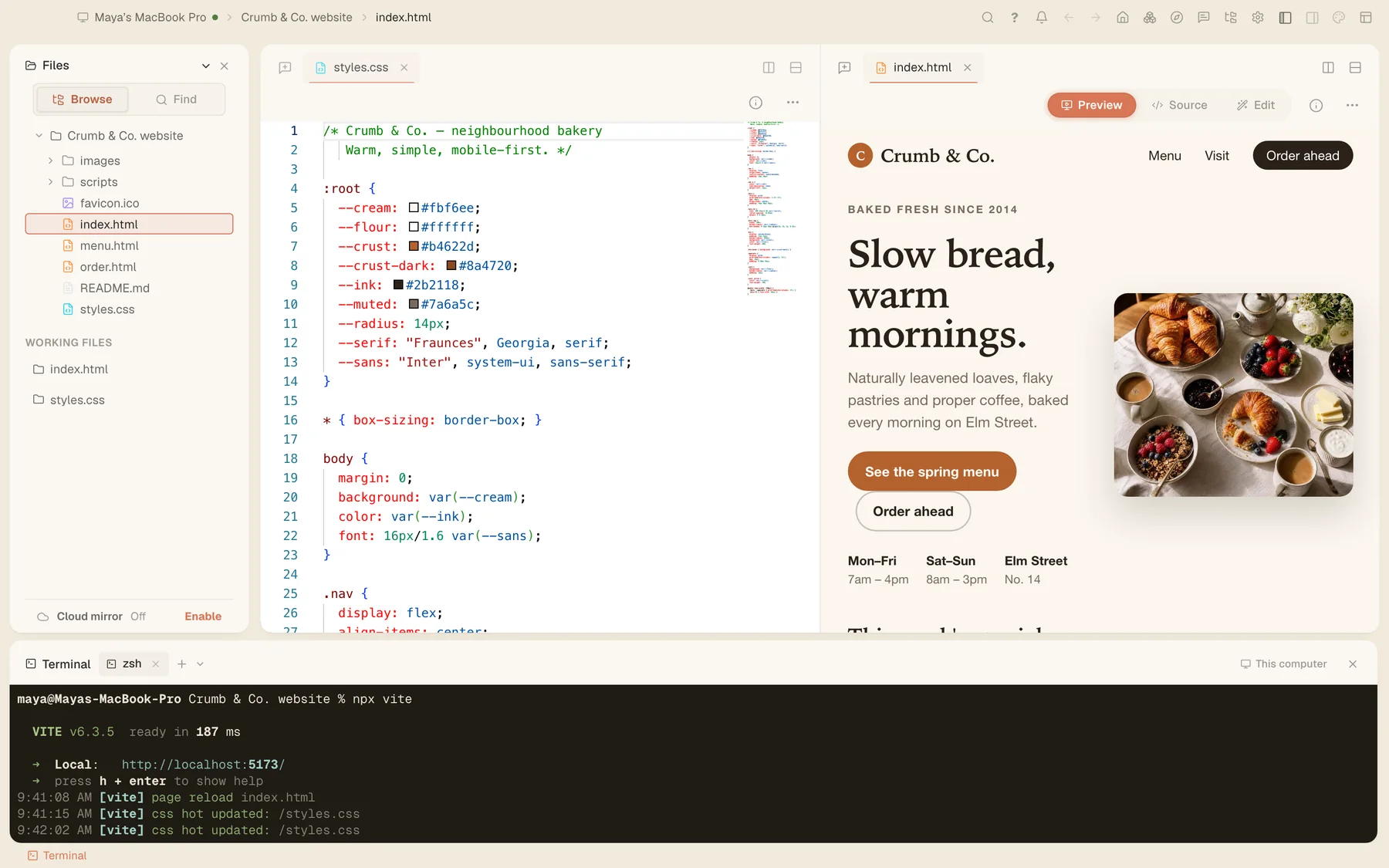
code editor ထဲရှိ မုန့်ဆိုင် site ၏ stylesheet၊ live preview နဲ့ terminal။
သင့် fleet

သင်ပိုင်ဆိုင်သော ကွန်ပျူတာတိုင်းကို တစ်ခုတည်းအဖြစ် အလုပ်လုပ်စေပါတယ်။

Remote desktop

သင့်ကွန်ပျူတာ မည်သည့်တစ်ခုကိုမဆို အခြားတစ်ခုမှ ချောမွေ့စွာ ကြည့်ရှုပြီး ထိန်းချုပ်ပါ။ တစ်ကြိမ်သုံး code ဖြင့် session စတင်ပါ၊ အီးမေးလ်ဖြင့် ဝင်ခွင့်တောင်းပါ၊ သို့မဟုတ် ဘယ်သူမှ မထိုင်နေသော စက်များအတွက် password သုံးပါ။

  • မိနစ် ၃၀ ကုန်ဆုံးသော တစ်ကြိမ်သုံး code များ
  • တူညီသော screen ကို လူသုံးဦးအထိ ကြည့်နိုင်သည်
  • Mac၊ Windows နဲ့ Linux အတွက် သီးခြား Remote Desktop app
  • ကွန်ရက် ခွင့်ပြုသည့်အခါ တိုက်ရိုက် ချိတ်ဆက်ပြီး မခွင့်ပြုသည့်အခါ relay ကတစ်ဆင့် ချိတ်ဆက်ပါတယ်

Windows တွင် lock screen နဲ့ admin prompt များကို စက်ရှေ့မှ လူနဲ့သာ ဆက်ထားပါတယ်။

သီးခြား app အဖြစ် အခမဲ့: Tesseract Remote Desktop →

ဆိုင် PC ရဲ့ အော်ဒါ spreadsheet ကို ပြသနေသော remote desktop session။

သင့်စက်များအတွက် ပုဂ္ဂလိက ကွန်ရက်

သင်ထည့်သော ကွန်ပျူတာတိုင်းသည် ကိုယ်ပိုင် certificate များပါသော ပုဂ္ဂလိက ကွန်ရက်သို့ ဝင်ပြီး တစ်ခုနှင့်တစ်ခု နာမည်ဖြင့် ဆက်သွယ်နိုင်ပါတယ်၊ ၎င်းတို့ ဘယ်နေရာရှိနေပါစေ။ လမ်းကြောင်းရှိပါက traffic သည် စက်များကြား တိုက်ရိုက် သွားပြီး မရနိုင်ပါက relay က encrypted အဖြစ် ဆက်ပို့ပေးပါတယ်။

  • Linux၊ macOS နဲ့ Windows
  • အမှန်တကယ် hostname များဖြင့် ဆက်သွယ်နိုင်သော စက်များ
  • အိမ်နဲ့ ရုံးရှိ router များမှတစ်ဆင့် တိုက်ရိုက် ချိတ်ဆက်မှုများ၊ relay ကို နောက်ဆုတ်အဖြစ်သာ သုံးပါတယ်
  • သင့်အင်တာနက် traffic အားလုံးကို သင့်စက်တစ်ခုမှတစ်ဆင့် ပို့ပါ၊ ကွန်ရက်ပိုင်ရှင်ခွင့်ပြုထားသော exit node

သီးခြား app အဖြစ် အခမဲ့: Tesseract Mesh →

ပုဂ္ဂလိက ကွန်ရက်ပေါ်ရှိ စက်လေးလုံး: ၎င်းတို့အကြား တိုက်ရိုက် ချိတ်ဆက်မှုများနှင့် နောက်ကွယ်မှ encrypted relay ရှိပါတယ်။ relay၊ ဒါပေမဲ့ ဆက်လက် encrypted maya-macbookmacOS studio-imacmacOS office-pcWindows cupboard-serverLinux တိုက်ရိုက်
စက်များသည် နာမည်ဖြင့် တိုက်ရိုက် ချိတ်ဆက်ပါတယ်; တိုက်ရိုက်လမ်းကြောင်း မရနိုင်မှသာ relay က encrypted အဖြစ် traffic ကို ဆက်ပို့ပေးပါတယ်။

သင့်ကွန်ပျူတာနဲ့ ဆာဗာများပေါ်ရှိ Agent များ

သင်ပိုင်သော စက်မည်သည့်တစ်ခုမဆို သင့်အတွက် Agent များကို run နိုင်ပါတယ်: သင့် laptop၊ ရုံးခန်းနောက်ဘက်ရှိ iMac သို့မဟုတ် ဗီဒိုထဲရှိ Linux ဆာဗာ။ စက်များက အပြင်သို့ ချိတ်ဆက်သဖြင့် ဖွင့်ရန် port မလိုပါ၊ ပြတင်းပေါက် ပိတ်ပြီးနောက်တွင်လည်း အလုပ်ဆက်လုပ်ပါတယ်။

  • Node 20 သို့မဟုတ် ပိုသစ်သော မည်သည့် Mac၊ Linux သို့မဟုတ် Windows စက်အတွက်မဆို tesseract-agent
  • background service အဖြစ် run ပြီး --engine ဖြင့် မည်သည့် framework မဆို
  • --instance ဖြင့် စက်တစ်ခုတည်းပေါ်တွင် Agent အများအပြား
  • My Computers မှ စက်အားလုံးနဲ့ ၎င်းတို့ run နေတာကို ကြည့်ပါ

Windows တွင် agent သည် logon တွင် စတင်သော task အဖြစ် run ပါတယ်။

# ထည့်သွင်းပါ

$npm i -g tesseract-agent "--allow-scripts=tesseract-agent,ffmpeg-static,node-datachannel,@homebridge/node-pty-prebuilt-multiarch"

# browser ထဲမှ တစ်ကြိမ်သုံး code ဖြင့် ဝင်ရောက်ပါ

$tesseract-agent login

# service အဖြစ် run ပြီး အခြေအနေကို စစ်ဆေးပါ

$tesseract-agent install

$tesseract-agent status

npm ပေါ်ရှိ tesseract-agent →

စက်တိုင်း၏ ဖိုင်များကို ရှာဖွေကြည့်ပါ

Files view တစ်ခုတည်းဖြင့် သင်ပိုင်သော ကွန်ပျူတာတိုင်းကို ၎င်းတို့ရဲ့ folder များ local ဖြစ်သကဲ့သို့ ကြည့်ပါ။ laptop မှ iMac ပေါ်ရှိ ဖိုင်များကို ဖွင့်၊ ကြိုကြည့်၊ တည်းဖြတ်၊ ရွှေ့နိုင်ပါတယ်။

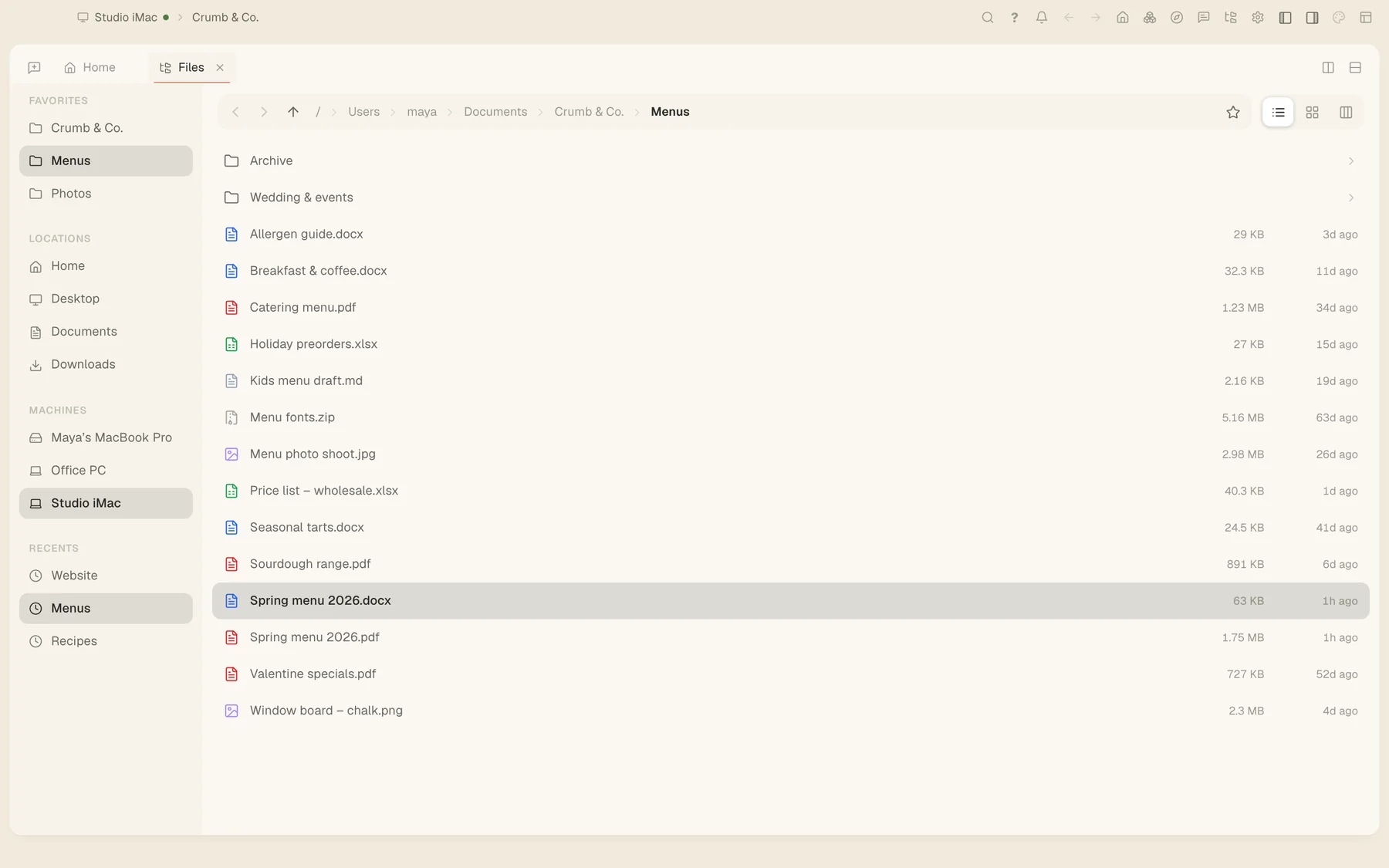
  • Files view ရှိ Machines sidebar
  • Mac တွင် သင့်စက်များ Finder ထဲ ပေါ်လာပါတယ်
  • Windows နဲ့ Linux တွင် mount လုပ်ထားသော drive အဖြစ်
  • Archive များကို ပုံမှန် folder များကဲ့သို့ ဖွင့်ပါ
Studio iMac ပေါ်ရှိ ဖိုင်များ ဖွင့်ထားပြီး အခြား စက်များကို Machines sidebar တွင် ဖော်ပြထားသည်။

သင့်ကွန်ပျူတာများကြား folder sync

သင့်ကွန်ပျူတာ နှစ်လုံးကို project folder တစ်ခုတည်းသို့ ညွှန်ပြပါ၊ Tesseract က မိတ္တူနှစ်ခုကို နှစ်ဖက်စလုံးဖြင့် ကိုက်ညီအောင် ထိန်းထားပြီး sync လုပ်ထားသော folder တိုင်း၏ အခြေအနေကို တစ်ချက်ကြည့်ဖြင့် မြင်နိုင်ပါတယ်။

  • သင်ပိုင်သော စက်များကြား နှစ်ဖက်သွား
  • သင့် project ၏ git ignore လုပ်ထားသော ဖိုင်များကို ကျော်ပါ
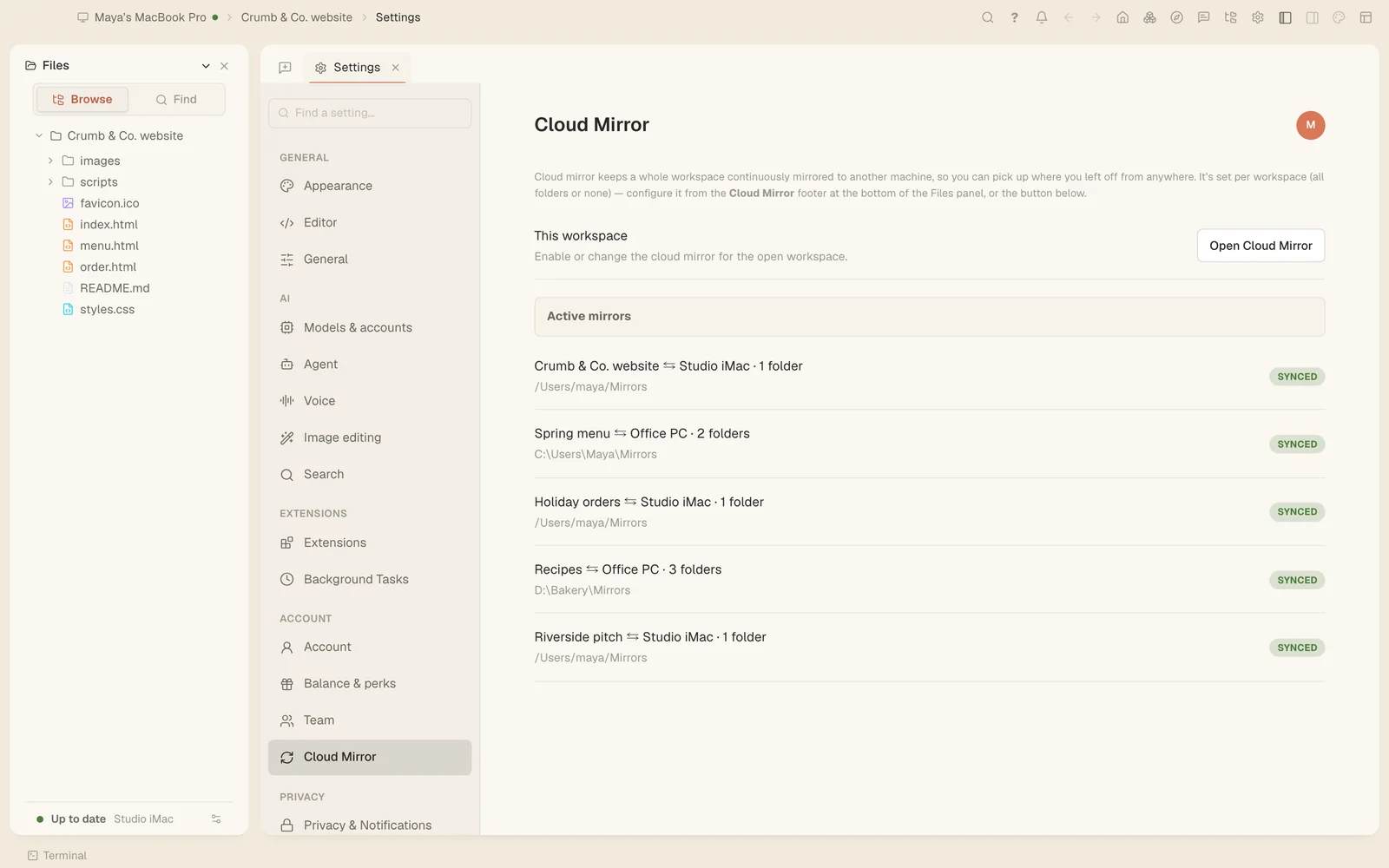
  • sync လုပ်ထားသော folder တိုင်းနှင့် ၎င်းတို့၏ အခြေအနေ စာရင်း

စက်နှစ်လုံးလုံး online ဖြစ်ရပါမည်၊ အသစ်ဆုံး ပြောင်းလဲမှု အနိုင်ရပါတယ်။

folder ငါးခု စာရင်းပါဝင်ပြီး အားလုံး sync ဖြစ်နေသော folder sync settings။

ကွန်ပျူတာများကြား clipboard နဲ့ ဖိုင်မျှဝေခြင်း

ကွန်ပျူတာတစ်ခုတွင် ကူးပြီး အခြားတစ်ခုတွင် ကပ်ပါ၊ စာသား သို့မဟုတ် ပုံများ၊ ကူးထားသောအရာအားလုံး၏ ရှာဖွေနိုင်သော မှတ်တမ်းပါဝင်ပါတယ်။ သင့်ကိုယ်ပိုင် စက်များ သို့မဟုတ် အခြားသူများထံ ဖိုင်များ ပို့ပါ။

  • Mac၊ Windows နဲ့ Linux; မှတ်တမ်းကို ⌘⇧V သို့မဟုတ် Alt+Shift+V ဖြင့် ဖွင့်ပါ
  • item ၅၀၀၊ စာသား စာလုံး ၁၀၀,၀၀၀ အထိ၊ ပုံများ MB ၁၀ အထိ
  • password manager များနဲ့ လုံခြုံသော field များကို ကျော်ပါတယ်
  • drop တစ်ခုလျှင် ဖိုင် GB ၂ အထိ၊ code များနဲ့ လက်ခံမည့်အရာများအတွက် စည်းမျဉ်းများဖြင့်
  • အခြား အကောင့်များသို့ drop များကို သင့်စက်မထွက်မီ encrypt လုပ်ထားပါတယ်
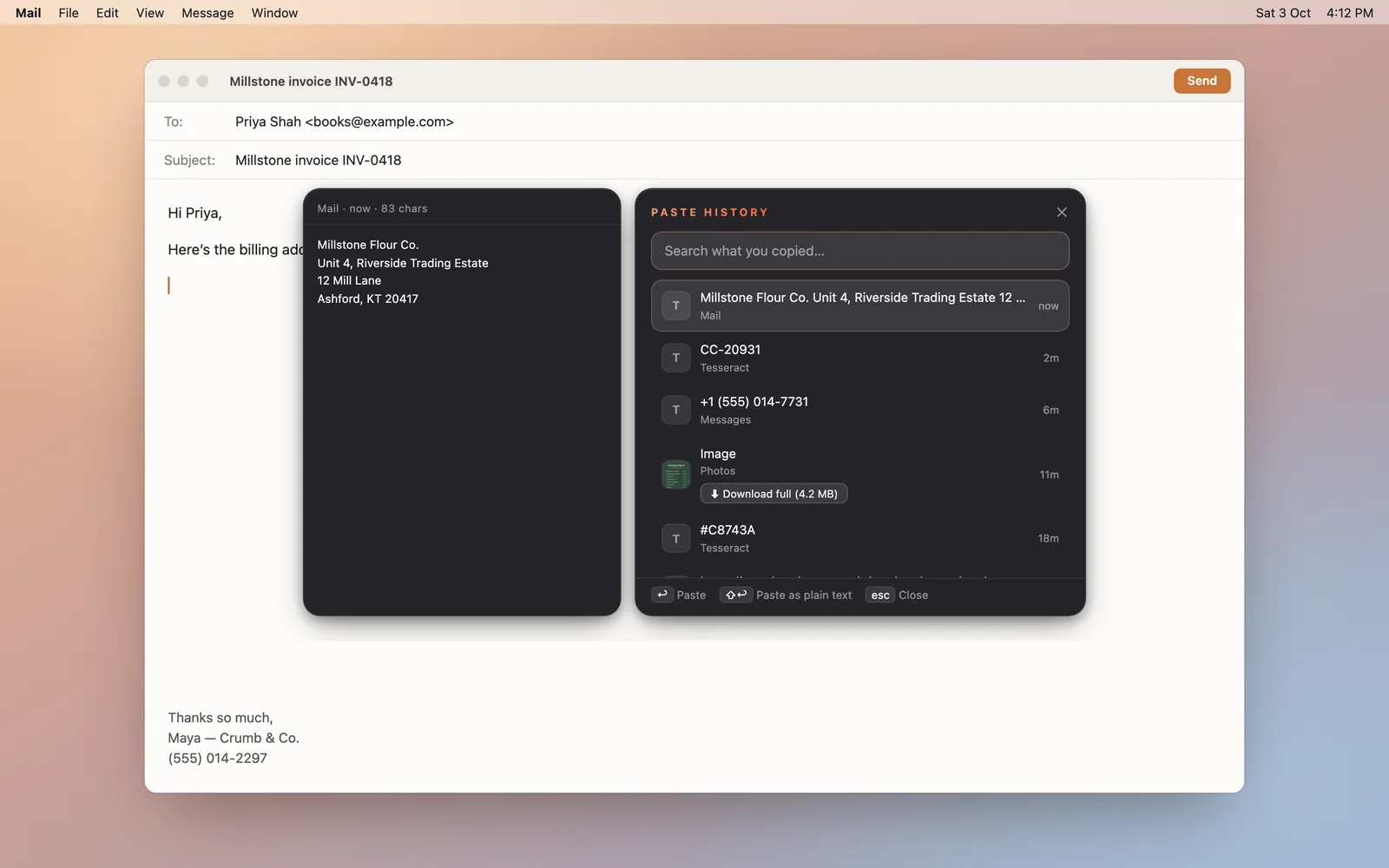
အီးမေးလ်တစ်ခုပေါ်မှ paste history၊ လိပ်စာ၊ အော်ဒါနံပါတ်နဲ့ အရင်ကူးထားသော ပုံတို့ ပါဝင်ပါတယ်။
သင့် AI stack

သင့် Agent များ၊ သင့် model များ၊ သင့် tools များ။

Agent frameworks နဲ့ model များ

Tesseract သည် သင်နှစ်သက်သော agent ကို သင့်ကိုယ်ပိုင် အကောင့်ဖြင့် ဝင်ပြီး run ပေးပါတယ်၊ စကားဝိုင်းတိုင်းအတွက် ပြောင်းလဲနိုင်ပါတယ်။

  • framework ၁၄ ခု: Claude Code၊ OpenAI Codex၊ Gemini CLI၊ Antigravity CLI၊ OpenCode၊ Kimi Code၊ Qwen Code၊ MiniMax Code၊ CodeBuddy၊ Grok Build၊ Cursor၊ Hermes Agent၊ OpenClaw နဲ့ NanoClaw
  • အရန်အကောင့်များ: တစ်ခုက ကန့်သတ်ချက်ကို ရောက်သွားတဲ့အခါ နောက်တစ်ခု ဆက်လုပ်ပေးပါတယ်
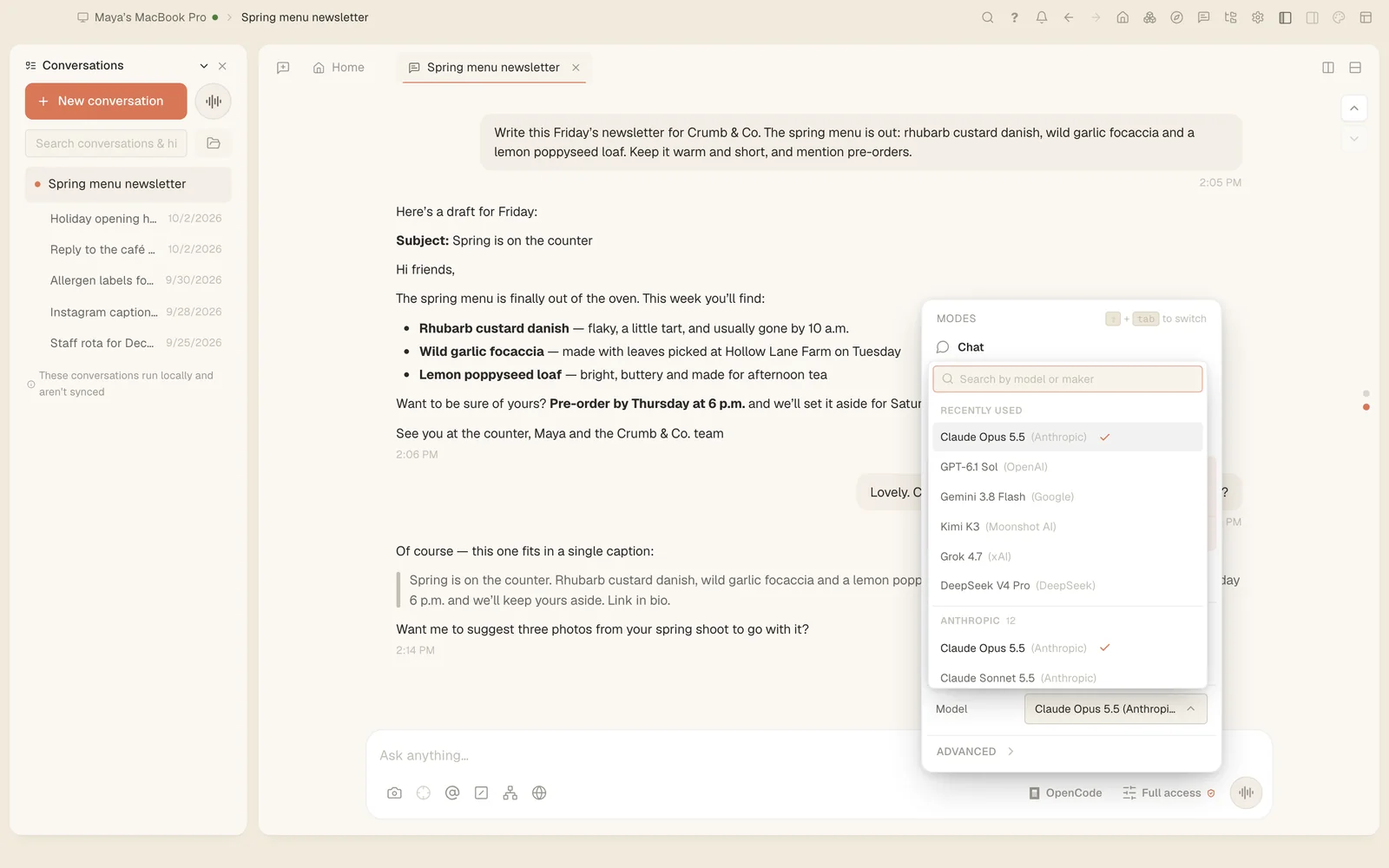
  • model စာရင်းကို framework တစ်ခုစီထံမှ တိုက်ရိုက် ရယူပါတယ်၊ ထို့ကြောင့် update မလိုဘဲ model အသစ်များ ပေါ်လာပါတယ်
  • Tesseract Gateway မှတစ်ဆင့် အဓိက ထုတ်လုပ်သူ အားလုံးရဲ့ model များကို စာရင်းတစ်ခုတည်းတွင်

Agent ၁၄ ခုလုံးနဲ့ ၎င်းတို့နဲ့ အလုပ်လုပ်ပုံ →

စကားဝိုင်းထဲရှိ model menu၊ မကြာသေးမီ model များနဲ့ maker အလိုက် အုပ်စုဖွဲ့ထားသော model များ။

Skill များနှင့် built-in စွမ်းရည်များ

ထုတ်ချင်းမှာပင် agent က သင့်ကွန်ပျူတာ၊ တကယ့် browser နဲ့ web ကို လုပ်ဆောင်နိုင်ပြီး professional များ ထပ်ခါတလဲလဲ လုပ်ရတဲ့ အလုပ်များအတွက် skill များနဲ့ ပါဝင်ပါတယ်။

  • Built-in skill များ: code review၊ security review၊ simplify၊ verification၊ parallel work၊ deck၊ chart နဲ့ diagram၊ ပုံဖန်တီးခြင်း
  • Mac၊ Windows နဲ့ Linux တွင် သင့် mouse၊ keyboard နဲ့ screen ကို လုပ်ဆောင်ပါတယ်
  • ဖောင်များနဲ့ တိုက်ရိုက် စာမျက်နှာများအတွက် တကယ့် browser
  • engine ၁၃၁ ခုမှ web ရှာဖွေခြင်း
  • ClawHub ကက်တလောက်မှ နောက်ထပ် skill များ
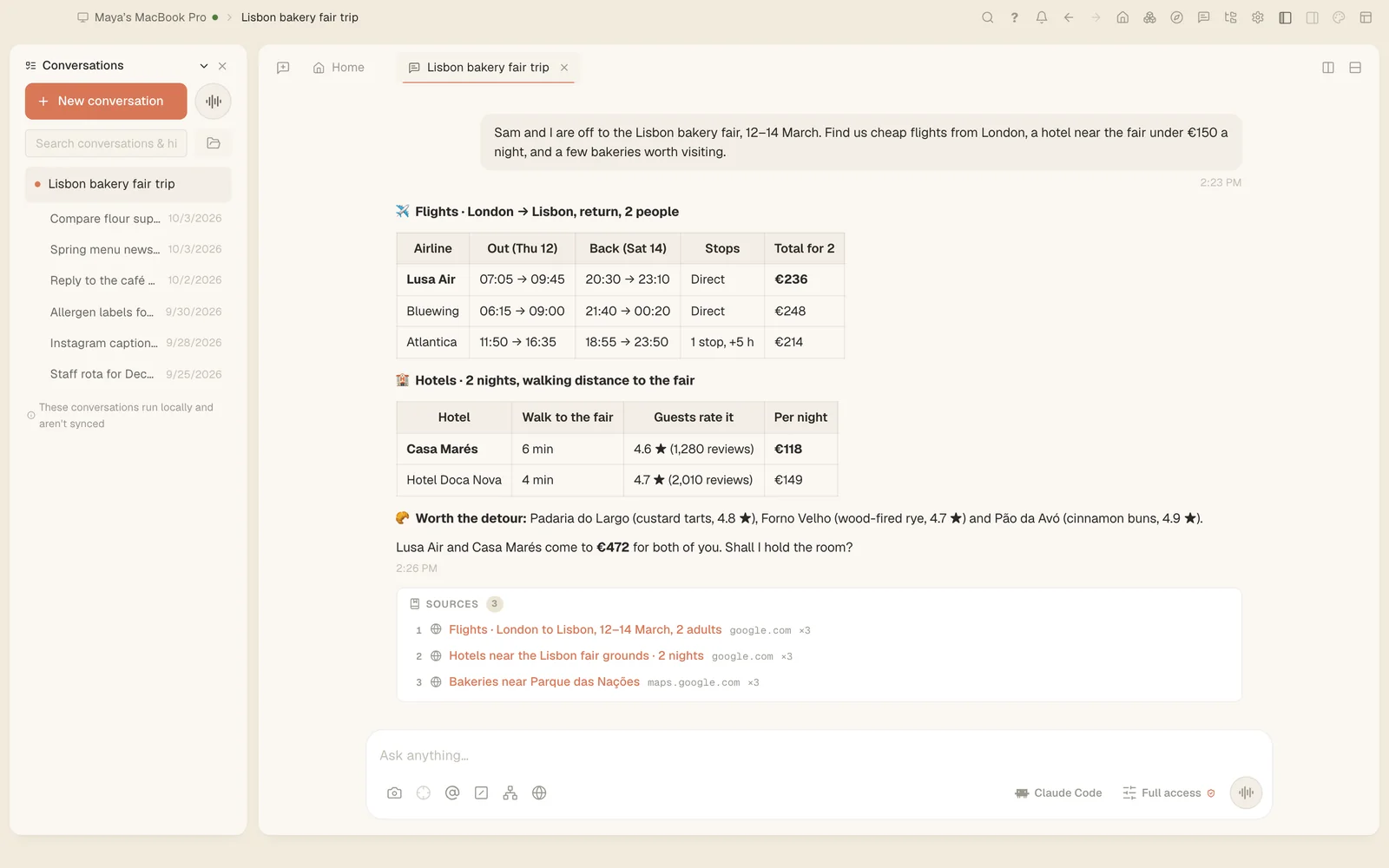
လစ်ဘွန်သို့ ခရီးအတွက် လေယာဉ်နဲ့ ဟိုတယ် ရွေးချယ်စရာများ ပါဝင်သော source ပါတဲ့ စကားဝိုင်း။

သင့်ကိုယ်ပိုင် tools များမှ Tesseract ကို ထိန်းချုပ်ပါ

Agent က Tesseract ကိုယ်တိုင်ကို လုပ်ဆောင်နိုင်ပြီး debugger၊ script သို့မဟုတ် အခြား AI client ကဲ့သို့ သင့်ကိုယ်ပိုင် tools များကို ချိတ်ဆက်နိုင်ပါတယ်။

  • AI က လုပ်ဆောင်နိုင်သော app action ၁၄၈ ခု၊ နယ်ပယ် ၁၉ ခုတွင်: ဆက်တင်များ၊ framework များ၊ စက်ပစ္စည်းများ၊ theme များနဲ့ အခြား
  • Developer Options တွင် ဖွင့်ထားသော local debug port (Chrome DevTools Protocol)
  • debug view တွင် အလှည့်တိုင်း၏ raw trace
  • ကွန်ပျူတာထိန်းချုပ်ရေး tools များကို config ဖိုင်တစ်ခုမှတစ်ဆင့် Claude Desktop သို့မဟုတ် Cursor သို့ ချိတ်ဆက်နိုင်ပါတယ်

# Settings → Developer Options → debug port

# ထို့နောက် တူညီသော စက်ပေါ်တွင်:

$curl -s http://127.0.0.1:9222/json/list

# DevTools၊ Playwright သို့မဟုတ် သင့်ကိုယ်ပိုင် script ကို ချိတ်ဆက်ပါ

Run mode များ၊ လူမရှိဘဲ လုပ်ဆောင်ခြင်းနှင့် အချိန်ဇယားအလိုက် အလုပ်များ

ကိုယ်ဘာသာ ဘယ်လောက်လုပ်ခွင့်ရှိလဲ ဆုံးဖြတ်ပါ၊ မစတင်မီ အစီအစဉ်ကို ပြန်စစ်ပါ၊ သင်ခွာသွားချိန်မှာလည်း ဆက်လုပ်ခွင့်ပေးပါ။

  • Chat၊ Plan သို့မဟုတ် Full access၊ စကားဝိုင်းတစ်ခုချင်းစီအလိုက်
  • လုပ်ဆောင်မီ တည်းဖြတ်နိုင်သော အစီအစဉ်
  • “ကျွန်ုပ်မရှိချိန် ဆက်လုပ်ပါ” ဖွင့်ထားရင် မိနစ် ၂ ကြာပြီးနောက် ကိုယ်ပိုင် မေးခွန်းများကို ကိုယ်တိုင် ဖြေပါတယ်
  • ထပ်ခါတလဲလဲ လုပ်ဆောင်သော အချိန်ဇယားဖြင့် အလုပ်များ
  • framework က ထောက်ပံ့သည့်နေရာများတွင် ဖိုင်ပြောင်းလဲမှုများကို ပြန်ဖျက်နိုင်ပါတယ်
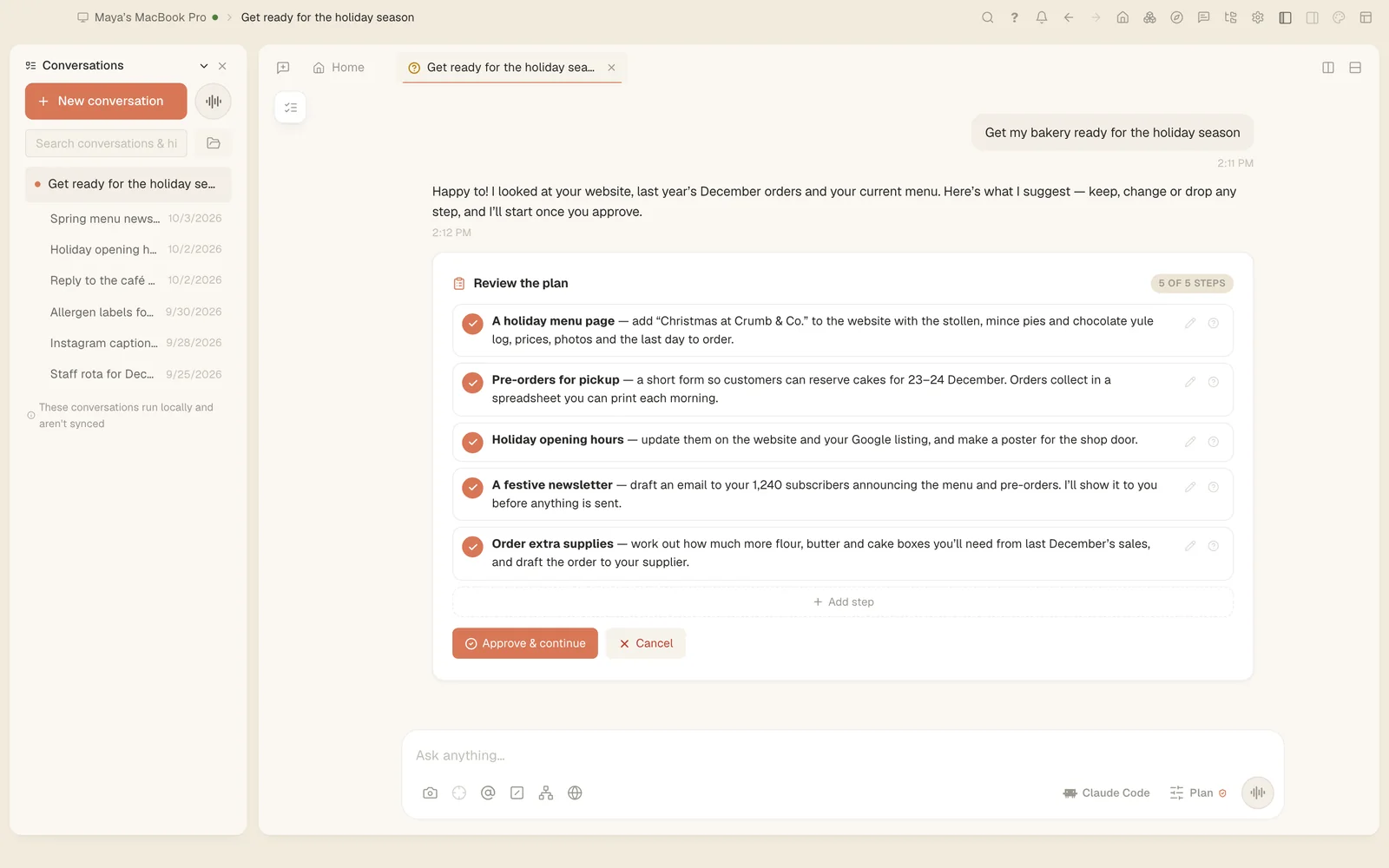
ပွဲတော်ရာသီအတွက် အဆင့်ငါးဆင့် အစီအစဉ်၊ အတည်ပြုချက်ကို စောင့်နေသည်။
သင့် workspace

Document၊ code နဲ့ app များကို window တစ်ခုတည်းတွင်။

app အတွင်း app များ ဖန်တီးပါ

tool၊ dashboard သို့မဟုတ် game တစ်ခု တောင်းဆိုလိုက်ရင် Agent က စကားဝိုင်းဘေးရှိ sandbox panel တွင် ထိုနေရာမှာပင် တည်ဆောက်ပေးပါတယ်။ panel က Agent ကို ပြန်ပြောပြီး စကားဝိုင်းနဲ့အတူ ပြန်ဖွင့်ပါတယ်။

  • framework မည်သည့်အရာတွင်မဆို အလုပ်လုပ်ပါတယ်
  • panel ကို စကားဝိုင်းအတွင်း ပင်ထိုးနိုင်သလို ဘေးတွင်လည်း ထားနိုင်ပါတယ်
  • စကားဝိုင်းတစ်ခုလျှင် panel ၃၂ ခုအထိ
  • offline engine ဖြင့် chess ကဲ့သို့ ကြိုတင်ပြုလုပ်ထားသော board များလည်း ရှိပါတယ်
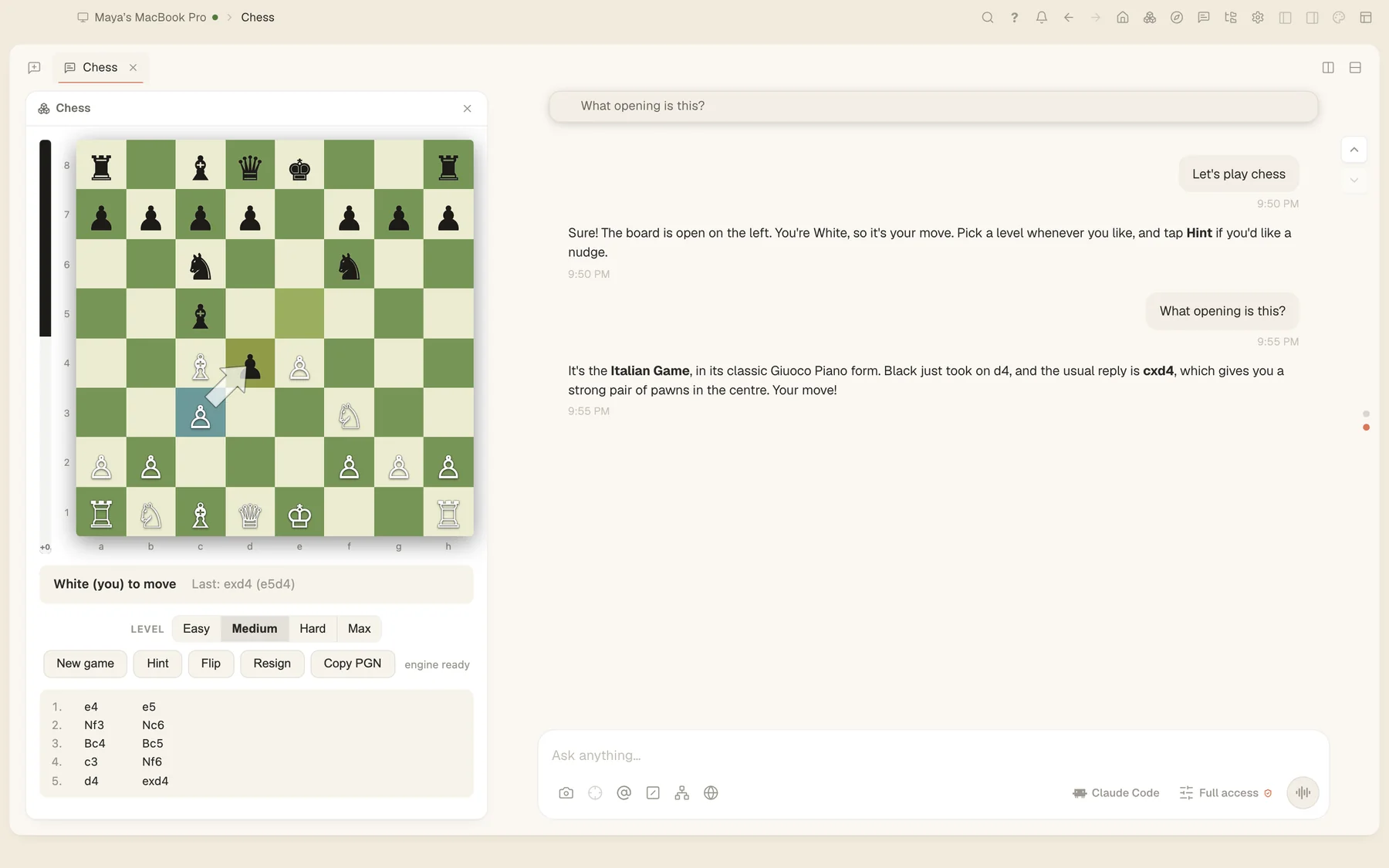
စကားဝိုင်းဘေးရှိ panel တွင် run နေသော chess board။

Document နဲ့ ဖိုင်များ

app မှ မထွက်ဘဲ မည်သည့်အရာကိုမဆို ဖွင့်နိုင်ပါတယ်: Word နဲ့ PDF မှ font၊ video နဲ့ raw bytes အထိ viewer နဲ့ editor ၁၈ ခု။

  • Word: အကြောင်းအရာကို တည်းဖြတ်ပါ (အတိအကျ layout ကို မထိန်းသိမ်းပါ)
  • Excel: တန်ဖိုးများကို တည်းဖြတ်ပါ (formula နဲ့ format ကို မသိမ်းပါ)
  • PDF: ကြည့်ရှု၊ တည်းဖြတ်ပါ; PowerPoint: ကြည့်ရှုပါ
  • Code၊ Markdown၊ CSV grid၊ ပုံ၊ အသံ၊ video၊ font နဲ့ hex
  • archive format ၂၀ ခန့်ကို folder အဖြစ် (rar၊ iso နဲ့ cab ကို read-only)
  • .docx
  • .xlsx
  • .pdf
  • .pptx
  • .md
  • .csv
  • .html
  • .ts .py .go …
  • .png .jpg .webp
  • .mp4 .mov
  • .mp3 .wav
  • .ttf .otf .woff2
  • .zip .7z .tar
  • .rar .iso
  • hex

ပြည့်စုံသော code workspace

project ဖွင့်ရင် editor က Agent ဘေးမှာ ရှိနေပါတယ်: လက်ဖြင့် တည်းဖြတ်၊ command များ run ပြီး live preview တွင် ရလဒ်ကို ကြည့်ပါ။

  • file tree နဲ့ multi-pane tab များပါဝင်သော Monaco editor
  • ပေါင်းစပ်ထားတဲ့ terminal
  • element picker ပါဝင်သော embedded browser
  • Agent အလုပ်လုပ်နေချိန် live preview
editor ထဲရှိ မုန့်ဆိုင် site ၏ stylesheet၊ live preview နဲ့ terminal။

Theme နဲ့ စိတ်ကြိုက်ပြင်ဆင်ခြင်း

အရောင်နဲ့ font မှ နောက်ခံနဲ့ အသံများအထိ app တစ်ခုလုံးကို ပြန်ဒီဇိုင်းလုပ်ပြီး မလိုချင်တဲ့ theme ၏ အပိုင်းတစ်ခုခုကို ပိတ်နိုင်ပါတယ်။

  • ပါဝင်တဲ့ theme ၁၀ ခု၊ တစ်ခုစီသည် extension အဖြစ် တည်ဆောက်ထားသည်
  • theme ၏ အပိုင်း ၈ ခုကို တစ်ခုချင်း ပိတ်နိုင်ပါတယ်
  • သင်ဖန်တီးသမျှကို ပြန်ဒီဇိုင်းလုပ်ပေးသော design pack ၁၄ ခု
  • Light၊ Dark သို့မဟုတ် system ကို လိုက်ပါ
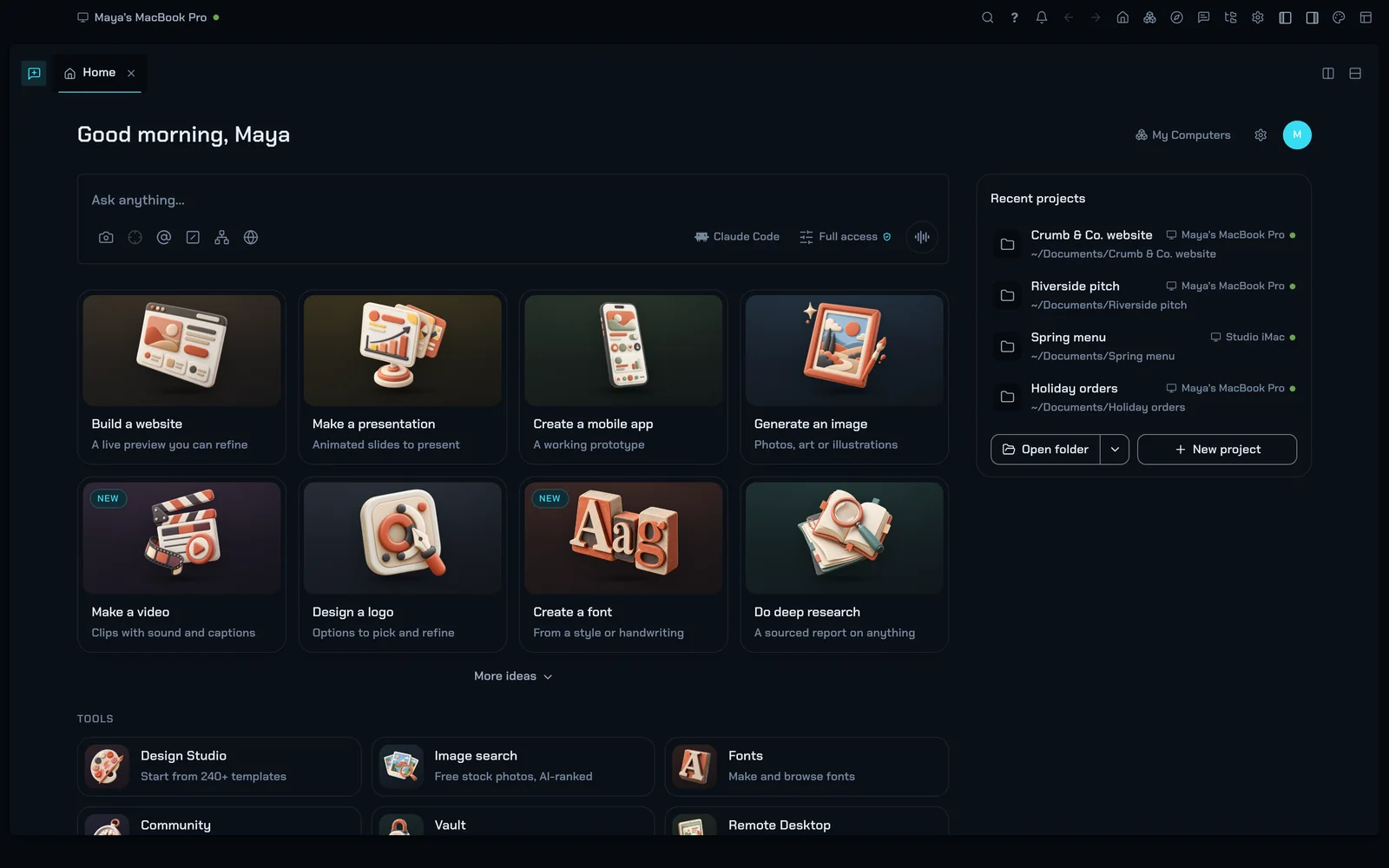
Neon Terminal dark theme ဖြင့် ပြန်ဒီဇိုင်းလုပ်ထားသော home screen။

Extension၊ plugin နဲ့ skill များ

manifest တစ်ခုဖြင့် Tesseract ကို တိုးချဲ့ပါ။ extension တစ်ခုက command၊ panel၊ tab၊ menu item၊ file type၊ theme နဲ့ agent tool များ ထည့်နိုင်ပြီး လိုအပ်တဲ့ ခွင့်ပြုချက်များကိုသာ တောင်းဆိုပါတယ်။

  • contribution point ၁၅ ခု၊ agent tool နဲ့ hook များမှ ဆက်တင် စာမျက်နှာများအထိ
  • ပေးရမည့် ခွင့်ပြုချက် ၈ ခု: ဖိုင်များ၊ network၊ secret များ၊ reskin နဲ့ အခြား
  • ClawHub မှ skill နဲ့ plugin များ၊ တရားဝင် registry မှ MCP server များ၊ catalogue တွင် လုံခြုံရေး စစ်ဆေးချက်များနှင့်အတူ
  • stdio၊ HTTP သို့မဟုတ် SSE ဖြင့် MCP server မည်သည့်အရာမဆို

// extension ၏ package.json

"tesseract": {

"id": "shop-orders",

"name": "Shop orders",

"grants": ["network"],

"contributes": {

"commands": [{ "id": "orders.today",

"title": "Today’s orders" }],

"statusBarItems": [{ "id": "orders.count",

"command": "orders.today" }]

}

}

သင့်အဖွဲ့

ပြောဆိုပါ၊ စီစဉ်ပါ၊ အတူတကွ လုပ်ဆောင်ပါ။

Atrium၊ team communicator

သင့်အဖွဲ့အတွက် workspace၊ channel နဲ့ thread များ၊ မေးခွန်းများ ဖြေပြီး အခြေအနေကို အမြန်အကျဉ်းချုပ်ပေးသော AI ပါဝင်ပါတယ်။ Tesseract ထဲတွင် built in ဖြစ်ပြီး ကိုယ်ပိုင် အခမဲ့ app လည်း ဖြစ်ပါတယ်။

  • Channel များ၊ forum များ၊ တိုက်ရိုက် မက်ဆေ့ချ်များနဲ့ လူ ၉ ဦးအထိ group DM များ
  • Thread၊ mention၊ reaction နဲ့ ရှာဖွေခြင်း
  • စကားဝိုင်းမည်သည့်တစ်ခုပေါ်မှာမဆို “Ask” နဲ့ “Catch me up”
  • Google Docs ကဲ့သို့ မျှဝေသော canvas များ: viewer၊ commenter သို့မဟုတ် editor
  • bot API နဲ့ incoming webhook များ

Tesseract အကောင့် လိုအပ်ပါတယ်။

သီးခြား app အဖြစ် အခမဲ့: Tesseract Atrium →

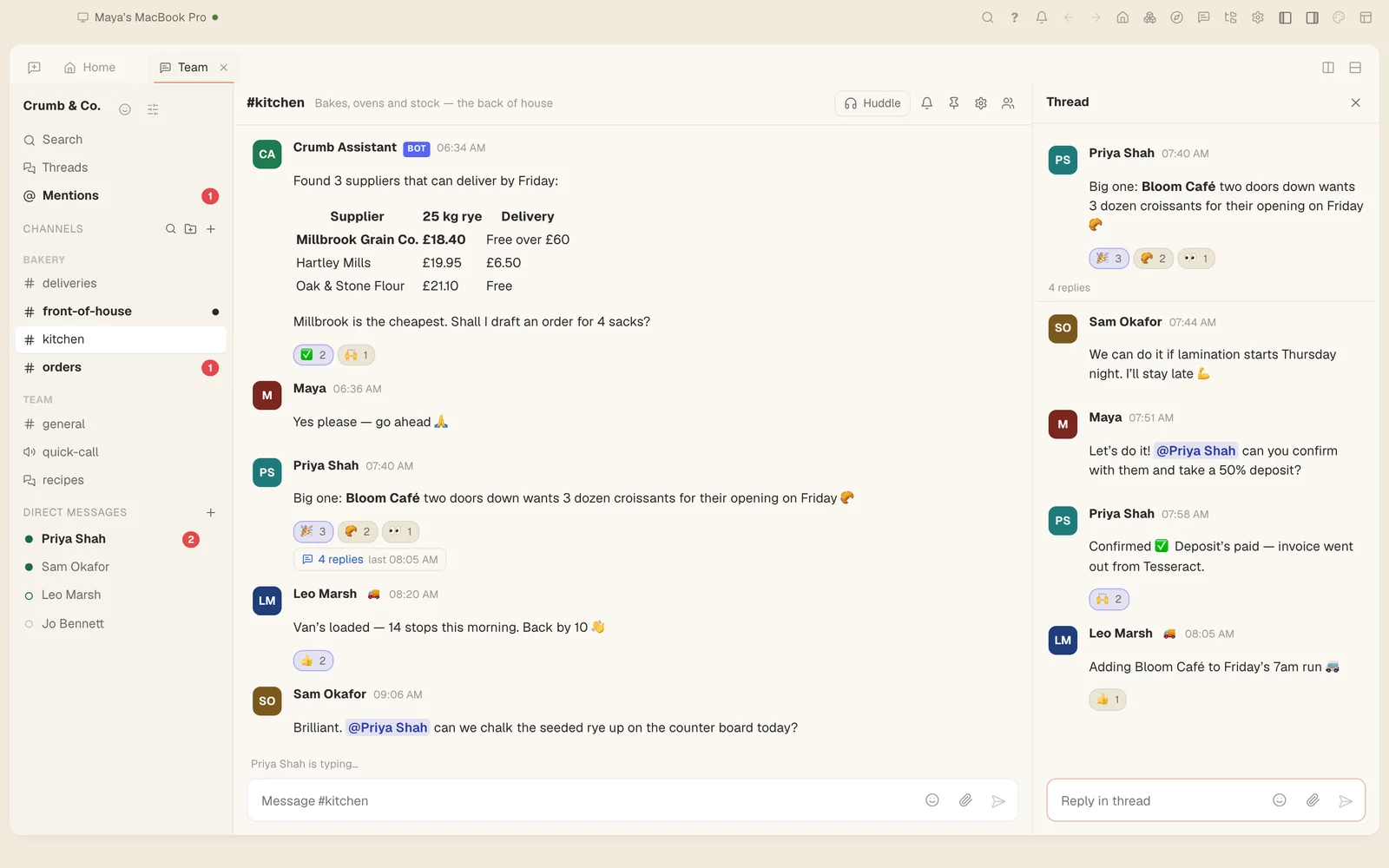
thread နဲ့ စျေးနှုန်းဇယား တင်ပေးသော AI အဖော်ပါဝင်သည့် Atrium။

အသံနဲ့ video call များBeta

app မှ မထွက်ဘဲ တွေ့ဆုံပါ: screen မျှဝေခြင်း၊ live caption နဲ့ သင် hang up လုပ်တဲ့အခါ channel သို့ ရေးသားထားသော အကျဉ်းချုပ် ပါဝင်သည့် group call များ။

  • screen မျှဝေခြင်းပါဝင်သော group အသံနဲ့ video
  • သင့်ကိုယ်ပိုင် OpenAI သို့မဟုတ် Gemini key ဖြင့် live caption
  • call တိုင်း၏ AI အကျဉ်းချုပ်၊ channel သို့ တင်ပြသည်

ဖြန့်ချိနေစဉ် beta တွင် ရှိပါတယ်။

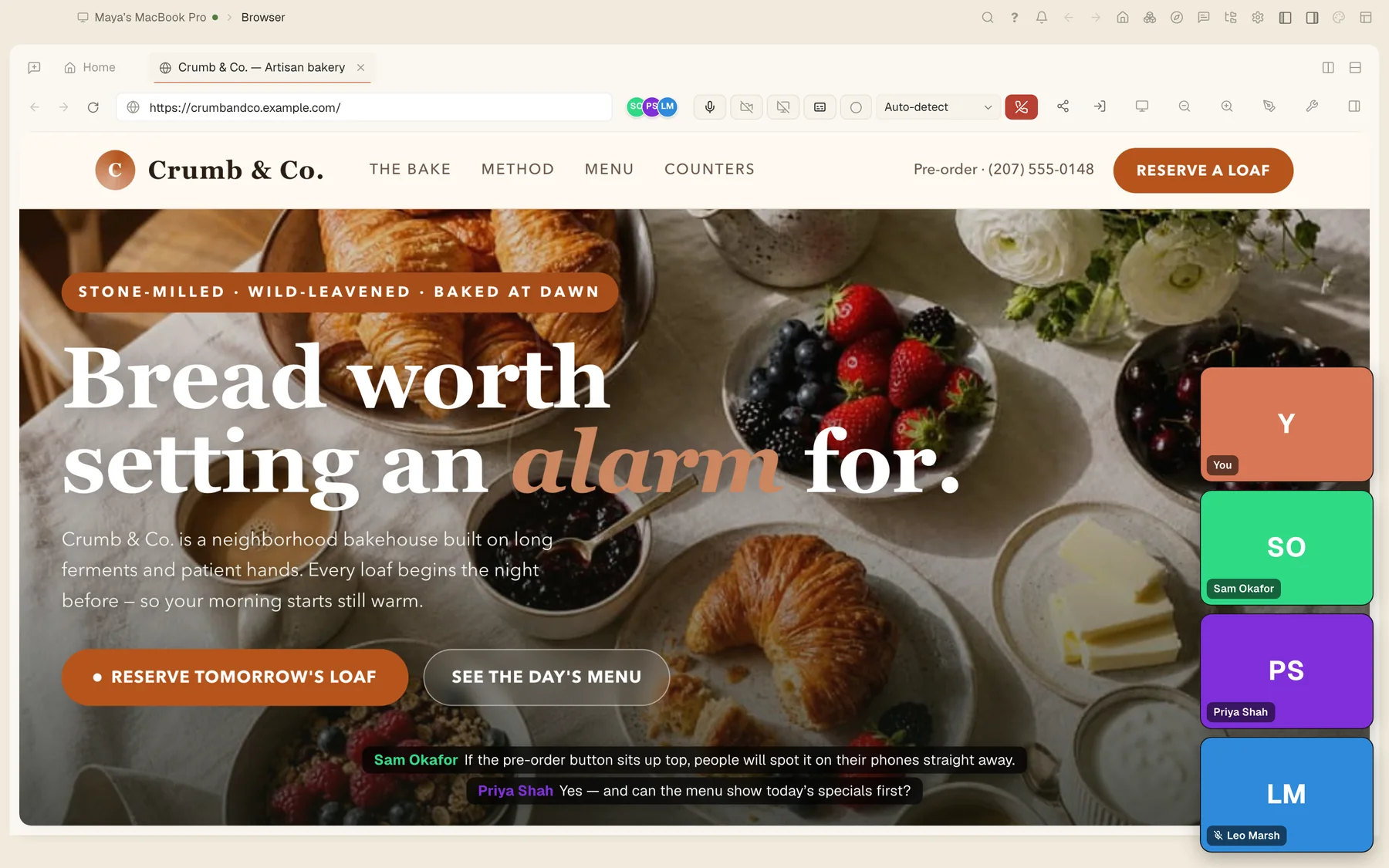
live caption ဖြင့် မုန့်ဆိုင် website ကို ပြန်လည် သုံးသပ်သော video call။

သင့် messenger များထဲရှိ personal assistant များမကြာမီ

personal-assistant maker ဖြင့် ကိုယ်ပိုင် assistant ဖန်တီးပြီး သင်ပြောဆိုနေကျ နေရာတိုင်းတွင် ချိတ်ဆက်ပါ: Atrium ကို အရင်ဆုံး၊ နောက် သင်သုံးသော messenger၊ အီးမေးလ်နဲ့ ဖုန်းလိုင်းများ။ သင့်ကွန်ပျူတာပေါ်တွင် run နိုင်ပါတယ်၊ ဒါမှမဟုတ် ကွန်ပျူတာ ပိတ်ထားချိန်မှာလည်း ဖြေနိုင်အောင် အွန်လိုင်းတွင် run နိုင်ပါတယ်။

  • Atrium၊ Telegram၊ WhatsApp၊ Slack၊ Discord၊ Signal၊ Matrix၊ Mattermost၊ အီးမေးလ်နဲ့ ဖုန်းခေါ်ဆိုမှုများတွင် ဖြေကြားခြင်း
  • Gmail၊ Google Calendar၊ Microsoft 365 နဲ့ Teams အပါအဝင် ဝန်ဆောင်မှု 60+ နဲ့ ချိတ်ဆက်ပါတယ်
  • ကိုယ်ပိုင် နာမည်၊ ပုံ၊ ကိုယ်ရည်ကိုယ်သွေး နဲ့ အထူးကျွမ်းကျင်မှု skill များ၊ memory နဲ့ သီးခြား စကားဝိုင်းများဖြင့်
  • အချိန်ဇယားအလိုက် နံနက်ခင်း အကျဉ်းချုပ်နဲ့ routine များ; တစ်စုံတစ်ခု ပို့မီ မေးပါတယ်
  • သင်ရှိပြီးသား AI subscription ပေါ်တွင် သို့မဟုတ် Tesseract ၏ ကိုယ်ပိုင် model များပေါ်တွင် run ပါတယ်

မကြာမီ ရောက်လာပါမည်။ အွန်လိုင်းတွင် run ရန် Tesseract hosting ကို သုံးပါမည်။

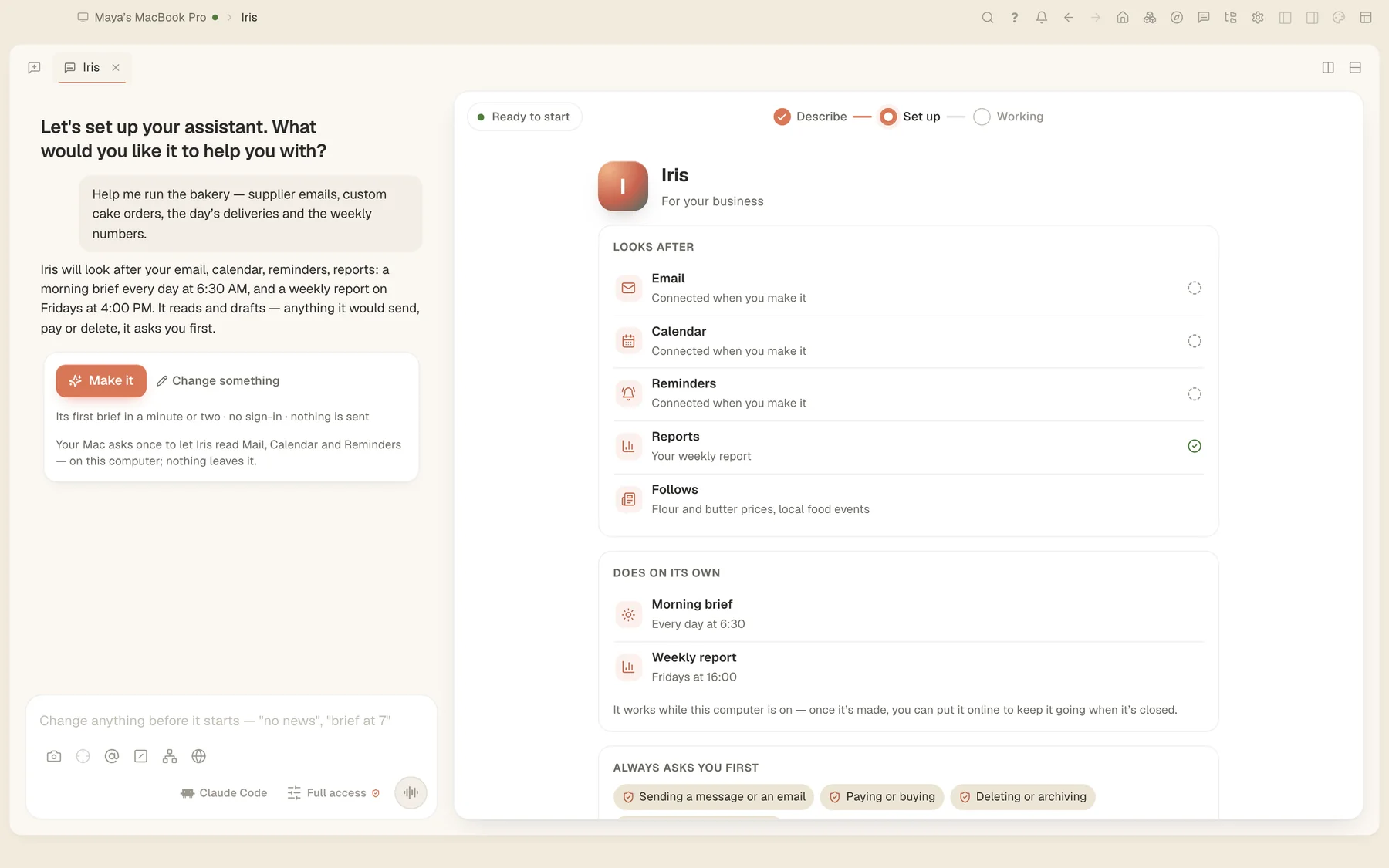
personal-assistant maker: assistant ကို အမည်ပေးခြင်းနှင့် ဘယ်နေရာတွင် ဖြေမလဲ ရွေးချယ်ခြင်း။
ပို့ပါ

သင့်မျက်နှာပြင်မှ ကမ္ဘာသို့။

တစ်ချက်နှိပ်ဖြင့် deploy နဲ့ hostingမကြာမီ

သင်တည်ဆောက်ထားသော website နဲ့ app များကို တစ်ချက်နှိပ်ဖြင့် ထုတ်ပြန်ပါ၊ သင်ဖန်တီးထားသော website မှ သို့မဟုတ် မည်သည့် project ၏ preview မှမဆို ကိုယ်ပိုင် live လိပ်စာသို့။

  • သင့် site သို့မဟုတ် app မှ live လိပ်စာသို့ တစ်ချက်နှိပ်ဖြင့်
  • သင့်ကိုယ်ပိုင် domain
  • ကိုယ်ပိုင် site များအတွက် အခမဲ့၊ ဘယ်တော့မှ မအိပ်တဲ့ app များအတွက် Pro
  • crumbandco.mytesseract.app
  • တစ်ချက်နှိပ်ဖြင့် live
  • သင့်ကိုယ်ပိုင် domain
ပရော်ဖက်ရှင်နယ်များအတွက် ပိုမိုများပြား

နှင့် စုပေါင်းလာသော အသေးအဖွဲ ကိစ္စများ။

  • Spotlightကီးတစ်ချက်ဖြင့် မည်သည့် app ၏ အပေါ်မဆို သင့် screen ကို ပူးတွဲ၍ Tesseract ကို ဖွင့်ပါ: Mac တွင် ⌥Space၊ Windows နဲ့ Linux တွင် Alt+Shift+Space။
  • လက်မသုံးဘဲ အသံဖြင့်ပြောဆိုရုံဖြင့် အသံဖြင့် ပြန်ဖြေပါတယ်; လမ်းညွှန်က အခမဲ့ဖြစ်ပြီး ဝင်ရောက်ခြင်းမပြုမီ အလုပ်လုပ်ပါတယ်။
  • ထည့်သွင်းမှု နှစ်ခု ဘေးချင်းကပ်စက်တစ်ခုတည်းပေါ်တွင် မိမိ ဆက်တင်များနှင့်အတူ လွတ်လပ်သော ကော်ပီ နှစ်ခု run နိုင်ပါတယ်။
  • update channel သုံးခုStable၊ Beta နှင့် အသေးစား fix များကို ပေးပို့ပြီး သင် task ကြားမှာ မရှိချိန်တွင်သာ ကျင့်သုံးသော patch channel။
  • Browser companionသင်ဝင်ထားသော browser အတွက် browser extension၊ release download မှ ထည့်သွင်းပါ။

သင့်ဒေတာကို ဘယ်လိုကိုင်တွယ်သလဲ

သင့်အလုပ်ကို ဘာဖြစ်သလဲ၊ ရိုးရှင်းစွာ ပြောရရင်။

privacy policy ကို ဖတ်ပါ →
  • သင့်ဖိုင်များ သင့်ကွန်ပျူတာတွင်သာ ရှိနေပါတယ်။ Tesseract က ၎င်းတို့ရှိရာနေရာတွင်ပင် အလုပ်လုပ်ပေးပါတယ်။
  • provider key များကို background service က သိမ်းထားပြီး app interface အပြင်တွင် ရှိပါတယ်။ ဝင်ရောက်ပါက ၎င်းတို့သည် သင့်အကောင့်မှတစ်ဆင့် သင့်ဆက်တင်များနှင့်အတူ sync လုပ်ပါတယ်။
  • vault master password သတ်မှတ်ပါက သင့် password များကို Argon2id နဲ့ AES-256-GCM ဖြင့် သင့်စက်ပေါ်တွင် encrypt လုပ်ပါတယ်။
  • အခြား အကောင့်များသို့ ပို့သော ဖိုင်များကို upload မလုပ်မီ သင့်ကွန်ပျူတာပေါ်တွင် encrypt လုပ်ပါတယ်။
  • Paste history သည် password manager များနဲ့ လုံခြုံသော field များကို ကျော်ပါတယ်။
  • စကားဝိုင်းများကို terms အတိုင်း cloud တွင် သိမ်းဆည်းပြီး လုပ်ဆောင်ပါတယ်။ privacy policy တွင် ကျွန်ုပ်တို့ စုဆောင်းသည်အားလုံး ဖော်ပြထားပါတယ်။

သင်ပေးချေနေပြီးသား AI နဲ့ အခမဲ့။

သင့် Claude သို့မဟုတ် ChatGPT subscription ကို ယူလာပါ၊ Tesseract က ၎င်းကို ဘယ်တော့မှ မတိုင်းတာပါ။ subscription မရှိဘူးလား? အခမဲ့ ခွဲဝေချက်ဖြင့် စတင်ပါ။