 Tesseract
Upravujte, vyplňujte a podepisujte PDF a převádějte je s pomocí AI.
Upravujte text a obrázky v PDF, vyplňujte a podepisujte formuláře, přidávejte poznámky, měňte pořadí stránek a převádějte PDF do Wordu. V chatu požádejte agenta, aby za vás vyplnil formulář nebo uspořádal stránky.
- Upravujte text přímo v dokumentu
- Vyplňování a podepisování formulářů a digitální podpisy
- Zdarma, bez doplňků
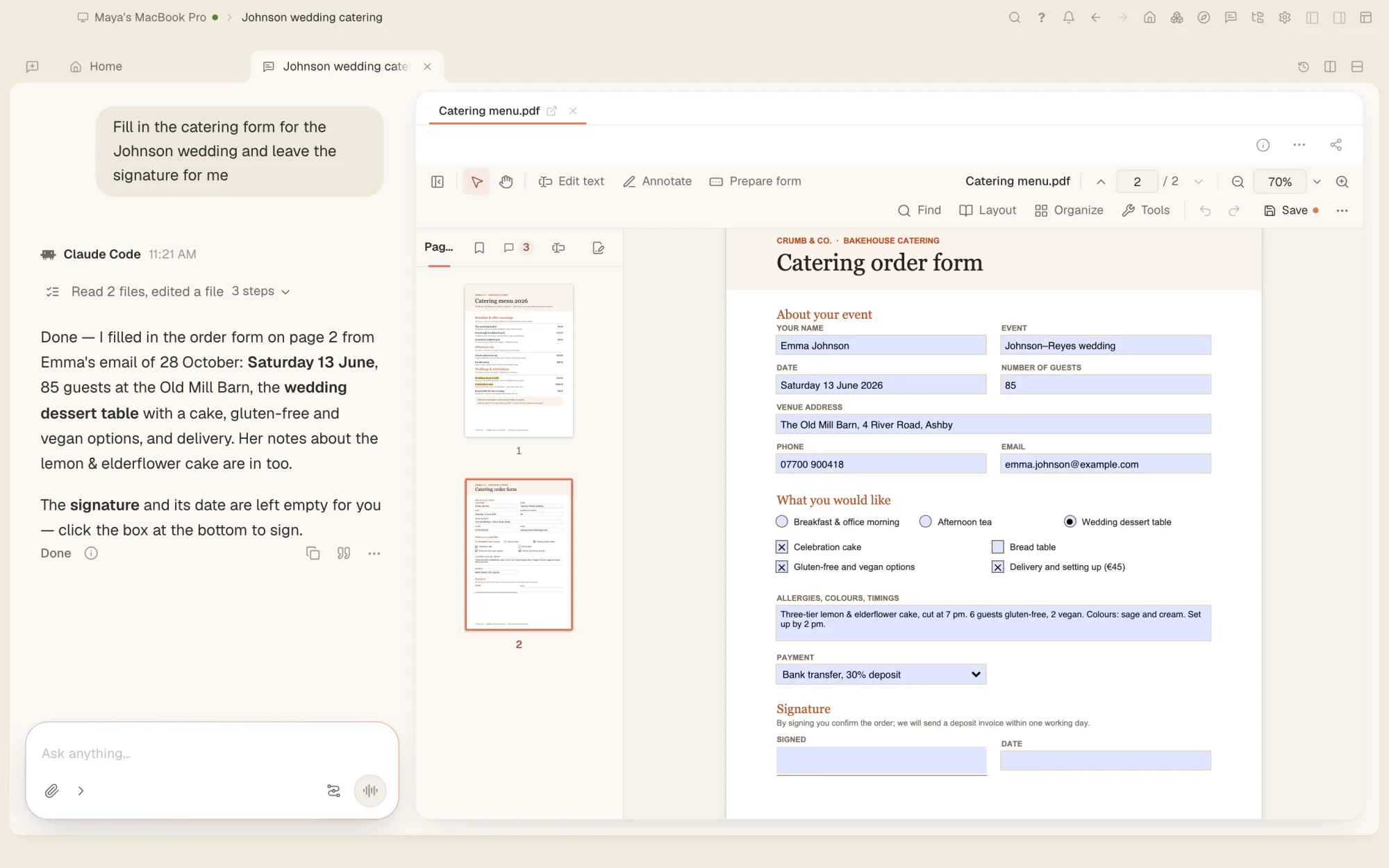
Agent vyplní formulář. Vy ho zkontrolujete a podepíšete.
Agent čte stránky otevřeného PDF, vyplňuje formuláře, přidává a upravuje text, mění pořadí stránek a používá nástroje editoru. Tisk i výběr místa pro uložení kopie máte stále pod kontrolou.
- Formuláře vyplněné podle vašich pokynů
- Otáčení, ořezávání, změna pořadí i mazání stránek na požádání
- Každou změnu lze vrátit zpět jedním krokem
- Nebo vše dělejte sami: editor funguje i bez agenta
Všechny úpravy PDF na jednom místě.
- Upravujte text a obrázkyKlikněte na odstavec a přepište ho písmem použitým v dokumentu nebo co nejpodobnějším. Přidávejte textová pole a obrázky přesouvejte, ořezávejte nebo nahrazujte.
- Komentáře a anotaceZvýraznění, poznámky, tvary, razítka, kreslení i měření, včetně odpovědí. Komentáře můžete exportovat i importovat.
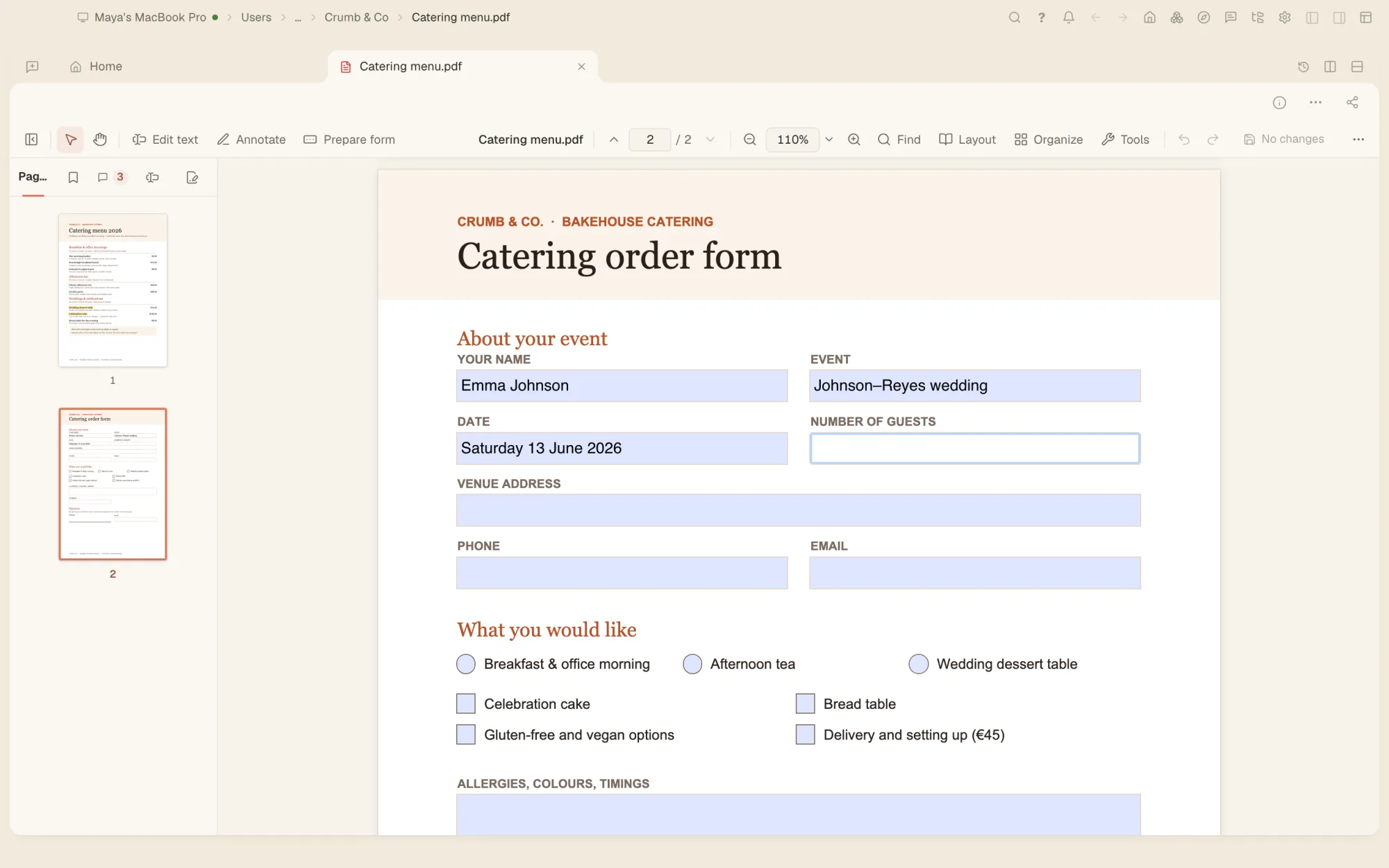
- FormulářeVyplňujte formuláře, včetně těch se skripty, nebo si vytvořte vlastní vyplnitelný formulář s poli, logikou a pořadím procházení klávesou Tab.
- Vyplňování a podepisování formulářů a digitální podpisyDo libovolného PDF můžete psát, zaškrtávat políčka a nakreslit podpis. Můžete ho také podepsat certifikátem s časovým razítkem a dlouhodobým ověřováním.
- Uspořádání stránekStránky slučujte, rozdělujte, extrahujte, vkládejte, otáčejte, ořezávejte a přeuspořádávejte. Přidávejte čísla stránek, záhlaví a vodoznaky.
- Trvalé odstranění a ochranaText trvale odstraňte tak, aby jej nebylo možné obnovit, odstraňte skryté informace a nastavte heslo i oprávnění.
- Vyhledávání v naskenovaných dokumentechPřeveďte naskenovanou stránku na text, který lze vyhledávat a kopírovat, a vylepšete skeny i fotky stránek z telefonu.
- PřevodExportujte do Wordu, PowerPointu, RTF, webové stránky, Markdownu, textu nebo obrázků. Z obrázků a textu také vytvářejte PDF.
- PDF/A a menší souboryUkládejte jako PDF/A a ověřujte soulad souboru se standardem PDF/A. Jedním kliknutím zmenšete velikost souboru a ověřte přístupnost.
Otevře jakékoli PDF, i poškozené.
Otevírejte PDF chráněná heslem i poškozená PDF. Při běžném ukládání se změny přidají do souboru a jeho předchozí obsah zůstane zachován. Než upravené PDF odešlete, použijte funkci Odstranit skryté informace nebo Zmenšit velikost souboru – soubor se přepíše a jeho starší verze se odstraní.
- PDF chráněná heslem
- Poškozená PDF
- Formuláře XFA
- PDF/A
- .docx
- .pptx
- .rtf
- .html
- .md
- .txt
- .png
- .jpg
- .tif
Časté otázky
Lze v PDF upravovat text?
Ano. Klikněte na odstavec a přepište ho. Editor použije odpovídající písmo z dokumentu a odstavec znovu zalomí. Můžete také přidávat textová pole a přesouvat nebo nahrazovat obrázky.
Lze PDF vyplnit a podepsat?
Ano. Vyplňte pole formuláře nebo pomocí funkce Vyplnit a podepsat přidávejte text a značky kamkoli do dokumentu. Digitálně jej můžete podepsat pomocí souboru certifikátu, Klíčenky na Macu nebo úložiště certifikátů ve Windows; podpis může obsahovat časové razítko.
Lze v naskenovaném PDF vyhledávat?
Ano, na jedné stránce, ve vybraném rozsahu i v celém souboru. Sken může zůstat přesně tak, jak je, a text se přes něj neviditelně překryje. K přečtení stránky se použije model AI ve vašem chatu.
Lze převést PDF do Wordu?
Ano. Exportujte do Wordu (.docx), PowerPointu, RTF, jako webovou stránku, Markdown nebo text, případně stránky uložte jako obrázky.
Lze text odstranit natrvalo?
Ano. Text se odstraní přímo ze souboru, nejen skryje, a lze odstranit i skryté informace, například metadata.
Vaše PDF soubory a agent, který je vyplní za vás.
Zdarma pro Mac, Windows i Linux, včetně všech ostatních nástrojů.