 Tesseract
Muuda, täida, allkirjasta ja teisenda PDF-e AI-abiga.
Muuda PDF-is teksti ja pilte, täida ja allkirjasta vorme, lisa märkusi, järjestа lehti ning teisenda fail Wordi vormingusse. Palu vestluses agendil vorm täita või lehed korda seada.
- Muuda teksti otse PDF-is
- Täida ja allkirjasta; digiallkirjad
- Tasuta, lisadeta
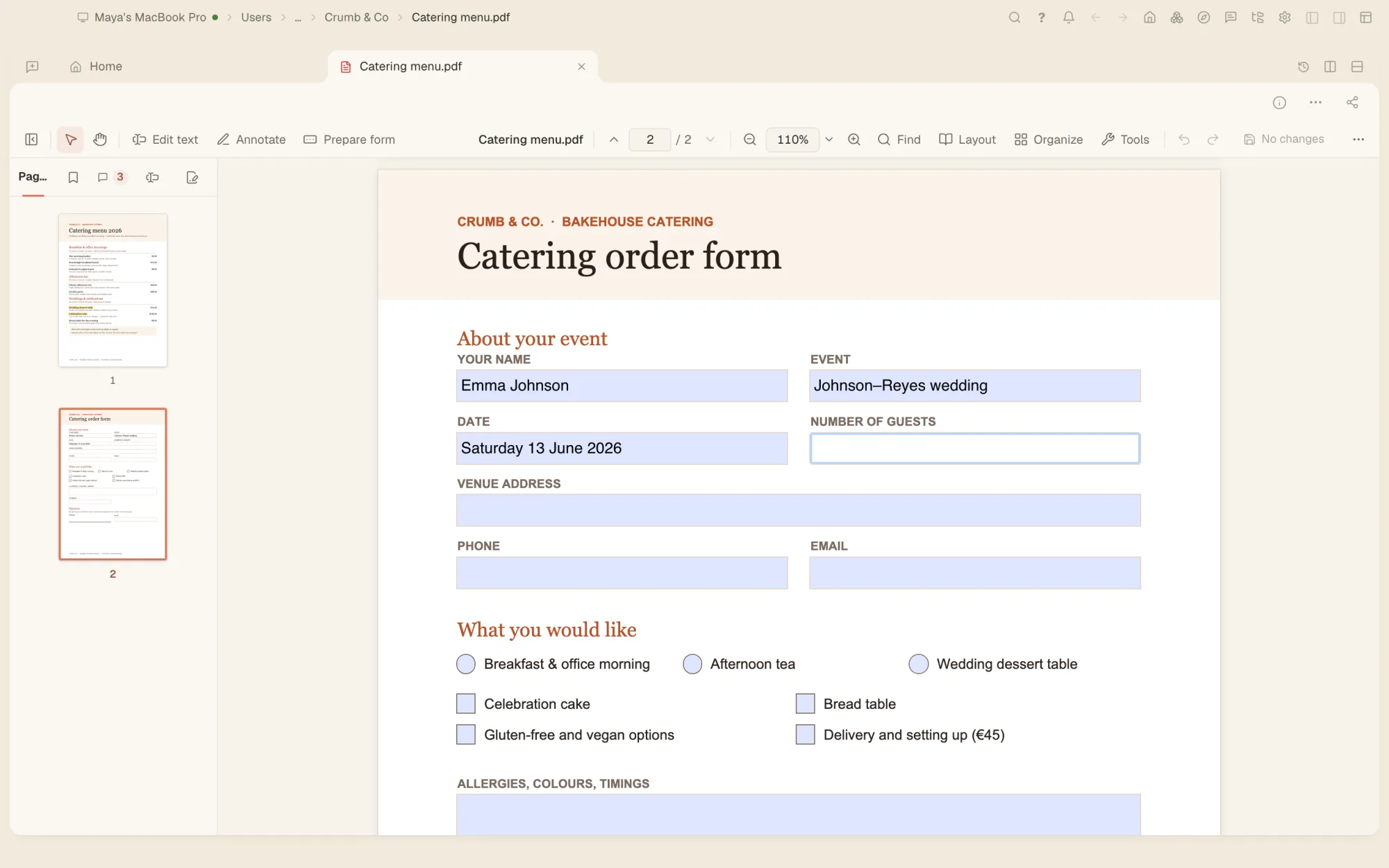
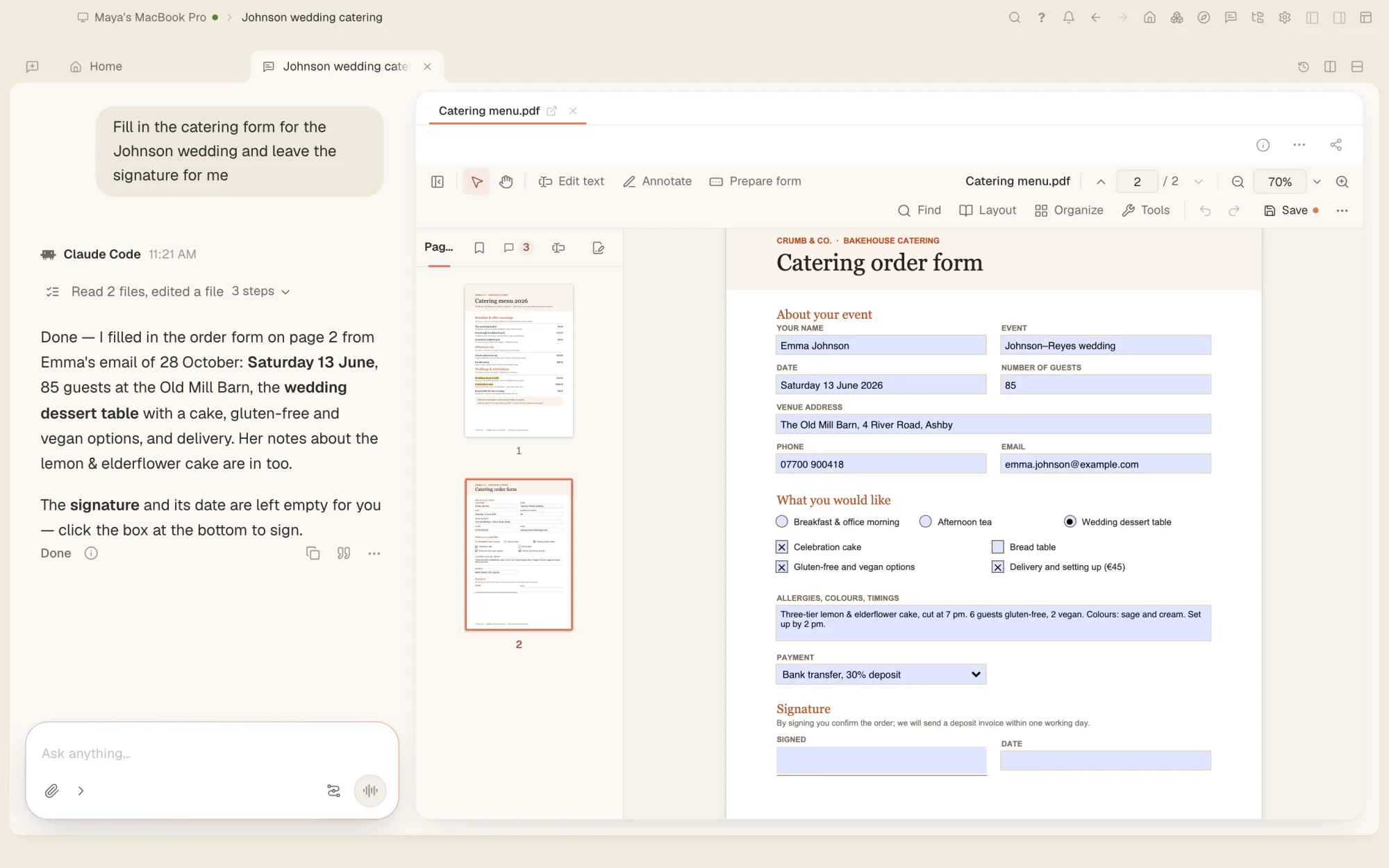
Agent täidab vormi. Sina vaatad selle üle ja allkirjastad.
Agent loeb avatud PDF-i lehti, täidab vorme, lisab ja muudab teksti, järjestab lehti ning kasutab PDF-redaktori tööriistu. Printimine ja koopia salvestuskoha valimine jäävad sinu teha.
- Vormid täidetakse sinu antud teabe põhjal
- Pööra, kärbi, järjestа ümber või kustuta lehti käsuga
- Iga muudatuse saab ühe sammuga tagasi võtta
- Või tee kõik ise: redaktor töötab ka ilma agendita
Kõik PDF-toimingud ühes kohas.
- Muuda teksti ja pilteKlõpsa lõigul ja kirjuta tekst uuesti dokumendis kasutatud või sellele kõige sarnasema fondiga. Lisa tekstikaste ning liiguta, kärbi või asenda pilte.
- Lisa kommentaare ja märkusiEsiletõstmised, märkmed, kujundid, templid, vabakäejoonised ja mõõtmised, lisaks vastused ning eksporditavad ja imporditavad kommentaarid.
- VormidTäida ka skriptidega vorme või kujunda ise täidetav vorm väljade, loogika ja tabeldusjärjestusega.
- Täida ja allkirjasta; digiallkirjadSisesta allkiri, lisa linnuke või joonista allkiri ükskõik millisele PDF-ile. Võid allkirjastada ka sertifikaadiga ning lisada ajatemplid ja pikaajalise valideerimise.
- Korralda lehtiÜhenda, jaga, eralda, lisa, pööra, kärbi ja järjesta lehti ümber. Lisa leheküljenumbreid, päiseid ja vesimärke.
- Eemalda tundlik teave ja kaitse failiEemalda tekst jäädavalt, kustuta peidetud teave ning määra parool ja õigused.
- Muuda skannid otsitavaksMuuda skannitud lehed otsitavaks ja kopeeritavaks tekstiks ning paranda skannide ja lehtedest telefoniga tehtud fotode kvaliteeti.
- TeisendaEkspordi Wordi, PowerPointi, RTF-i, veebilehele, Markdowni, tekstina või piltidena. Loo PDF-e piltidest ja tekstist.
- PDF/A ja väiksemad failidSalvesta PDF/A-vormingus ja kontrolli faili vastavust sellele, vähenda failimahtu ühe klõpsuga ning kontrolli juurdepääsetavust.
Ava mis tahes PDF, ka rikutud fail.
Ava parooliga kaitstud ja rikutud PDF-e. Tavalisel salvestamisel lisatakse muudatused faili ja varasem sisu säilib. Enne muudetud PDF-i saatmist kasuta käsku „Eemalda peidetud teave” või „Vähenda failimahtu”: need kirjutavad faili uuesti, eemaldades varasemad versioonid.
- Parooliga kaitstud PDF-id
- Rikutud PDF-id
- XFA-vormid
- PDF/A
- .docx
- .pptx
- .rtf
- .html
- .md
- .txt
- .png
- .jpg
- .tif
Levinud küsimused
Kas saan PDF-is teksti muuta?
Jah. Klõpsa lõigul ja kirjuta tekst uuesti. Redaktor kasutab dokumendis olevat fonti või sellele sarnast fonti ning murrab lõigu read uuesti. Samuti saad lisada tekstikaste ning pilte liigutada või asendada.
Kas saan PDF-i täita ja allkirjastada?
Jah. Täida vormiväljad või lisa funktsiooniga „Täida ja allkirjasta” teksti ja märke kuhu tahes. Digiallkirjastada saad sertifikaadifaili, macOS-i võtmehoidja või Windowsi sertifikaadipoe abil, lisades ajatembli.
Kas skannitud PDF-i saab muuta otsitavaks?
Jah, nii ühe lehe, leheküljevahemiku kui ka terve faili. Skann jääb täpselt samaks, tekst lisatakse selle peale nähtamatult. Lehe lugemiseks kasutatakse sinu vestluse AI-mudelit.
Kas PDF-i saab Wordi dokumendiks teisendada?
Jah. Ekspordi Wordi (.docx), PowerPointi, RTF-i, veebilehe, Markdowni või tekstina või salvesta lehed piltidena.
Kas teksti saab jäädavalt eemaldada?
Jah. Teksti jäädavalt eemaldamine kustutab selle failist, mitte ei peida seda lihtsalt. Soovi korral saad eemaldada ka peidetud teabe, näiteks metaandmed.
Sinu PDF-id ja agent, kes need sinu eest täidab.
Tasuta Macis, Windowsis ja Linuxis ning kõik muud tööriistad on kaasas.