 Tesseract
AI-এর সাহায্যে PDF সম্পাদনা, পূরণ, সই ও রূপান্তর করুন।
PDF-এর লেখা ও ছবি বদলান, ফর্ম পূরণ ও সই করুন, টীকা যোগ করুন, পৃষ্ঠা সাজান এবং Word ফাইলে রূপান্তর করুন। চ্যাটে বললেই এজেন্ট আপনার হয়ে ফর্ম পূরণ বা পৃষ্ঠা গুছিয়ে দেবে।
- লেখা সরাসরি সম্পাদনা করুন
- পূরণ ও সই এবং ডিজিটাল স্বাক্ষর
- বিনামূল্যে, কোনো অ্যাড-অন ছাড়াই
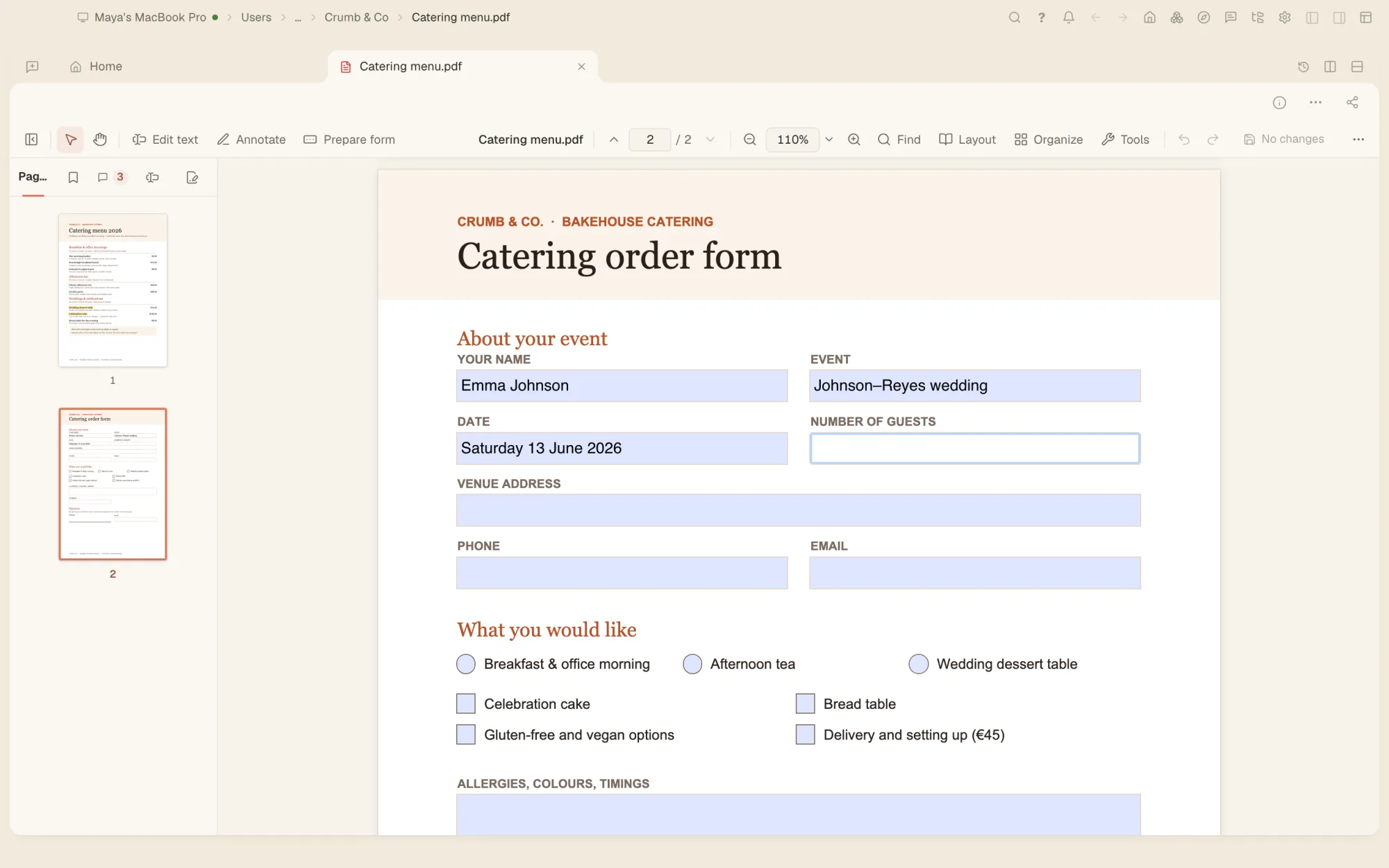
এজেন্ট ফর্মটি পূরণ করে। আপনি দেখে সই করুন।
এজেন্ট খোলা PDF-এর পৃষ্ঠাগুলো পড়ে, ফর্ম পূরণ করে, লেখা যোগ ও সম্পাদনা করে, পৃষ্ঠা সাজায় এবং এডিটরের টুল ব্যবহার করে। প্রিন্ট করা এবং কপি কোথায় সংরক্ষণ হবে তা ঠিক করার দায়িত্ব আপনারই।
- আপনার দেওয়া তথ্য দিয়ে ফর্ম পূরণ
- অনুরোধ করলেই পৃষ্ঠা ঘোরান, ক্রপ করুন, পুনর্বিন্যাস করুন বা মুছুন
- প্রতিটি পরিবর্তন এক ধাপে ফিরিয়ে নেওয়া যায়
- অথবা সব কাজ নিজেই করুন: এজেন্ট ছাড়াও এডিটর চলে
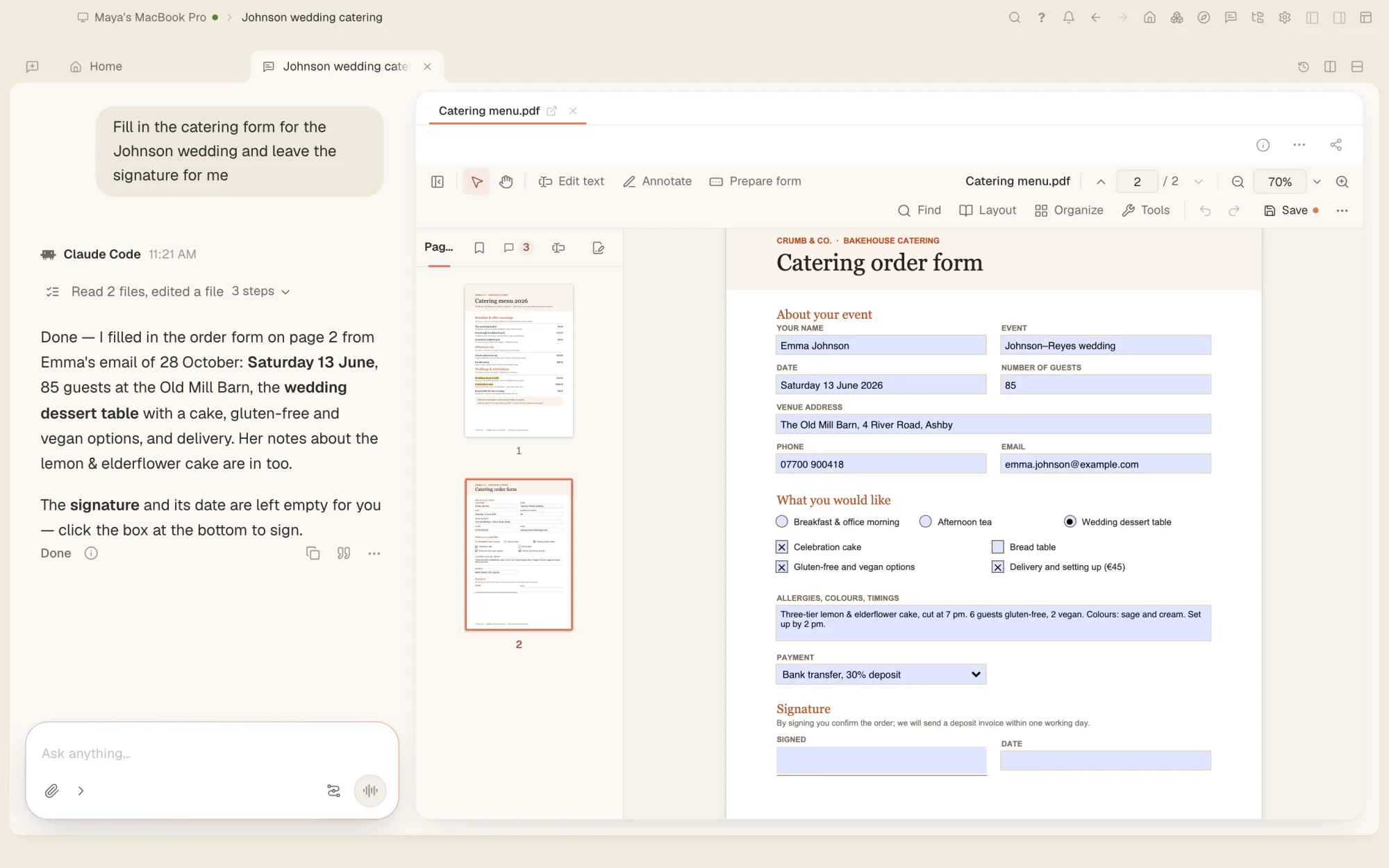
PDF-এর সব কাজ, এক জায়গায়।
- লেখা ও ছবি সম্পাদনা করুনকোনো অনুচ্ছেদে ক্লিক করে নথির নিজস্ব ফন্টে বা সবচেয়ে কাছের ফন্টে নতুন করে লিখুন, টেক্সট বক্স যোগ করুন, আর ছবি সরান, ক্রপ করুন বা বদলে দিন।
- মন্তব্য ও টীকা যোগ করুনহাইলাইট, নোট, আকৃতি, স্ট্যাম্প, কালি দিয়ে আঁকা চিহ্ন ও পরিমাপের টুল; মন্তব্যে উত্তর দেওয়া যায়, আর মন্তব্য রপ্তানি ও আমদানি করা যায়।
- ফর্মস্ক্রিপ্ট-চালিত ফর্মসহ আপনার ফর্ম পূরণ করুন, অথবা ঘর, লজিক ও ট্যাবের ক্রমসহ নিজের পূরণযোগ্য ফর্ম তৈরি করুন।
- পূরণ ও সই এবং ডিজিটাল স্বাক্ষরযেকোনো PDF-এ টাইপ করুন, টিক দিন ও স্বাক্ষর আঁকুন, অথবা টাইমস্ট্যাম্প ও দীর্ঘমেয়াদি যাচাইসহ সার্টিফিকেট দিয়ে সই করুন।
- পৃষ্ঠা সাজানপৃষ্ঠা একত্র করুন, ভাগ করুন, আলাদা করুন, ঢোকান, ঘোরান, ক্রপ করুন ও ক্রম বদলান; পৃষ্ঠা নম্বর, হেডার ও ওয়াটারমার্ক যোগ করুন।
- সংবেদনশীল তথ্য মুছুন ও সুরক্ষিত করুনরিড্যাকশন দিয়ে লেখা স্থায়ীভাবে মুছুন, লুকানো তথ্য সরান এবং পাসওয়ার্ড ও অনুমতি নির্ধারণ করুন।
- স্ক্যান করা নথিতে খোঁজা যাবেস্ক্যান করা পৃষ্ঠাকে এমন লেখায় রূপান্তর করুন যা খোঁজা ও কপি করা যায়। স্ক্যান এবং পৃষ্ঠার ফোনে তোলা ছবিও পরিষ্কার করুন।
- রূপান্তর করুনWord, PowerPoint, RTF, ওয়েব পেজ, Markdown, টেক্সট বা ছবি হিসেবে রপ্তানি করুন; ছবি ও টেক্সট থেকে PDF তৈরি করুন।
- PDF/A ও ছোট ফাইলPDF/A হিসেবে সংরক্ষণ করুন, ফাইলটি PDF/A মান মেনে চলে কি না যাচাই করুন, এক ক্লিকে ফাইলের আকার কমান এবং অ্যাক্সেসিবিলিটি পরীক্ষা করুন।
যেকোনো PDF, ক্ষতিগ্রস্ত হলেও।
পাসওয়ার্ড-সুরক্ষিত ও ক্ষতিগ্রস্ত PDF খুলুন। সাধারণভাবে সংরক্ষণ করলে পরিবর্তনগুলো ফাইলে যোগ হয়, আর আগের তথ্যও থেকে যায়। তাই পরিবর্তিত PDF পাঠানোর আগে “লুকানো তথ্য সরান” বা “ফাইলের আকার কমান” ব্যবহার করুন—এতে আগের সংস্করণগুলো বাদ দিয়ে ফাইলটি নতুন করে লেখা হয়।
- পাসওয়ার্ড-সুরক্ষিত PDF
- ক্ষতিগ্রস্ত PDF
- XFA ফর্ম
- PDF/A
- .docx
- .pptx
- .rtf
- .html
- .md
- .txt
- .png
- .jpg
- .tif
মানুষের সাধারণ প্রশ্ন
PDF-এর লেখা কি বদলানো যায়?
হ্যাঁ। অনুচ্ছেদে ক্লিক করে নতুন করে লিখুন। এডিটরটি নথির নিজস্ব ফন্ট ব্যবহার করে বা তার সঙ্গে মিলিয়ে নেয় এবং অনুচ্ছেদের লেখা নতুন লাইনে সাজায়। চাইলে টেক্সট বক্স যোগ করতে, ছবি সরাতে বা বদলাতে পারেন।
PDF-এ কি ফর্ম পূরণ করে সই করা যায়?
হ্যাঁ। ফর্মের ঘরগুলো পূরণ করুন, অথবা Fill & Sign দিয়ে যেকোনো জায়গায় লিখে চিহ্ন বসান। ডিজিটাল স্বাক্ষরের জন্য টাইমস্ট্যাম্পসহ সার্টিফিকেট ফাইল, Mac Keychain বা Windows-এর সার্টিফিকেট স্টোর ব্যবহার করে সই করুন।
স্ক্যান করা PDF-এ কি খোঁজার মতো টেক্সট যোগ করা যায়?
হ্যাঁ, একটি পৃষ্ঠা, নির্দিষ্ট পৃষ্ঠার পরিসর বা পুরো ফাইলে। স্ক্যানটি আগের মতোই রাখা যায়, আর তার ওপর অদৃশ্যভাবে টেক্সট বসানো হয়। পৃষ্ঠাটি পড়তে আপনার চ্যাটের AI মডেল ব্যবহার করা হয়।
PDF কি Word-এ রূপান্তর করা যায়?
হ্যাঁ। Word (.docx), PowerPoint, RTF, ওয়েব পেজ, Markdown, টেক্সট বা ছবি হিসেবে রপ্তানি করুন, অথবা পৃষ্ঠাগুলো ছবি হিসেবে সংরক্ষণ করুন।
টেক্সট কি স্থায়ীভাবে মুছে ফেলা যায়?
হ্যাঁ। রিড্যাকশন শুধু টেক্সট আড়াল করে না, ফাইল থেকেই সরিয়ে দেয়। মেটাডেটার মতো লুকানো তথ্যও মুছে ফেলতে পারেন।
আপনার PDF, আর সেগুলো পূরণ করে দেওয়ার জন্য একজন এজেন্ট।
Mac, Windows ও Linux-এ বিনামূল্যে, সঙ্গে বাকি সব টুলও অন্তর্ভুক্ত।