 Tesseract
內建工具 PDF 編輯器 · 內含
編輯、填寫、簽署和轉換 PDF,並有 AI 協助。
修改 PDF 中的文字和圖片、填寫並簽署表單、加上註記、調整頁面順序,或轉成 Word 檔。在聊天中提出要求,代理人就能填寫表單或整理頁面。
- 直接編輯文字
- 填寫與簽署及數位簽章
- 免費使用,無須加購
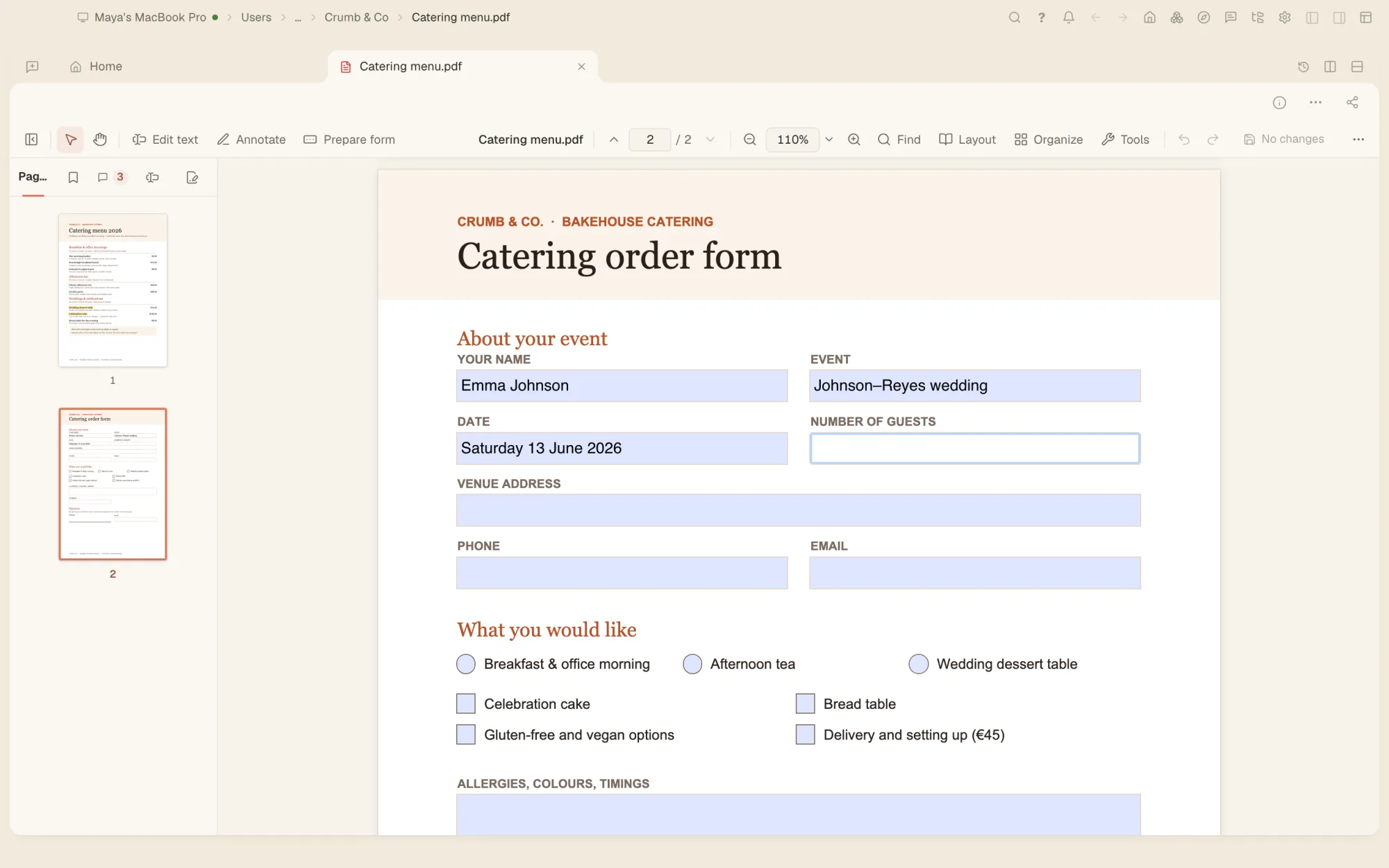
交給 AI,或自己動手
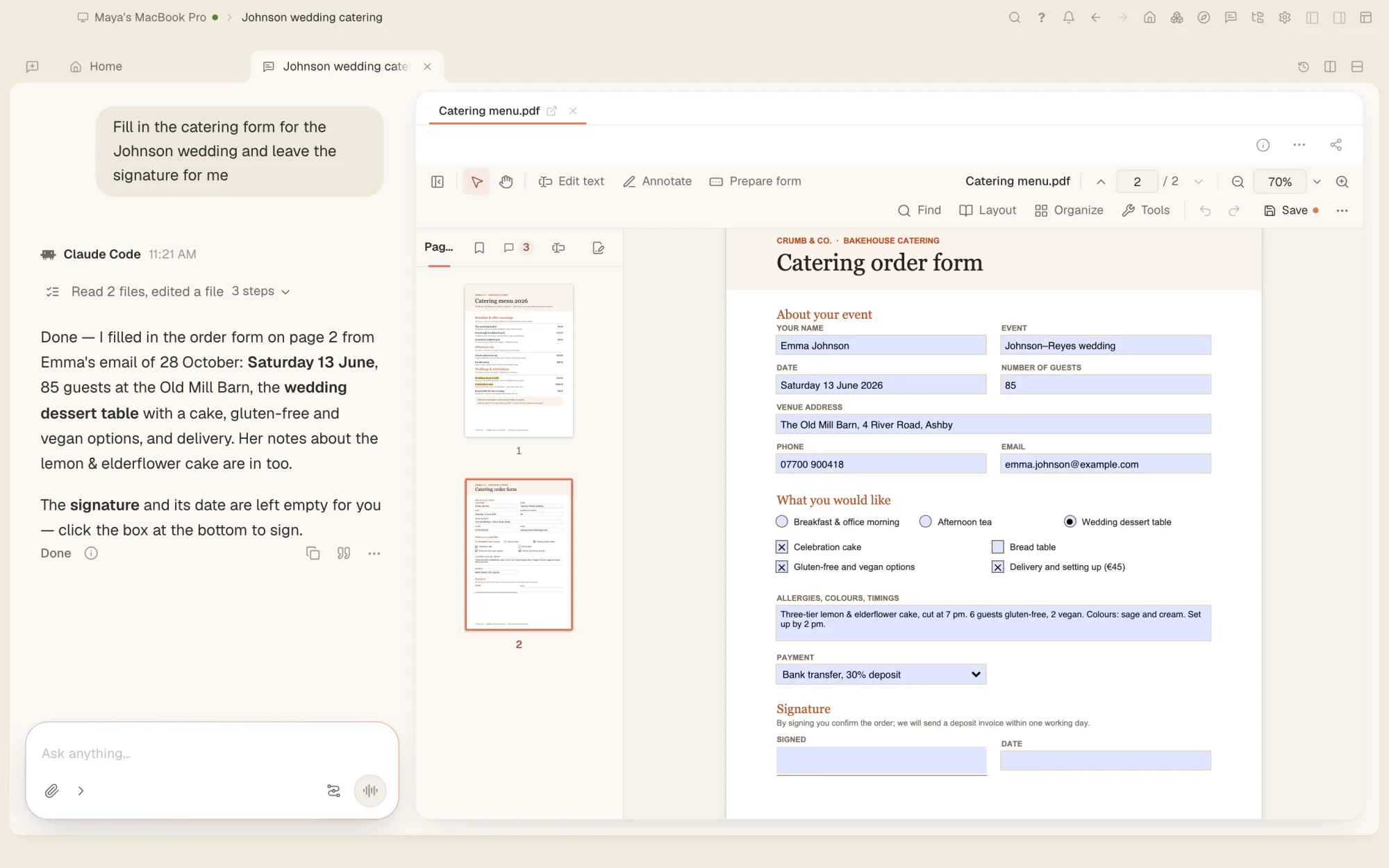
代理人會填寫表單,檢查後再簽名。
代理人會讀取已開啟 PDF 的頁面、填寫表單、新增和編輯文字、調整頁面順序,並使用編輯器工具處理文件。列印及副本的儲存位置仍由使用者決定。
- 根據你提供的資訊填寫表單
- 只要提出要求,就能旋轉、裁切、重新排序或刪除頁面。
- 每項變更都能一步復原
- 也可以全部自己來:不使用代理程式,編輯器照樣能用
功能介紹
所有 PDF 工作,集中一處處理。
- 編輯文字和圖片點選段落,就能以文件原有字型或最接近的字型重新輸入;也能新增文字方塊,並移動、裁切或替換圖片。
- 加上註解與標記螢光標示、筆記、圖形、圖章、手寫標記和測量工具,還能回覆,以及匯出和匯入註解。
- 表單填寫表單,包括含指令碼的表單;或自行設計可填寫表單,加入欄位、邏輯和 Tab 鍵順序。
- 填寫與簽署及數位簽章在任何 PDF 中輸入文字、勾選方框並手繪簽名,或使用憑證簽署,並支援時間戳記及長期驗證。
- 整理頁面合併、分割、擷取、插入、旋轉、裁切及重新排序頁面,並加入頁碼、頁首和浮水印。
- 遮蔽內容與保護文件以遮蔽功能徹底移除文字、清除隱藏資訊,並設定密碼和權限。
- 讓掃描文件可搜尋將掃描頁面轉成可搜尋和複製的文字,並清理掃描文件及手機拍攝的頁面照片。
- 轉換匯出為 Word、PowerPoint、RTF、網頁、Markdown、文字或圖片,也能用圖片和文字建立 PDF。
- PDF/A 與檔案縮小另存為 PDF/A 並檢查檔案是否符合標準,一鍵縮小檔案,並檢查無障礙程度。
您的檔案
任何 PDF,受損的也能開啟。
開啟受密碼保護或受損的 PDF。一般儲存會將變更附加到檔案中,並保留原有內容;因此,傳送修改後的 PDF 前,請使用「移除隱藏資訊」或「縮小檔案」,這些功能會重新寫入檔案,不保留先前版本。
可開啟
- 受密碼保護的 PDF
- 受損的 PDF
- XFA 表單
可儲存
- PDF/A
- .docx
- .pptx
- .rtf
- .html
- .md
- .txt
- .png
- .jpg
- .tif
常見問題
常見問題
可以修改 PDF 裡的文字嗎?
可以。點選段落後即可重新輸入文字。編輯器會比對或沿用文件原本的字型,並重新調整段落文字的換行。也可以新增文字方塊、移動或替換圖片。
可以填寫並簽署 PDF 嗎?
可以。填寫表單欄位,或使用「填寫與簽署」在任何位置輸入文字並加上標記。若要使用數位簽章,可以透過憑證檔案、Mac 鑰匙圈或 Windows 憑證存放區簽署,並加上時間戳記。
可以讓掃描的 PDF 變成可搜尋嗎?
可以,無論是單一頁面、指定範圍或整份檔案都行。掃描內容可以保持原樣,並在上方隱形疊加文字。讀取頁面時會使用聊天中的 AI 模型。
可以將 PDF 轉成 Word 嗎?
可以。可匯出為 Word(.docx)、PowerPoint、RTF、網頁、Markdown 或文字檔,也可以將頁面另存為圖片。
可以永久移除文字嗎?
可以。遮蔽功能會直接從檔案中移除文字,而不只是將它隱藏;也可以一併清除中繼資料等隱藏資訊。