 Tesseract
PDF संपादित करें, भरें, हस्ताक्षर करें और उसे कन्वर्ट करें—AI की मदद से।
PDF में टेक्स्ट और तस्वीरें बदलें, फ़ॉर्म भरें और उन पर हस्ताक्षर करें, टिप्पणियाँ जोड़ें, पेज क्रम में लगाएँ और उसे Word फ़ाइल में बदलें। चैट में कहें और एजेंट आपके लिए फ़ॉर्म भर देगा या पेज व्यवस्थित कर देगा।
- टेक्स्ट को वहीं संपादित करें
- फ़ॉर्म भरें और हस्ताक्षर करें · डिजिटल हस्ताक्षर
- मुफ़्त, कोई अतिरिक्त ऐड-ऑन नहीं
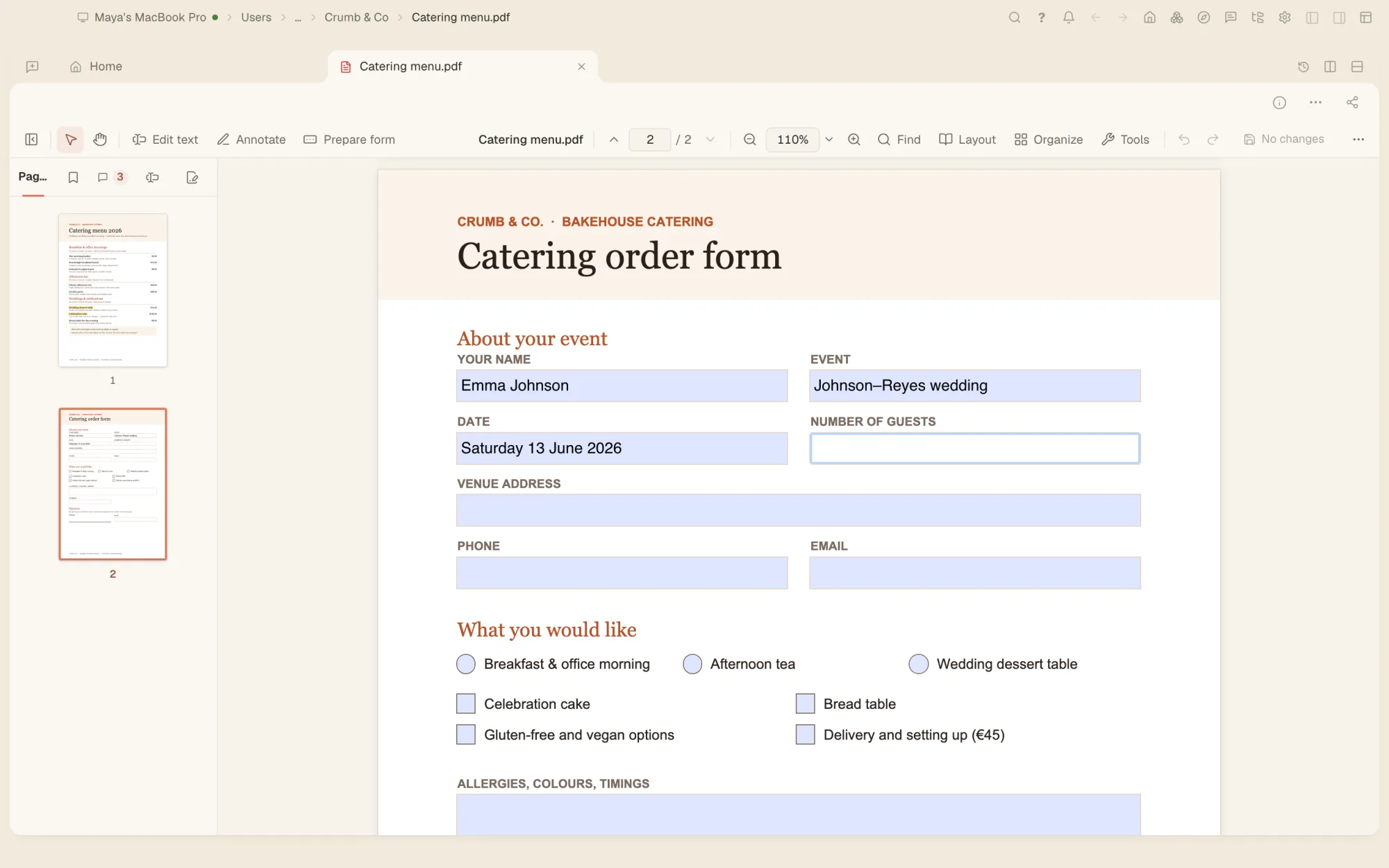
एजेंट फ़ॉर्म भरता है। आप उसे जाँचकर उस पर हस्ताक्षर करते हैं।
एजेंट खुले PDF के पेज पढ़ता है, फ़ॉर्म भरता है, टेक्स्ट जोड़ता और संपादित करता है, पेज क्रम में लगाता है और एडिटर के टूल इस्तेमाल करता है। प्रिंट करना और कॉपी कहाँ सेव होगी, यह चुनना आपके हाथ में रहता है।
- आपकी बताई जानकारी से फ़ॉर्म भरे जाते हैं
- कहने भर से पेज घुमाएँ, काटें, क्रम बदलें या हटाएँ
- हर बदलाव एक ऐसा चरण है जिसे आप वापस ले सकते हैं
- या सब कुछ खुद करें: एडिटर एजेंट के बिना भी काम करता है
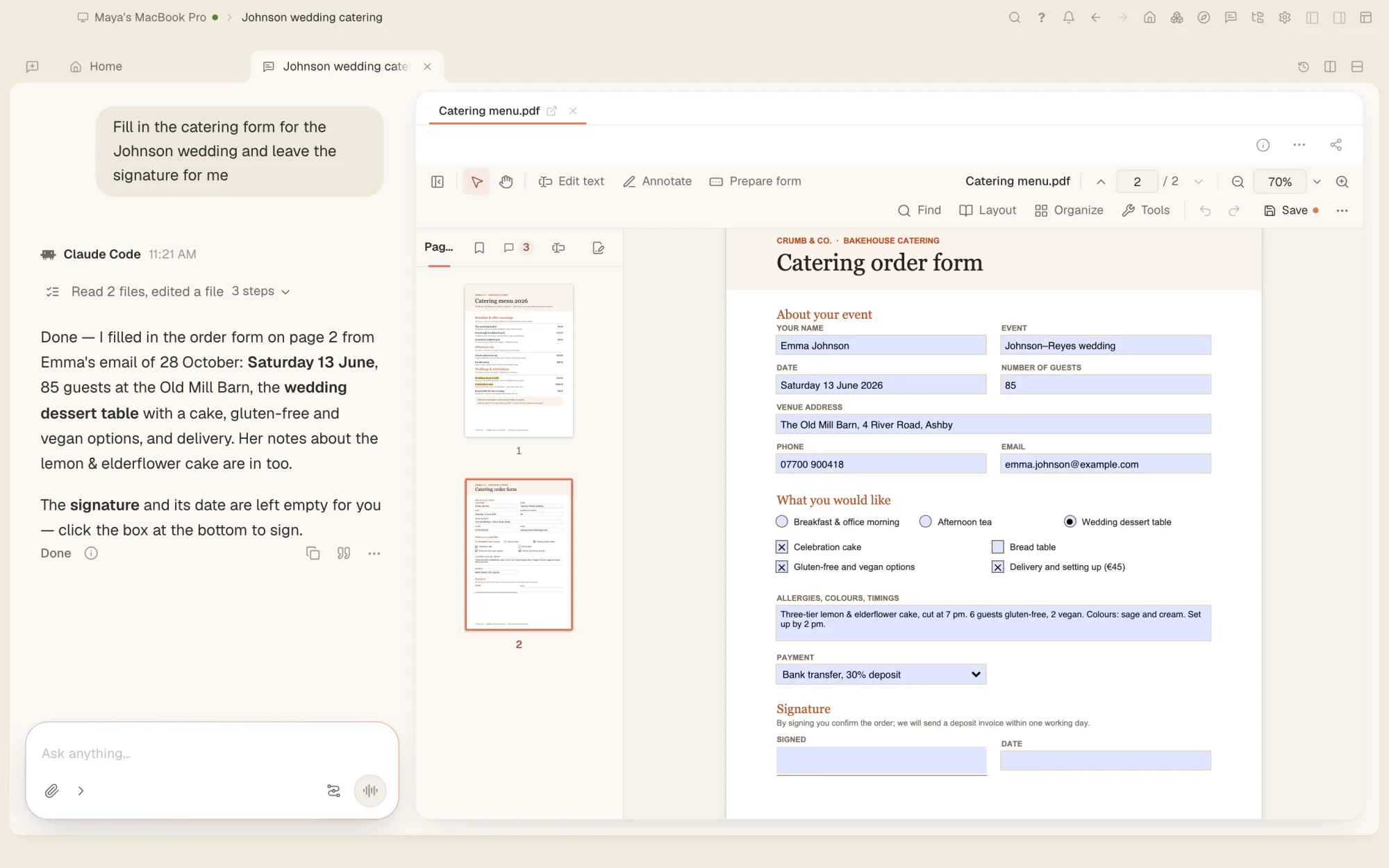
PDF से जुड़े सभी काम, एक ही जगह।
- टेक्स्ट और तस्वीरें संपादित करेंकिसी पैराग्राफ़ पर क्लिक करके दस्तावेज़ के मूल फ़ॉन्ट या उससे मिलते-जुलते फ़ॉन्ट में दोबारा लिखें। टेक्स्ट बॉक्स जोड़ें और तस्वीरों को खिसकाएँ, काटें या बदलें।
- टिप्पणी करें और निशान लगाएँहाइलाइट, नोट, आकार, स्टैम्प, हस्तलिखित निशान और माप—साथ में जवाब देने की सुविधा और एक्सपोर्ट या इम्पोर्ट की जा सकने वाली टिप्पणियाँ।
- फ़ॉर्मअपने फ़ॉर्म भरें—स्क्रिप्ट वाले फ़ॉर्म भी—या फ़ील्ड, लॉजिक और Tab क्रम के साथ अपना भरने योग्य फ़ॉर्म बनाएँ।
- फ़ॉर्म भरें और हस्ताक्षर करें · डिजिटल हस्ताक्षरकिसी भी PDF में टाइप करें, टिक लगाएँ या हस्ताक्षर बनाएँ। या टाइमस्टैम्प और दीर्घकालिक सत्यापन के साथ प्रमाणपत्र से हस्ताक्षर करें।
- पेज व्यवस्थित करेंपेज जोड़ें, बाँटें, निकालें, डालें, घुमाएँ, काटें और क्रम बदलें। पेज नंबर, हेडर और वॉटरमार्क भी जोड़ें।
- संवेदनशील जानकारी हटाएँ और सुरक्षा करेंरेडक्शन से टेक्स्ट को स्थायी रूप से हटाएँ, छिपी जानकारी मिटाएँ और पासवर्ड व अनुमतियाँ सेट करें।
- स्कैन खोजने योग्य बनाएँस्कैन किए पेज को ऐसा टेक्स्ट बनाएँ जिसे खोज और कॉपी किया जा सके। स्कैन और पेजों की फ़ोन से ली गई तस्वीरें भी साफ़ करें।
- बदलेंWord, PowerPoint, RTF, वेब पेज, Markdown, टेक्स्ट या तस्वीरों के रूप में एक्सपोर्ट करें। तस्वीरों और टेक्स्ट से PDF भी बनाएँ।
- PDF/A और छोटी फ़ाइलेंPDF/A के रूप में सेव करें और फ़ाइल को उसके अनुरूप जाँचें। एक क्लिक में फ़ाइल का आकार घटाएँ और उसकी सुलभता जाँचें।
कोई भी PDF—खराब हुई फ़ाइल भी।
पासवर्ड से सुरक्षित और खराब हुई PDF खोलें। सामान्य रूप से सेव करने पर बदलाव फ़ाइल में जुड़ते हैं और पुरानी जानकारी भी बनी रहती है। इसलिए बदली हुई PDF भेजने से पहले ‘छिपी जानकारी हटाएँ’ या ‘फ़ाइल का आकार घटाएँ’ इस्तेमाल करें—इनसे पुराने संस्करणों को हटाकर फ़ाइल फिर से लिखी जाती है।
- पासवर्ड से सुरक्षित PDF
- खराब हुई PDF
- XFA फ़ॉर्म
- PDF/A
- .docx
- .pptx
- .rtf
- .html
- .md
- .txt
- .png
- .jpg
- .tif
लोगों के आम सवाल
क्या PDF में मौजूद टेक्स्ट बदल सकते हैं?
हाँ। किसी पैराग्राफ़ पर क्लिक करके उसका टेक्स्ट फिर से लिखें। एडिटर दस्तावेज़ में इस्तेमाल किए गए फ़ॉन्ट से मेल खाता फ़ॉन्ट चुनता है या उसी फ़ॉन्ट का दोबारा इस्तेमाल करता है, और पैराग्राफ़ की पंक्तियों को फिर से व्यवस्थित करता है। टेक्स्ट बॉक्स भी जोड़ सकते हैं और तस्वीरों को खिसका या बदल सकते हैं।
क्या PDF में फ़ॉर्म भरकर उस पर हस्ताक्षर कर सकते हैं?
हाँ। फ़ॉर्म के फ़ील्ड भरें, या Fill & Sign की मदद से कहीं भी टेक्स्ट और निशान जोड़ें। डिजिटल हस्ताक्षर के लिए प्रमाणपत्र फ़ाइल, Mac Keychain या Windows प्रमाणपत्र स्टोर का इस्तेमाल करें। इसमें टाइमस्टैम्प भी जोड़ा जा सकता है।
क्या स्कैन किए गए PDF में खोज की जा सकती है?
हाँ—किसी एक पेज, पेजों की चुनी हुई रेंज या पूरी फ़ाइल में। स्कैन बिल्कुल वैसा ही रह सकता है; उसके ऊपर अदृश्य टेक्स्ट की परत रखी जाती है। पेज को पढ़ने के लिए चैट का AI मॉडल इस्तेमाल होता है।
क्या PDF को Word में बदला जा सकता है?
हाँ। Word (.docx), PowerPoint, RTF, वेब पेज, Markdown या टेक्स्ट के रूप में एक्सपोर्ट करें। पेजों को तस्वीरों के रूप में भी सेव कर सकते हैं।
क्या टेक्स्ट को हमेशा के लिए हटाया जा सकता है?
हाँ। रेडक्शन से टेक्स्ट सिर्फ़ छिपता नहीं, बल्कि फ़ाइल से पूरी तरह हट जाता है। मेटाडेटा जैसी छिपी जानकारी भी हटाई जा सकती है।
आपके PDF और उन्हें भरने वाला एजेंट।
Mac, Windows और Linux पर मुफ़्त—बाकी सभी टूल भी शामिल।