專業人士

表面簡單,底層是完整的工作站。

同一個應用程式可在你所有的機器上執行代理、將它們連結到私人網路,並開放給你自己的框架、工具與擴充功能。搭配你已在付費的 AI 訂閱,即可免費使用。

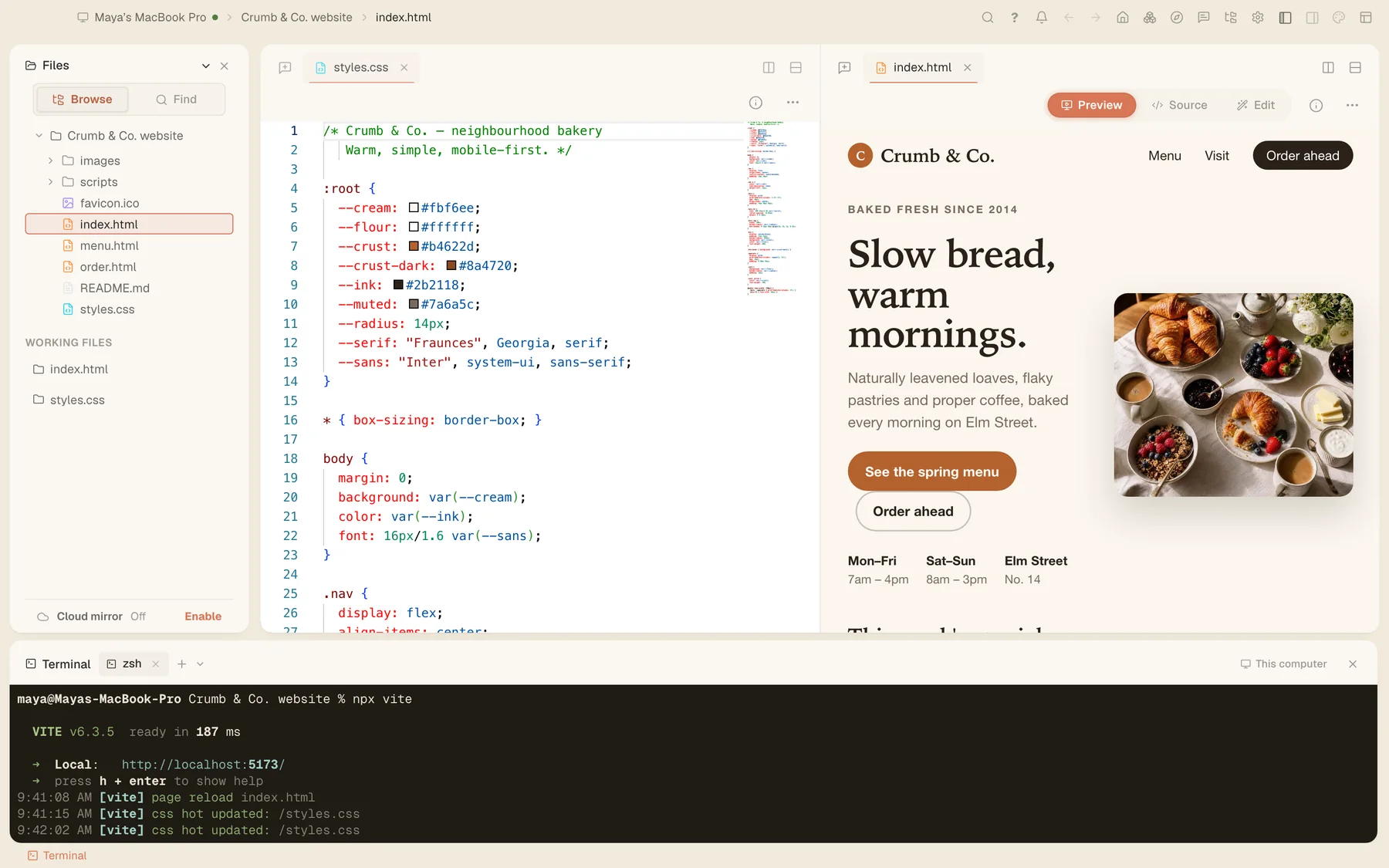
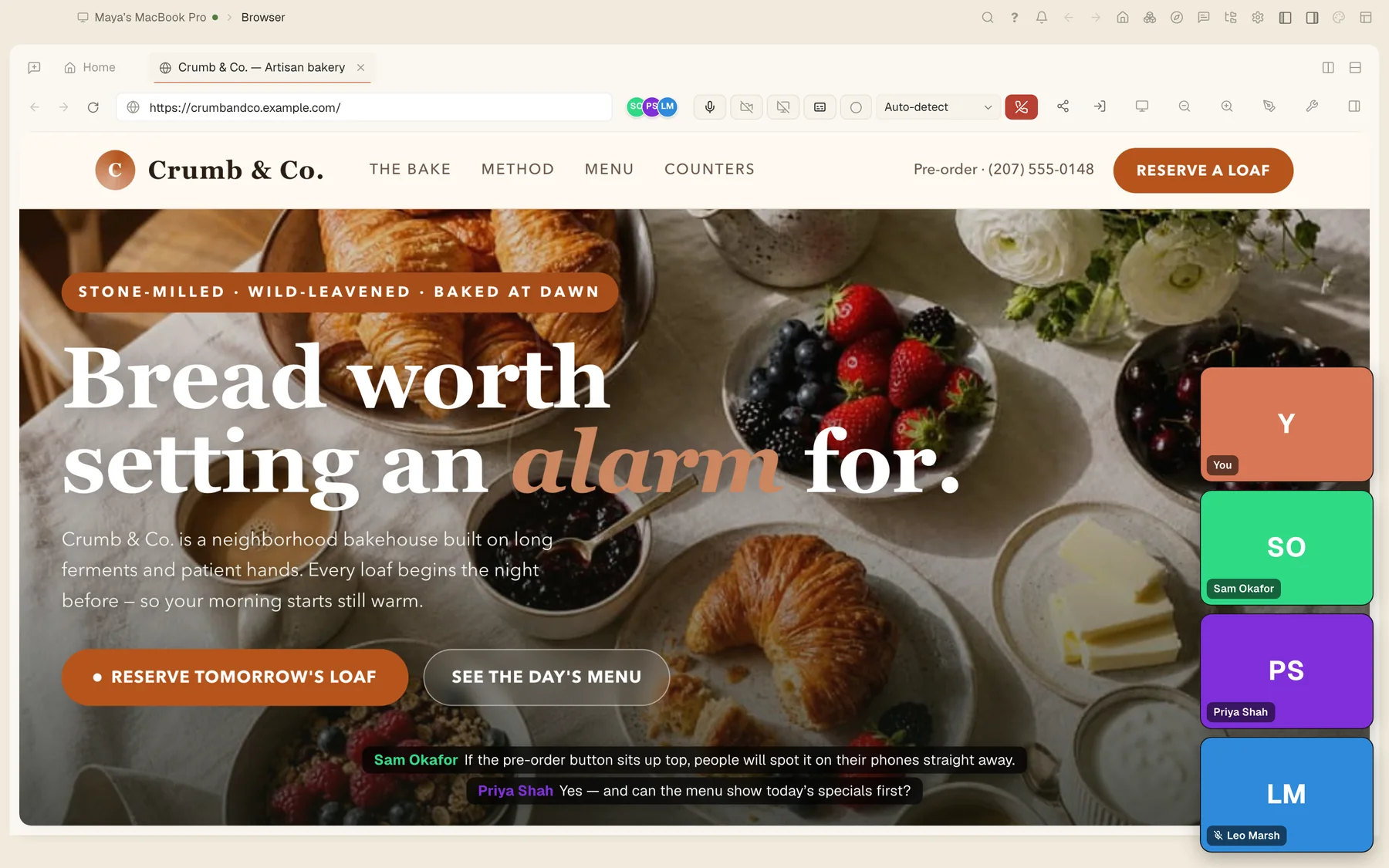
程式碼編輯器中的麵包店網站樣式表、其即時預覽,以及一個終端機。
你的電腦群

你擁有的每一台電腦,都像一台電腦般協同運作。

遠端桌面

可從一台電腦順暢地查看並控制你的任何其他電腦。以一次性代碼開始工作階段、以電郵請求存取,或對無人在旁的機器使用密碼。

  • 一次性代碼,30 分鐘後失效
  • 最多三人可同時觀看同一螢幕
  • 適用於 Mac、Windows 與 Linux 的獨立遠端桌面應用程式
  • 網路允許時直接連線,不允許時透過中繼伺服器連線

在 Windows 上,鎖定畫面與管理員提示仍由機器前的人員掌控。

以獨立應用程式免費提供:Tesseract 遠端桌面 →

遠端桌面工作階段,顯示店內電腦的訂單試算表。

你的機器專屬的私人網路

你新增的每一台電腦都會加入一個私人網路,擁有各自的憑證,並能以名稱連線到其他電腦,無論它們位於何處。流量能直接在機器之間傳送;若無法直連,中繼伺服器會以加密方式轉送。

  • Linux、macOS 與 Windows
  • 可透過機器的實際主機名稱連線
  • 可穿越家用與辦公室路由器直接連線,中繼伺服器僅作為備援
  • 將你所有的網路流量經由你的某台機器轉送,即網路擁有者允許的出口節點

以獨立應用程式免費提供:Tesseract Mesh →

四台機器位於私人網路中:彼此直接連線,並以加密的中繼伺服器作為備援。 中繼伺服器,仍經加密 maya-macbookmacOS studio-imacmacOS office-pcWindows cupboard-serverLinux 直接連線
機器依名稱直接連線;只有在無法建立直接路徑時,中繼伺服器才會轉送流量,且流量仍經加密。

在你的電腦與伺服器上執行代理

你擁有的任何機器都能替你執行代理:你的筆電、辦公室後方的 iMac,或櫥櫃裡的 Linux 伺服器。機器採用主動撥出連線,因此無需開放任何連接埠;關閉視窗後,工作仍會繼續。

  • 適用於任何 Mac、Linux 或 Windows 機器(需 Node 20 或更新版本)的 tesseract-agent
  • 以背景服務執行,可透過 --engine 使用任何框架
  • 在同一台機器上以 --instance 執行多個代理
  • 從「我的電腦」查看每台機器及其正在執行的內容

在 Windows 上,代理會以登入時啟動的工作執行。

# 安裝

$npm i -g tesseract-agent "--allow-scripts=tesseract-agent,ffmpeg-static,node-datachannel,@homebridge/node-pty-prebuilt-multiarch"

# 在瀏覽器中以一次性代碼登入

$tesseract-agent login

# 以服務方式執行,然後檢查其狀態

$tesseract-agent install

$tesseract-agent status

npm 上的 tesseract-agent →

瀏覽每台機器的檔案

統一的檔案檢視,可像存取本機資料夾一樣瀏覽你擁有的每一台電腦。可在筆電上開啟、預覽、編輯並移動 iMac 上的檔案。
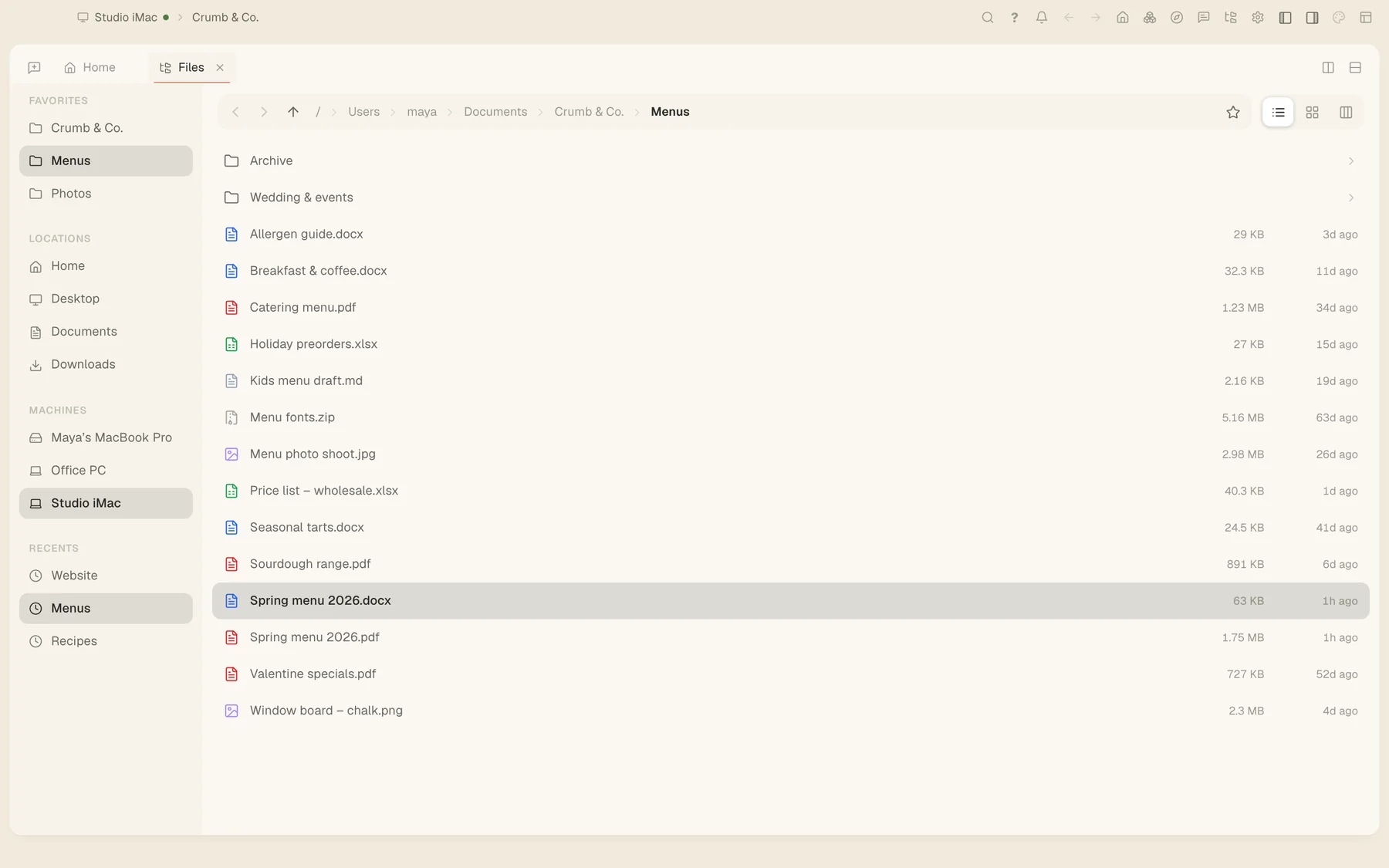
  • 檔案檢視中的「機器」側邊欄
  • 在 Mac 上,你的機器會顯示在 Finder 中
  • 在 Windows 與 Linux 上,以掛載的磁碟機呈現
  • 壓縮檔如同一般資料夾般開啟
在 Studio iMac 上開啟的檔案,其他機器列於「機器」側邊欄中。

你的電腦之間的資料夾同步

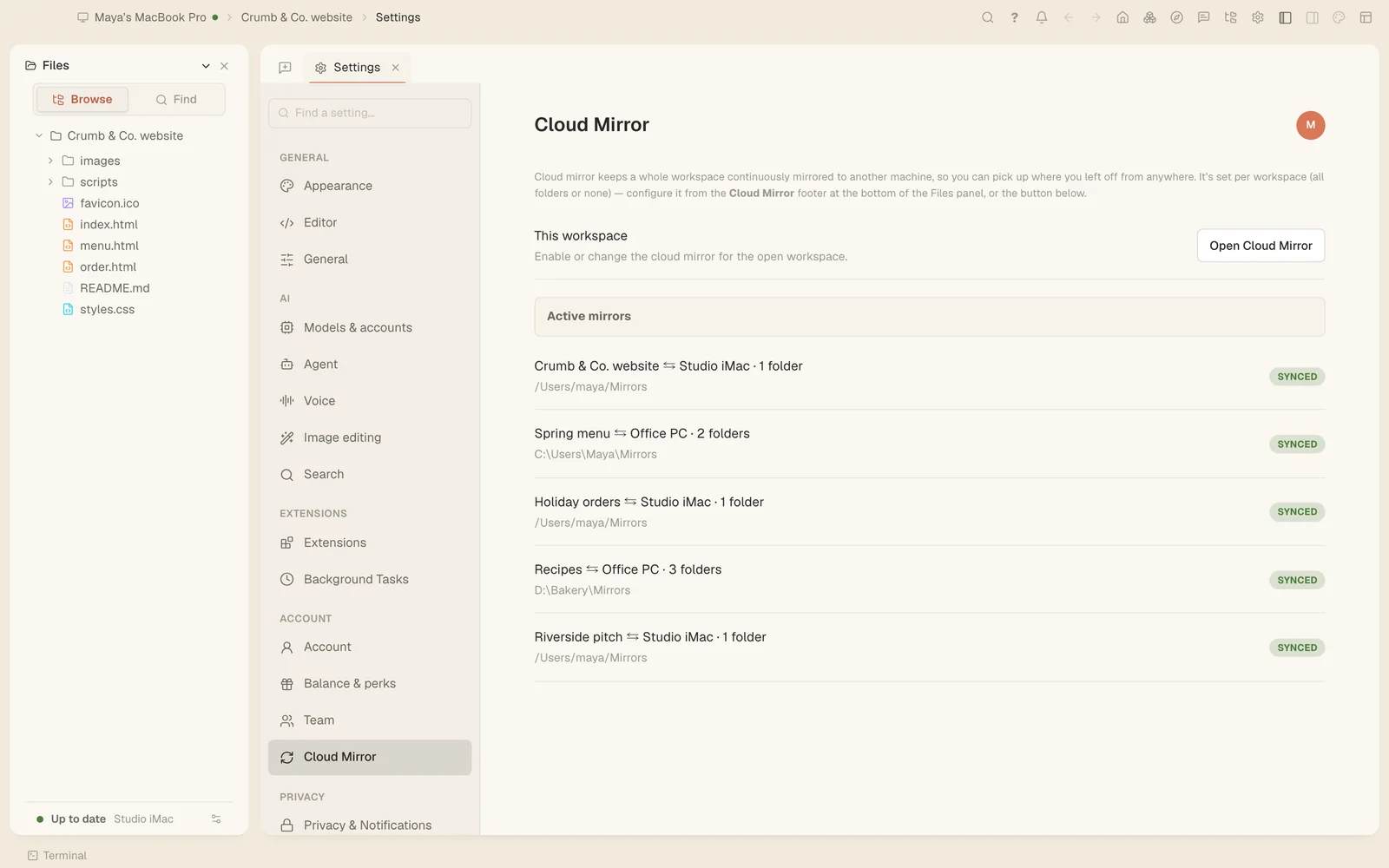
將兩台電腦指向同一個專案資料夾,Tesseract 便會在雙向保持兩份副本同步,並可一目了然地查看每個已同步資料夾的狀態。

  • 雙向同步,限於你擁有的機器之間
  • 略過你專案的 git 忽略的檔案
  • 所有已同步資料夾及其狀態的清單

兩台機器都需要上線,並以最新的變更為準。

資料夾同步設定,列出五個資料夾,全部皆已同步。

跨裝置的剪貼簿與檔案分享

在一台電腦上複製,在另一台電腦上貼上,可為文字或圖片,並附有可搜尋的所有複製紀錄。也可將檔案傳送到你自己的裝置或其他人。
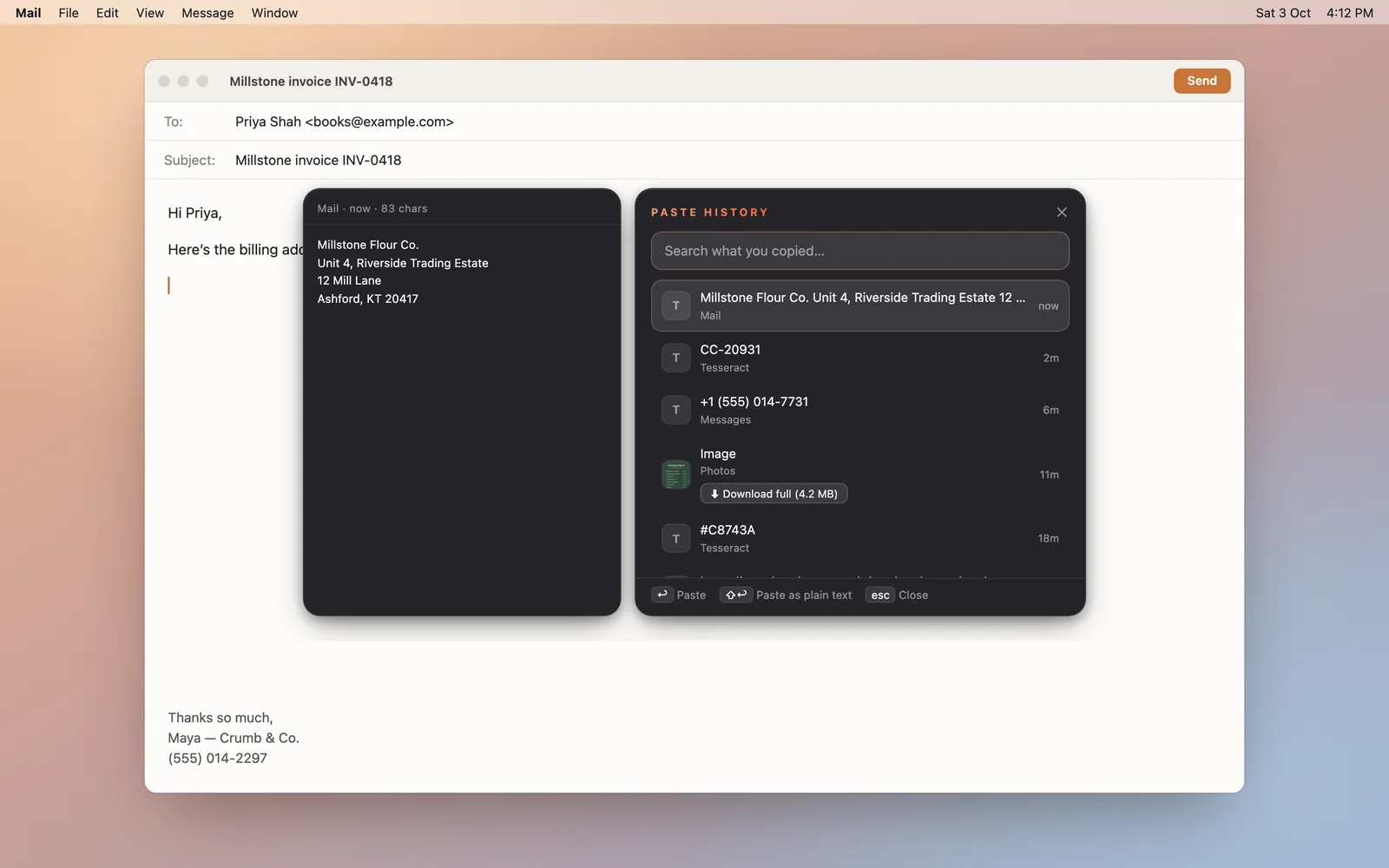
  • Mac、Windows 與 Linux;⌘⇧V 或 Alt+Shift+V 可開啟紀錄
  • 最多 500 項,文字最多 100,000 個字元,圖片最多 10 MB
  • 略過密碼管理工具與安全欄位
  • 每次傳送的檔案最多 2 GB,並以代碼及規則決定接受哪些內容
  • 傳送給其他帳號的內容,在離開你的機器前即已加密
貼上紀錄可找回先前複製的電郵地址、訂單編號與圖片。
你的 AI 架構

你的代理、你的模型、你的工具。

代理框架與模型

Tesseract 會執行你偏好的代理,以你自己的帳號登入,並可在每段對話中切換。
  • 14 種框架:Claude Code、OpenAI Codex、Gemini CLI、Antigravity CLI、OpenCode、Kimi Code、Qwen Code、MiniMax Code、CodeBuddy、Grok Build、Cursor、Hermes Agent、OpenClaw 與 NanoClaw
  • 備用帳號:當某個帳號達到上限時,由下一個接手
  • 模型清單即時取自各框架,因此新模型無需更新即可出現
  • 透過 Tesseract Gateway,於同一清單中列出各大廠商的所有模型

全部 14 種代理,以及各代理支援的功能 →

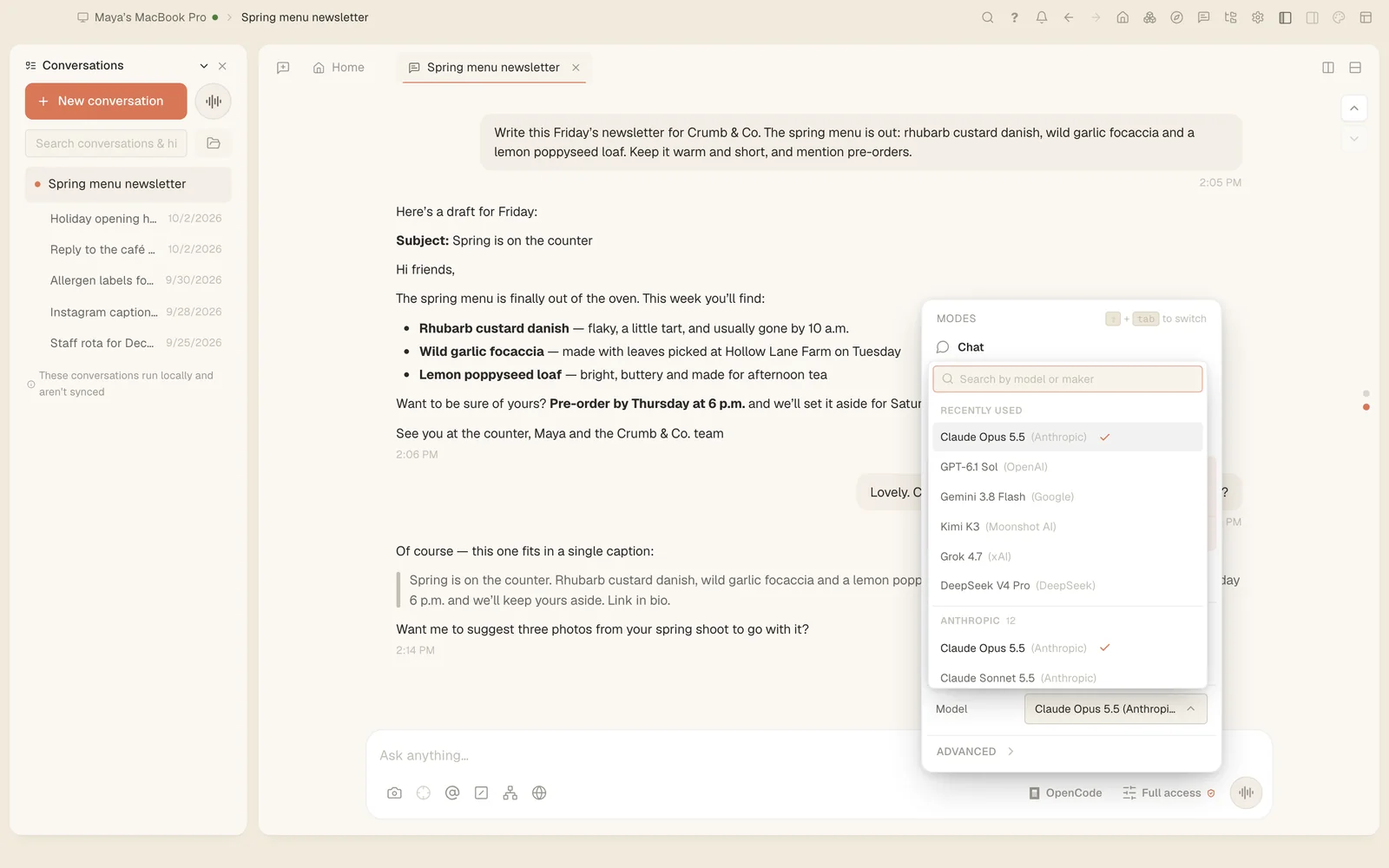
對話中的模型選單,列出近期使用的模型,並依廠商分組。

技能與內建功能

開箱即用,代理能操作你的電腦、真正的瀏覽器與網路,並附有專業人士經常重複的工作所需技能。
  • 內建技能:程式碼審查、安全審查、精簡化、驗證、並行作業、簡報、圖表與示意圖、圖片生成
  • 可在 Mac、Windows 與 Linux 上操作你的滑鼠、鍵盤與螢幕
  • 真正的瀏覽器,用於填寫表單與即時網頁
  • 跨 131 個搜尋引擎進行網路搜尋
  • 來自 ClawHub 目錄的更多技能
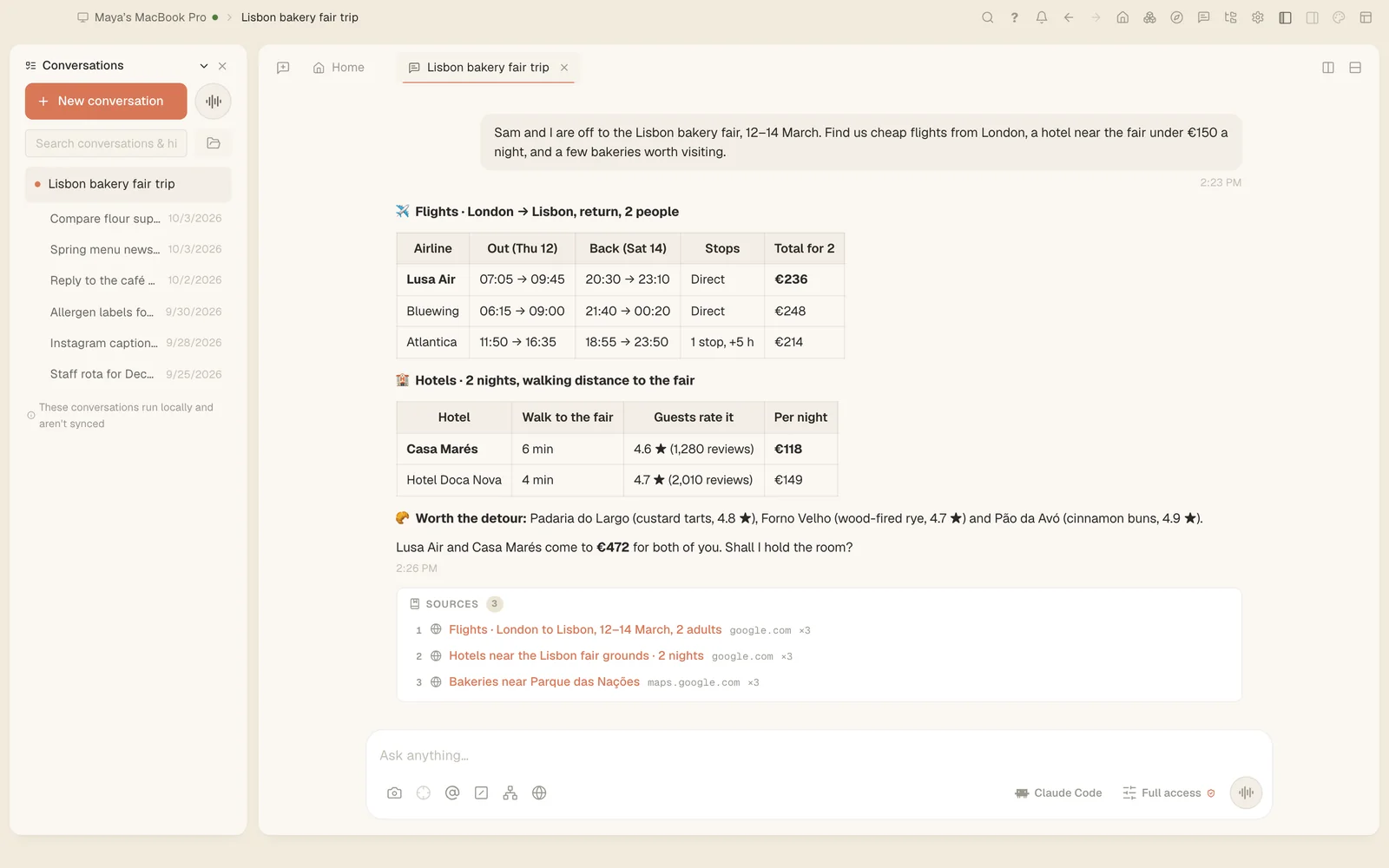
一段對話,內含前往里斯本的航班與飯店選項,並附來源。

從你自己的工具操控 Tesseract

代理可操作 Tesseract 本身,你也可以將自己的工具連接上去:除錯器、指令稿,或另一個 AI 用戶端。

  • AI 可執行的 148 項操作,涵蓋 19 個領域:設定、框架、裝置、主題等
  • 本機除錯埠(Chrome DevTools Protocol),可在開發者選項中開啟
  • 除錯檢視中每一輪對話的原始追蹤紀錄
  • 其電腦控制工具可透過設定檔連接到 Claude Desktop 或 Cursor

# 設定 → 開發者選項 → 除錯埠

# 然後,在同一台機器上:

$curl -s http://127.0.0.1:9222/json/list

# 連接 DevTools、Playwright 或你自己的指令稿

執行模式、無人值守與排程工作

決定它可自行執行的範圍、在開始前檢視其計畫,並在你離開時讓它繼續工作。

  • 聊天、規劃或完整存取,依對話個別設定
  • 行動前可編輯的計畫
  • 「我離開時請繼續」會在兩分鐘後自行回答它的問題
  • 重複執行的排程工作
  • 在支援此功能的框架中,可復原檔案變更
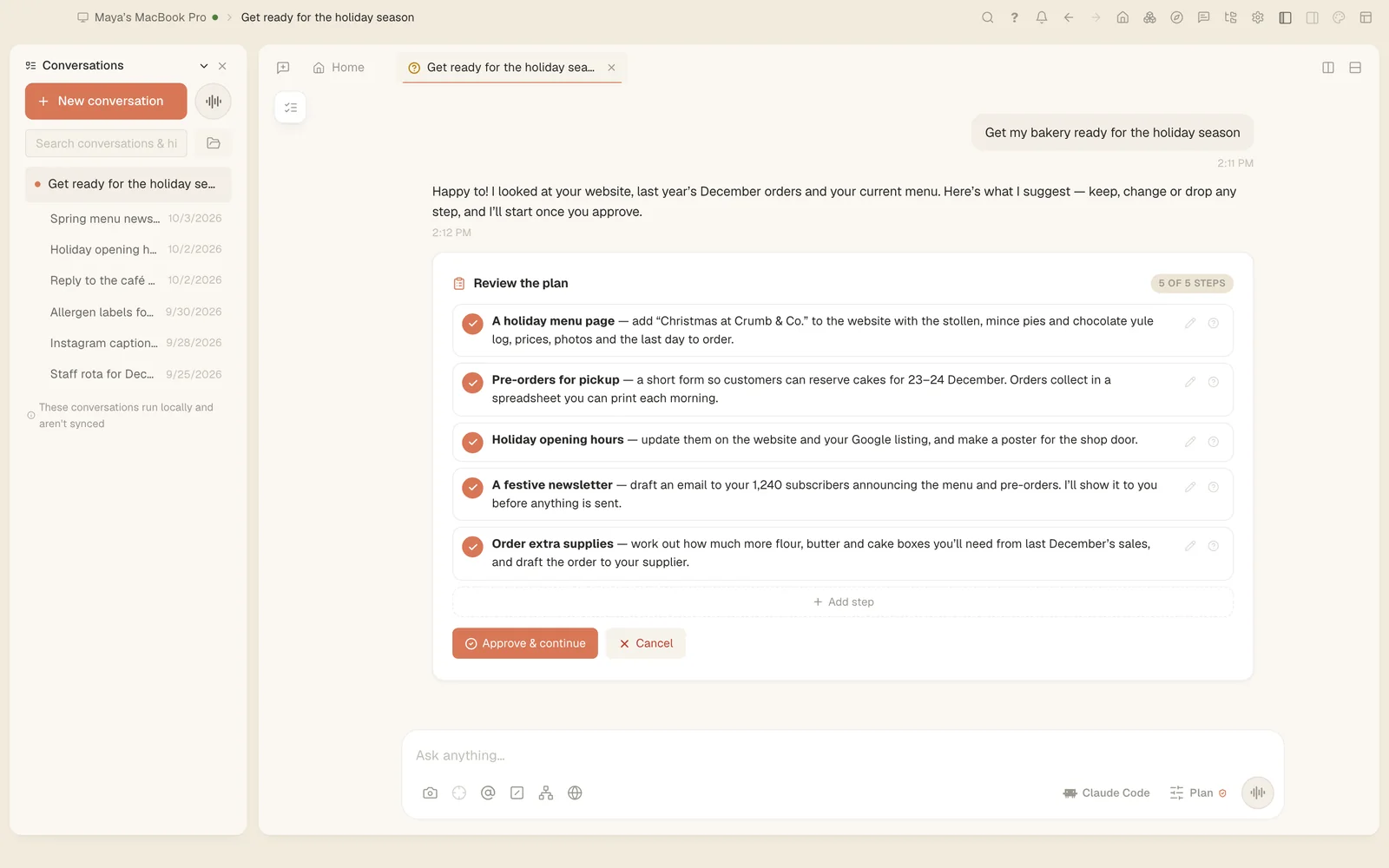
假期旺季的五步驟計畫,等待核准。
你的工作區

文件、程式碼與應用程式,都在同一個視窗中。

在應用程式內建立應用程式

要求一個工具、儀表板或遊戲,代理便會在聊天旁的沙箱面板中直接建置。面板可與代理互動,並會隨對話重新開啟。
  • 適用於任何框架
  • 可將面板釘在聊天中,或讓它並排顯示
  • 每段對話最多 32 個面板
  • 也提供現成的面板,例如可離線運算的西洋棋
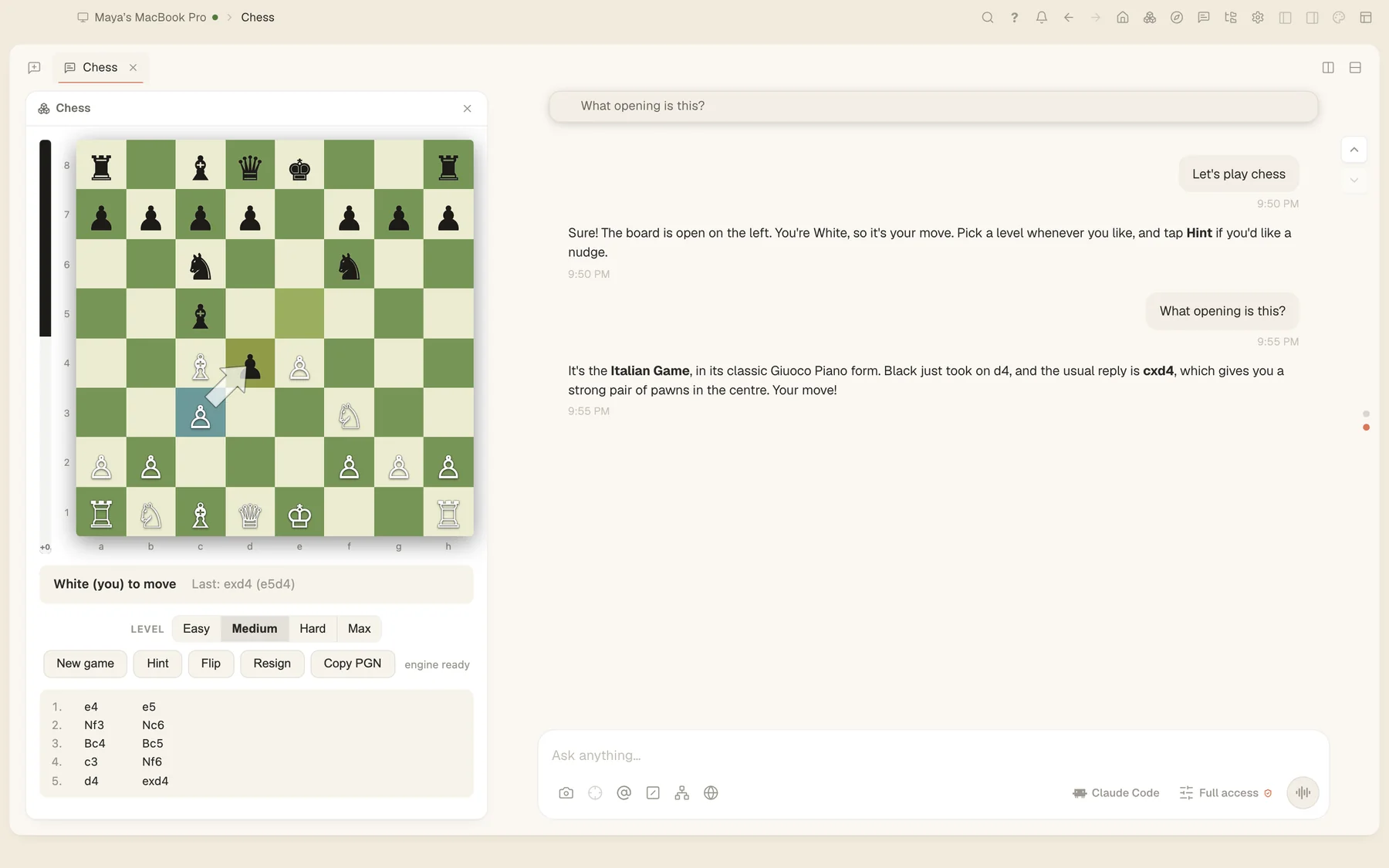
一個西洋棋盤在對話旁的面板中執行。

文件與檔案

無需離開應用程式即可開啟幾乎任何檔案:共 18 種檢視器與編輯器,涵蓋 Word、PDF、字型、影片與原始位元組。

  • Word:編輯內容(不保留精確版面)
  • Excel:編輯數值(公式與格式不會儲存)
  • PDF:檢視與編輯;PowerPoint:檢視
  • 程式碼、Markdown、CSV 表格、圖片、音訊、影片、字型與十六進位
  • 約 20 種壓縮格式可像資料夾一樣開啟(rar、iso 與 cab 為唯讀)
  • .docx
  • .xlsx
  • .pdf
  • .pptx
  • .md
  • .csv
  • .html
  • .ts .py .go …
  • .png .jpg .webp
  • .mp4 .mov
  • .mp3 .wav
  • .ttf .otf .woff2
  • .zip .7z .tar
  • .rar .iso
  • hex

完整的程式碼工作區

開啟專案後,編輯器就在代理旁邊:可手動編輯、執行指令,並在即時預覽中查看結果。

  • Monaco 編輯器,附有檔案樹與多窗格分頁
  • 整合式終端機
  • 內嵌瀏覽器,附元素選取器
  • 代理運作時即時預覽
編輯器中的麵包店網站樣式表、其即時預覽,以及一個終端機。

主題與自訂

從顏色、字型到背景與音效,重新設定整個應用程式的風格,並可關閉主題中任何不需要的部分。
  • 內建 10 種主題,每一種都以擴充功能形式建置
  • 主題的 8 個部分,可逐一關閉
  • 14 套設計風格包,可重新設定你建立的所有內容
  • 淺色、深色,或跟隨系統
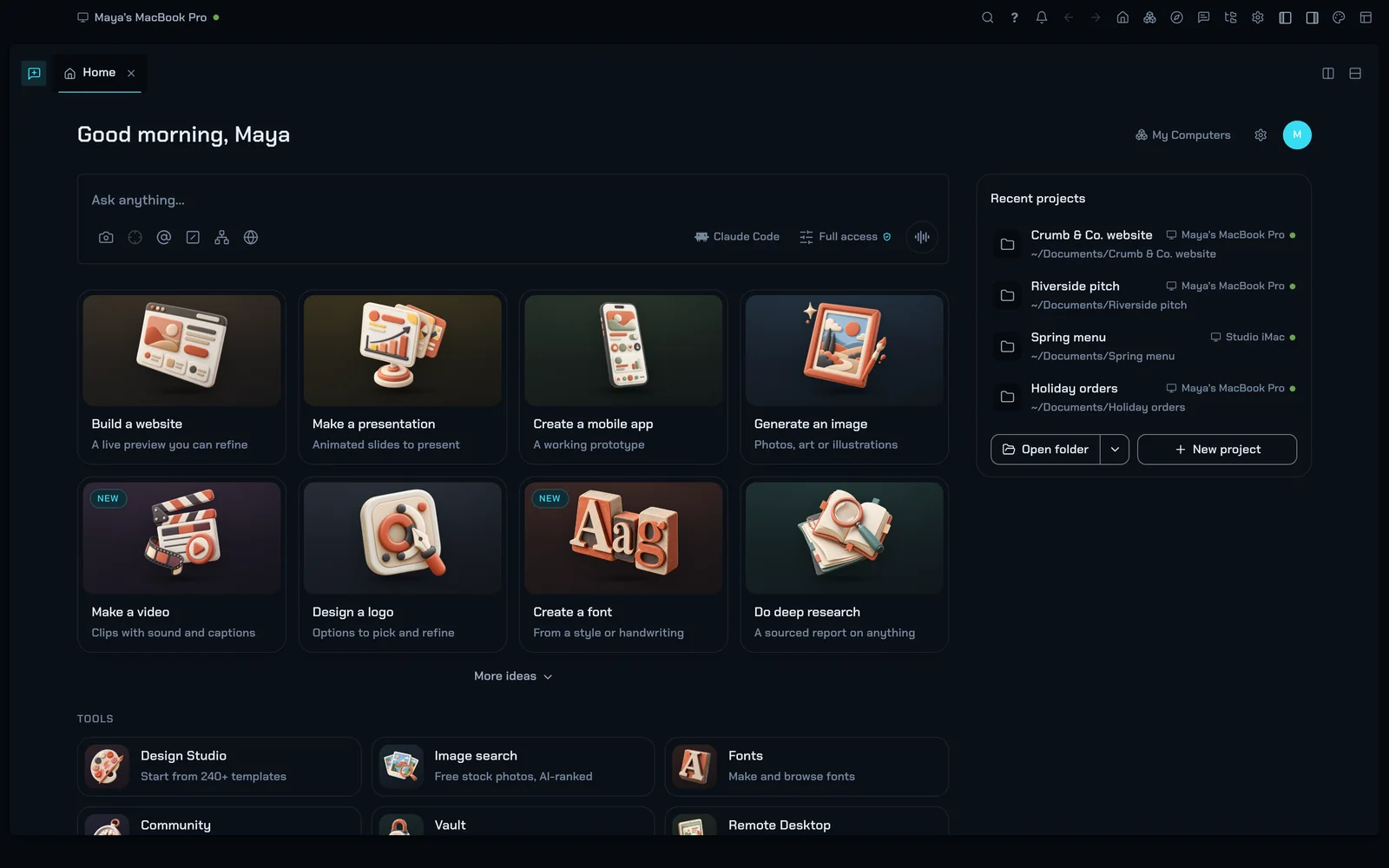
首頁以深色的 Neon Terminal 主題重新設定風格。

擴充功能、外掛與技能

以一份清單檔即可擴充 Tesseract。擴充功能可新增指令、面板、分頁、選單項目、檔案類型、主題與代理工具,並只要求其所需的權限。

  • 15 個擴充點,從代理工具與掛鉤到設定頁面
  • 8 種可由你授予的權限:檔案、網路、機密、重新設定風格等
  • 來自 ClawHub 的技能與外掛、來自官方登錄處的 MCP 伺服器,目錄中並附有安全性判定
  • 任何透過 stdio、HTTP 或 SSE 連接的 MCP 伺服器

// 擴充功能的 package.json

"tesseract": {

"id": "shop-orders",

"name": "Shop orders",

"grants": ["network"],

"contributes": {

"commands": [{ "id": "orders.today",

"title": "Today’s orders" }],

"statusBarItems": [{ "id": "orders.count",

"command": "orders.today" }]

}

}

你的團隊

交談、規劃並共同作業。

Atrium,團隊溝通工具

為團隊提供工作區、頻道與討論串,並由 AI 回答問題、協助你跟上進度。內建於 Tesseract,亦提供獨立的免費應用程式。

  • 頻道、論壇、私訊,以及最多 9 人的群組私訊
  • 討論串、提及、表情反應與搜尋
  • 任何對話中都有「詢問」與「幫我補上進度」
  • 如 Google 文件般分享畫布:檢視者、留言者或編輯者
  • Bot API 與傳入式 Webhook

需要 Tesseract 帳號。

以獨立應用程式免費提供:Tesseract Atrium →

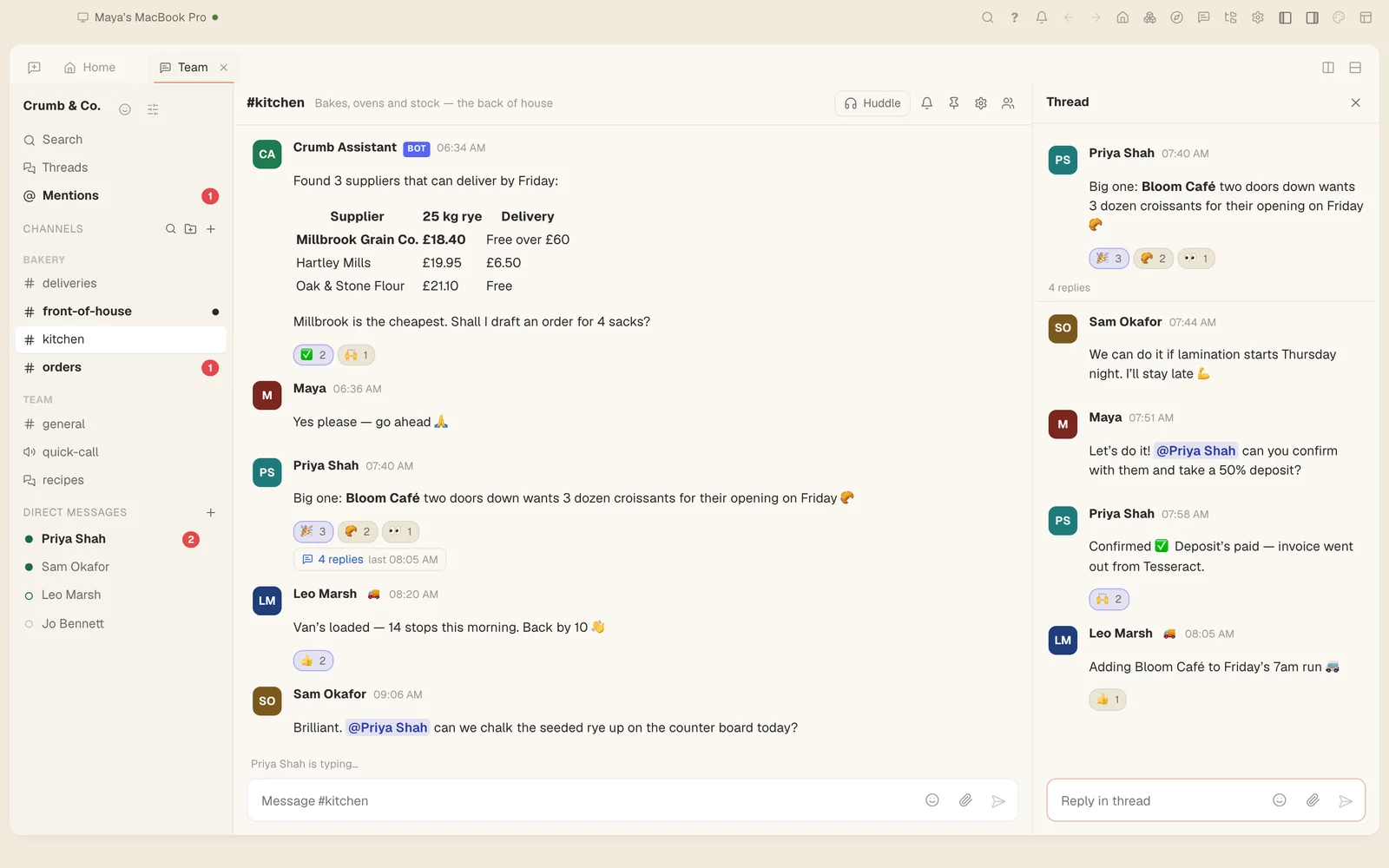
Atrium 介面,含一個討論串,以及張貼價格表的 AI 隊友。

語音與視訊通話測試版

無需離開應用程式即可開會:支援螢幕分享的群組通話、即時字幕,並在掛斷時將書面摘要張貼到頻道中。

  • 群組語音與視訊,支援螢幕分享
  • 即時字幕,使用你自己的 OpenAI 或 Gemini 金鑰
  • 每通通話的 AI 摘要,張貼到頻道中

在推出期間為測試版。

一場審閱麵包店網站的視訊通話,附有即時字幕。

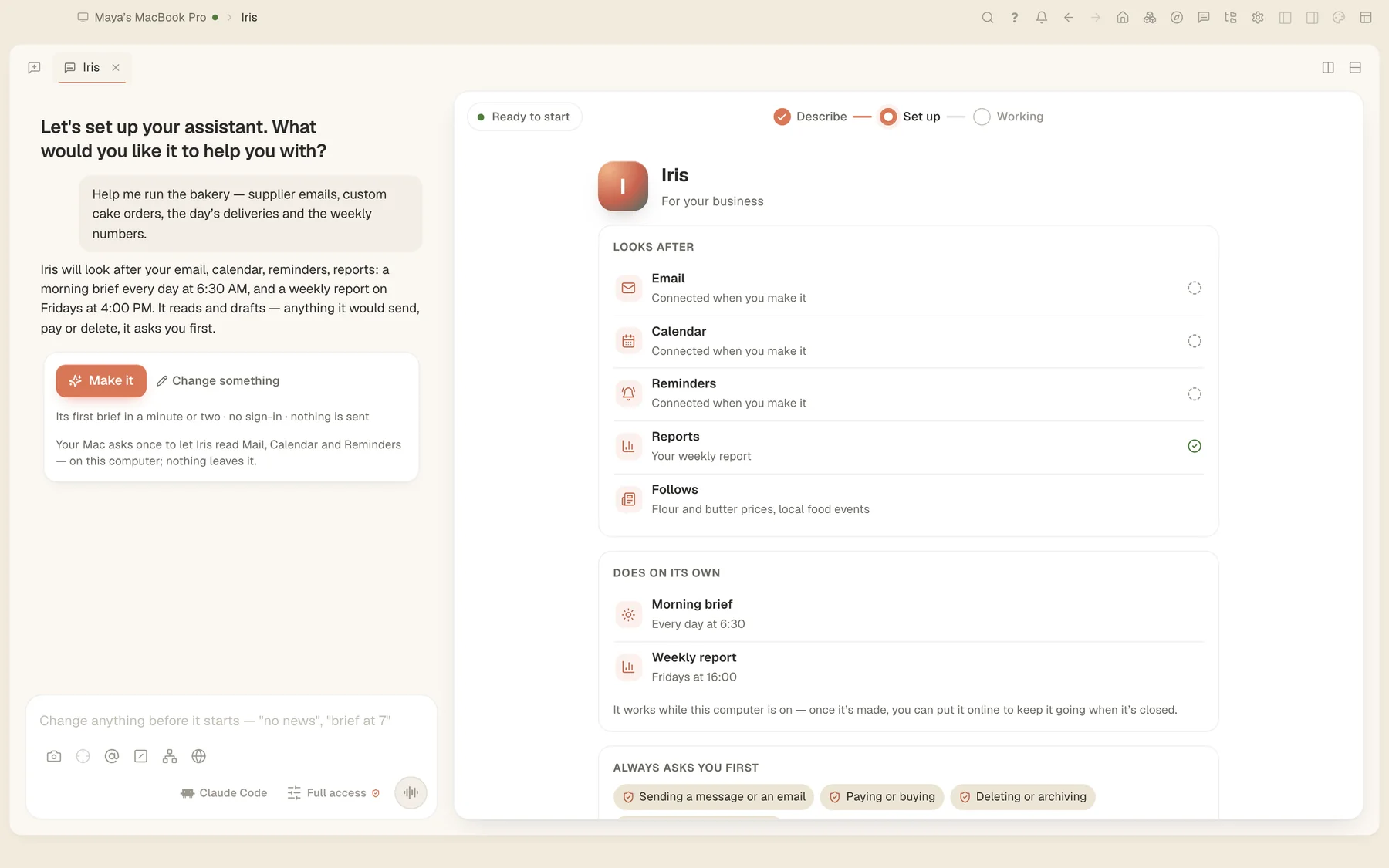
在你的通訊軟體中使用的個人助理即將推出

使用個人助理製作工具打造你自己的助理,然後在你本來就會交談的地方與它聯繫:首先是 Atrium,以及你使用的通訊軟體、電郵與電話線路。它可在你的電腦上執行,也可在線上執行,讓你的電腦關機時仍能回應。

  • 可在 Atrium、Telegram、WhatsApp、Slack、Discord、Signal、Matrix、Mattermost、電郵與電話中回應
  • 連接 60 多項服務,包括 Gmail、Google 日曆、Microsoft 365 與 Teams
  • 擁有自己的名稱、外觀、個性與專業技能,並具備記憶與各自獨立的對話
  • 依排程提供晨間簡報與例行工作;傳送任何內容前會先詢問你
  • 使用你既有的 AI 訂閱執行,或使用 Tesseract 自有的模型

即將推出。線上執行時將使用 Tesseract 代管服務。

個人助理製作工具:為助理命名,並選擇它在何處回應。
發布

從你的螢幕到全世界。

一鍵部署與代管即將推出

只需一次點擊,即可將你建置的網站與應用程式發布到專屬的線上位址,無論來源是你做的網站,或任何專案的預覽。

  • 從你的網站或應用程式一鍵發布為線上位址
  • 你自己的網域
  • 個人網站免費,永不休眠的應用程式需 Pro 方案
  • crumbandco.mytesseract.app
  • 一鍵上線
  • 你自己的網域
更多專業功能

以及那些累積起來的小細節。

  • 快速叫出按一下按鍵,即可在任何應用程式上方開啟 Tesseract 並附上你的螢幕:Mac 為 ⌥Space,Windows 與 Linux 為 Alt+Shift+Space。
  • 免持語音與它交談,它會以語音回答;導覽功能免費,登入前即可使用。
  • 並排安裝兩個版本在同一台機器上執行兩個獨立副本,各自擁有自己的設定。
  • 三種更新頻道穩定版、測試版,以及修補頻道;修補頻道會推送小型修正,並在你不處於任務進行中時套用。
  • 瀏覽器伴隨工具適用於你自己已登入之瀏覽器的瀏覽器擴充功能,從發行版下載安裝。

你的資料如何處理

你的工作會發生什麼事,以淺白的文字說明。

閱讀隱私權政策 →
  • 你的檔案留在你的電腦上,Tesseract 會在檔案所在之處直接處理。
  • 服務供應商的金鑰由背景服務保管,不會出現在應用程式介面中。若你登入,它們會透過你的帳號與你的設定一同同步。
  • 設定保險庫主密碼後,你的密碼會以 Argon2id 與 AES-256-GCM 在你的裝置上加密。
  • 你傳送給其他帳號的檔案,會在上傳前於你的機器上加密。
  • 貼上紀錄會略過密碼管理工具與安全欄位。
  • 對話會依照服務條款儲存並在雲端處理。隱私權政策列出我們所收集的全部資料。

搭配你已在付費的 AI,免費使用。

帶上你的 Claude 或 ChatGPT 訂閱,Tesseract 絕不計算其用量。沒有訂閱?可從免費額度開始。