 Tesseract
懂得何時該儲存資料的 AI 保管庫。
密碼、雙重驗證碼、通行金鑰、卡片和地址,都會在需要時自動填入。輸入新資料時,Companion 會偵測並先詢問是否儲存。所有功能在所有裝置上都免費使用。
- 項目數量不限
- 裝置數量不限
- 沒有試用期,也沒有付費方案
支援 Chrome、Edge、Brave、Arc 和 Vivaldi。 安裝說明
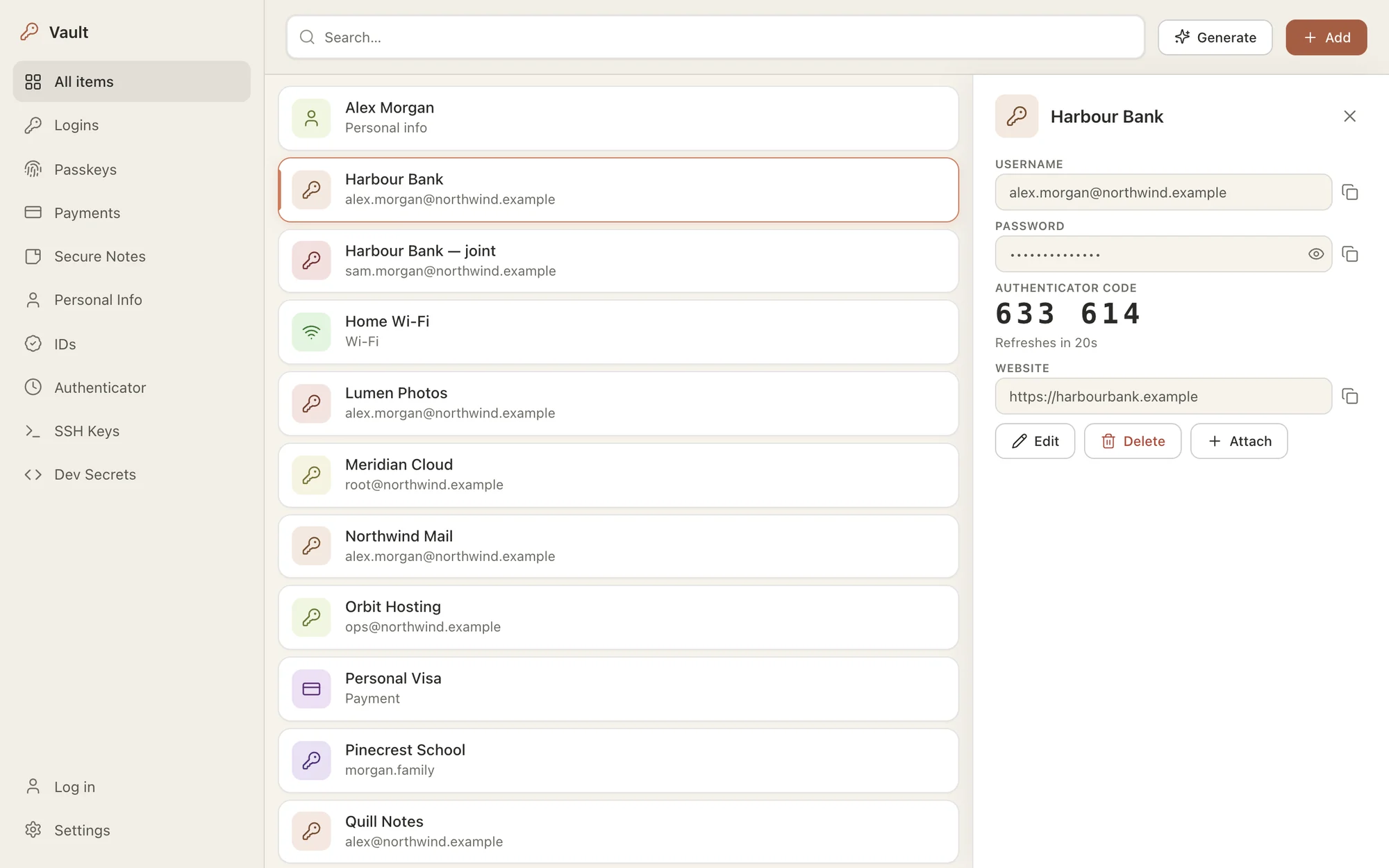
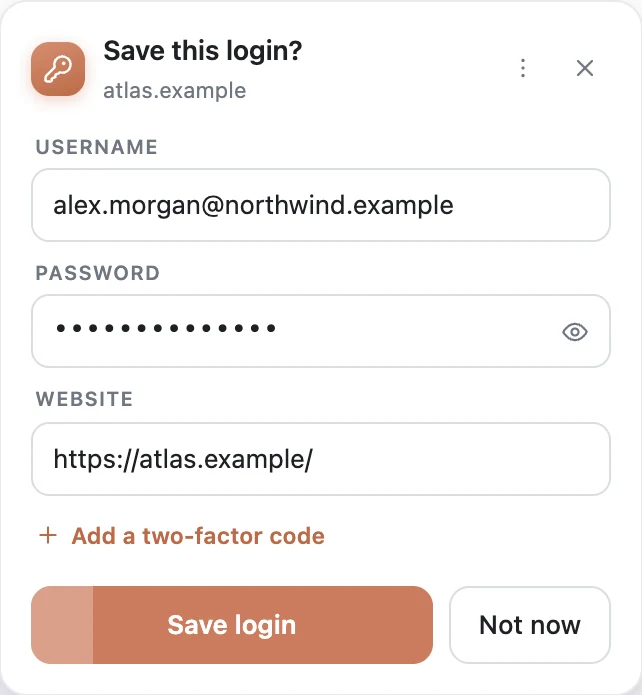
其他服務列為進階功能的項目,在這裡都免費提供。
沒有試用期、付費方案,也不限制項目或裝置數量。Companion 是 Tesseract 的一部分,永遠免費。
- 項目數量不限所有登入資訊、記事、卡片和驗證碼,都能安心保存,沒有數量上限。免費
- 適用於所有裝置所有瀏覽器、電腦和手機,都能使用同一個保管庫。免費
- 雙重驗證碼內建驗證器,登入資訊旁就有對應的驗證碼。免費
- 通行金鑰在網站上建立通行金鑰,並從保管庫使用它們登入。免費
- 卡片、地址和身分證件結帳或填寫表單時,按需自動填入。免費
- 分享透過 Tesseract 應用程式,與家人或團隊分享登入資訊。免費
- 一次性傳送透過只能使用一次的 QR code,將登入資訊交給他人。免費
- 輕鬆搬移資料從 Dashlane、1Password、Bitwarden 或 Chrome 匯入所有資料。免費
自動辨識值得保存的資料。
Companion 會以和使用者相同的方式判讀每份表單。它能分辨註冊欄位和電子報訂閱欄位、收件地址和搜尋欄位,只在有值得保存的資料時才詢問。
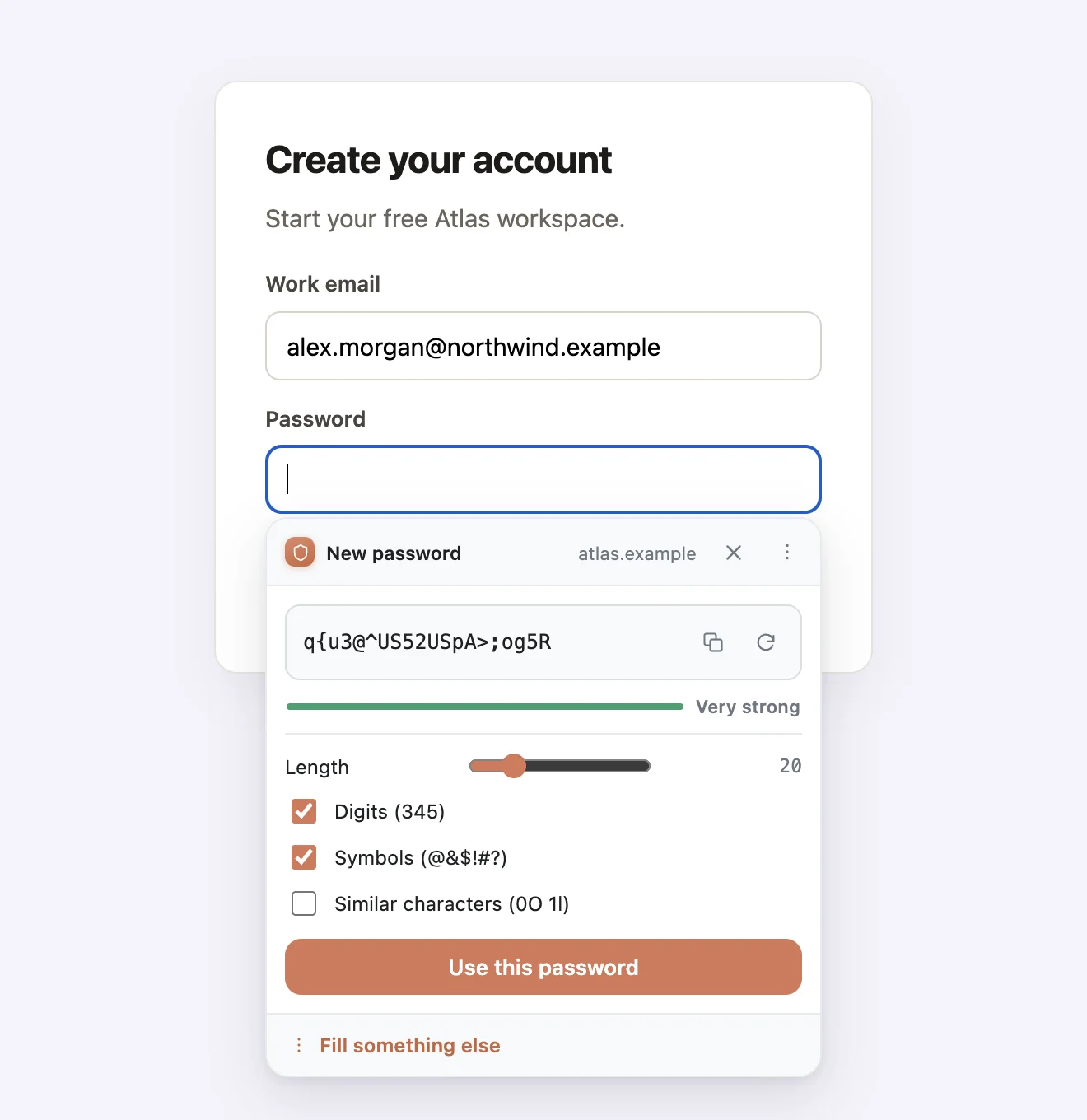
建立新帳戶時,自動提供儲存選項。
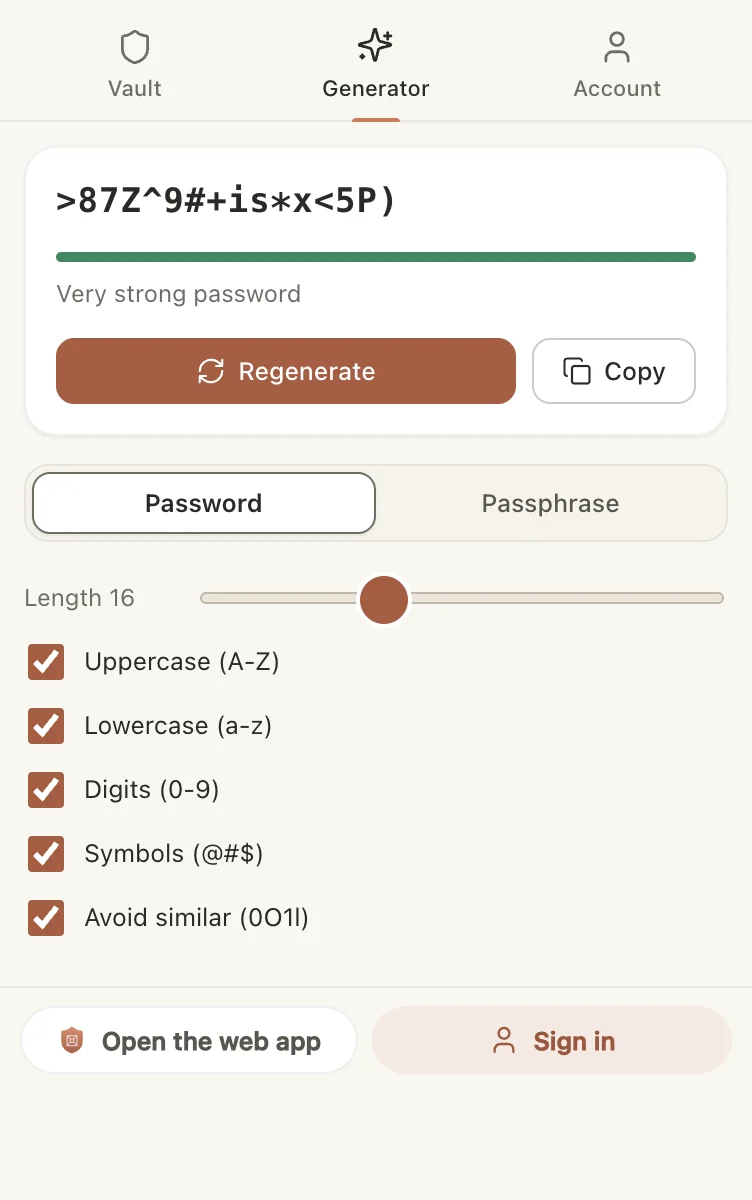
建立帳戶時,Companion 會詢問是否要儲存這組帳戶資訊,並一併保存輸入的電子郵件和自動產生的密碼。
- 略過電子報訂閱欄位,讓保管庫保持整潔
- 分成兩個畫面的登入資訊也能完整儲存
- 變更密碼時,會更新既有的登入資訊
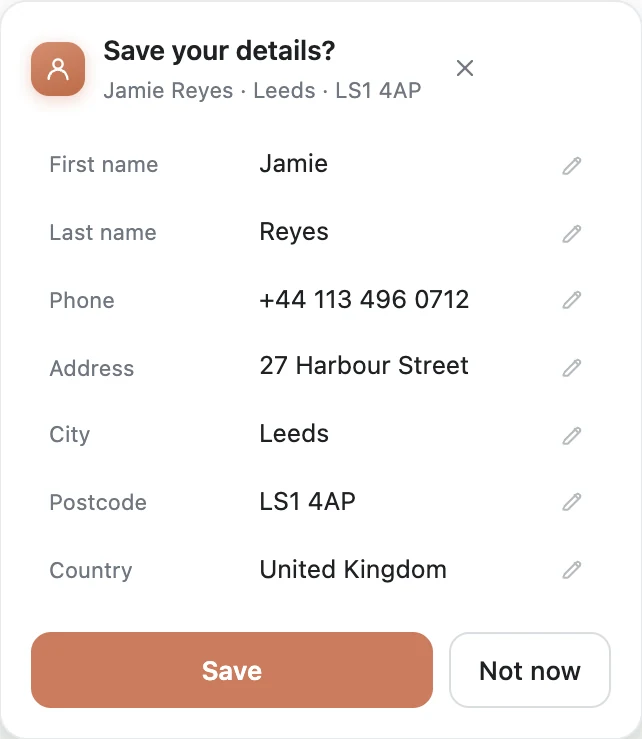
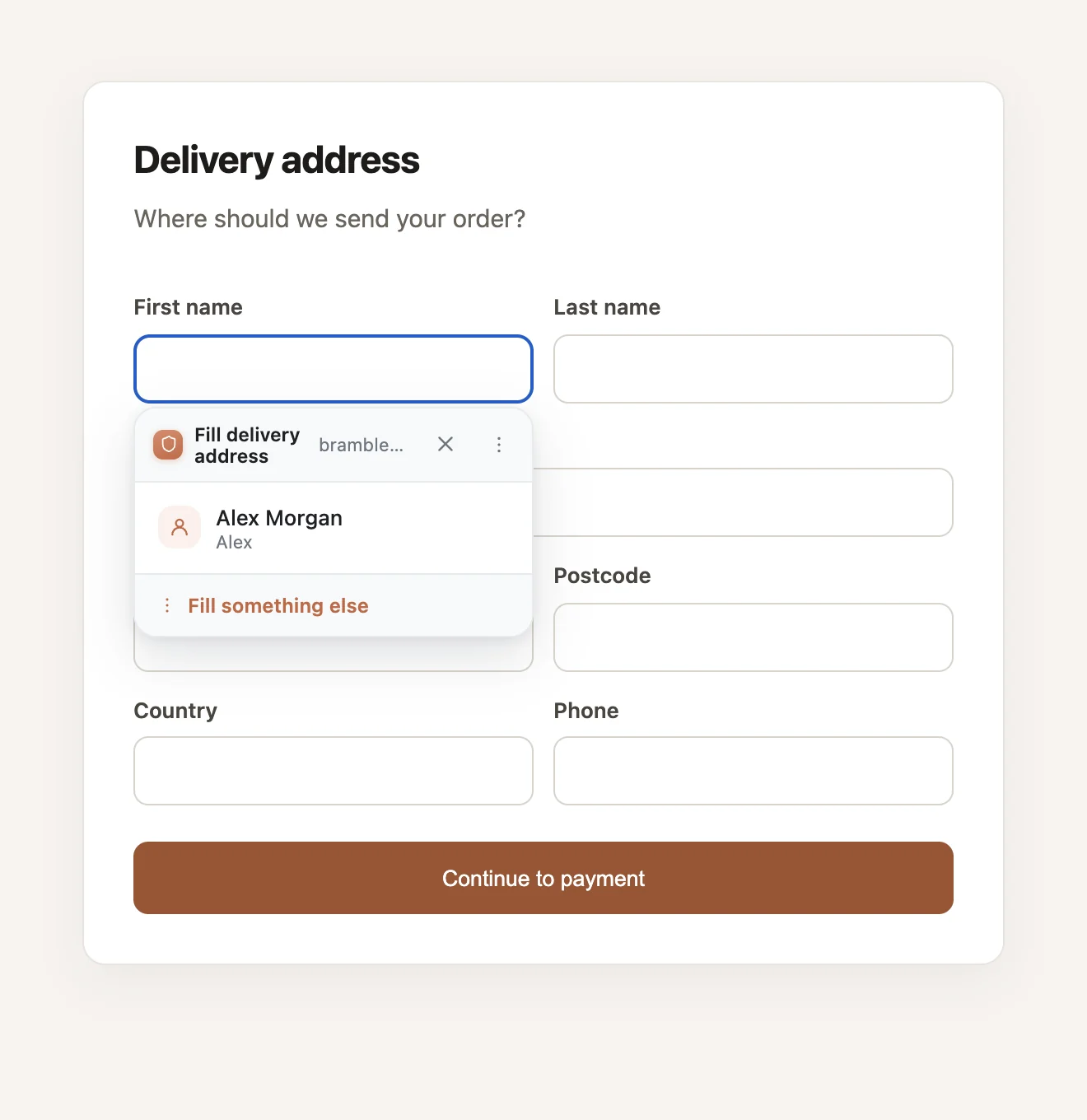
地址只要輸入一次,就能再次使用。
結帳後,Companion 會詢問是否要一併儲存姓名、地址和電話,下次購物時就能使用。只有三項以上資料需要一起保存時才會詢問,不會頻繁打擾。
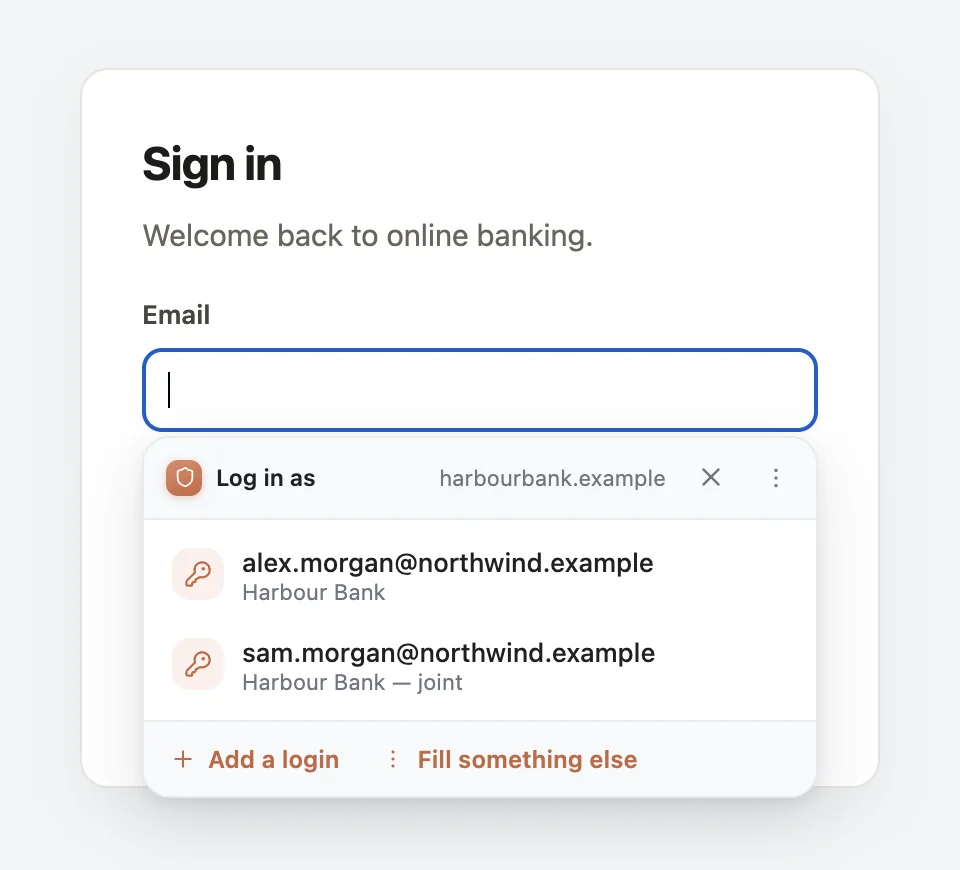
只有在提出要求時才填入,絕不擅自操作。
點選登入欄位,就會看到該網站的登入資訊。選取之前,Companion 不會輸入任何內容。
- 最近在此使用的登入資訊會排在最前面
- 在欄位中輸入文字,就能縮小清單範圍
- 手動修正欄位一次,Companion 就會記住
- 登入後,AI 會辨識任何語言中未標示的欄位
AI 會讀取表單標籤,以及輸入的一般文字,例如姓名或城市。AI 絕不會看到密碼、任何卡號、銀行帳號或身分證字號,也不會看到網頁網址。
不只填入密碼。
不必再切換到另一個應用程式。
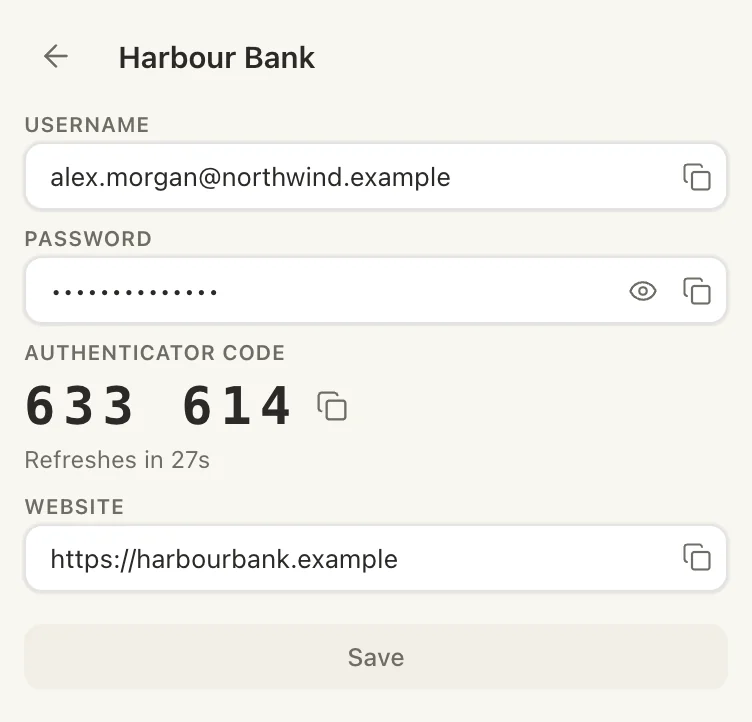
Companion 也是驗證器。每組驗證碼都會與對應的登入資訊放在一起,並在輸入密碼後自動填入。
- 使用電腦的相機掃描 QR Code
- 從 Google Authenticator 匯入驗證碼
- 也支援通行金鑰:Companion 可在網站上建立通行金鑰,並使用它們登入
資料會在裝置上加密,並使用自行選擇的金鑰。
- 在裝置上加密保管庫資料會先在電腦上加密,再傳送出去,並以加密形式儲存。
- 選擇金鑰管理方式設定主要密碼,Tesseract 的任何人都無法開啟保管庫。也可以讓我們保管金鑰,讓新裝置自動解鎖。Companion 會隨時顯示目前使用的方式。
- Touch ID 和 Windows Hello使用指紋或臉部解鎖,不必輸入密碼。
- 不需要帳戶可在一台電腦上使用,離線也沒問題。想在其他裝置上使用時,再登入即可。
無論在哪裡登入,都能使用同一個保管庫。
在瀏覽器、Mac、Windows 和 Linux 上的 Tesseract 應用程式,以及手機上的 Tesseract,都能使用同一個保管庫。在一台裝置上的變更,幾秒內就會同步到其他裝置。
- 從 Dashlane、1Password、Bitwarden 和 Chrome 匯入
- 隨時匯出為加密檔案或試算表
- 已登入 Tesseract?Companion 會自動連結,不必再次登入
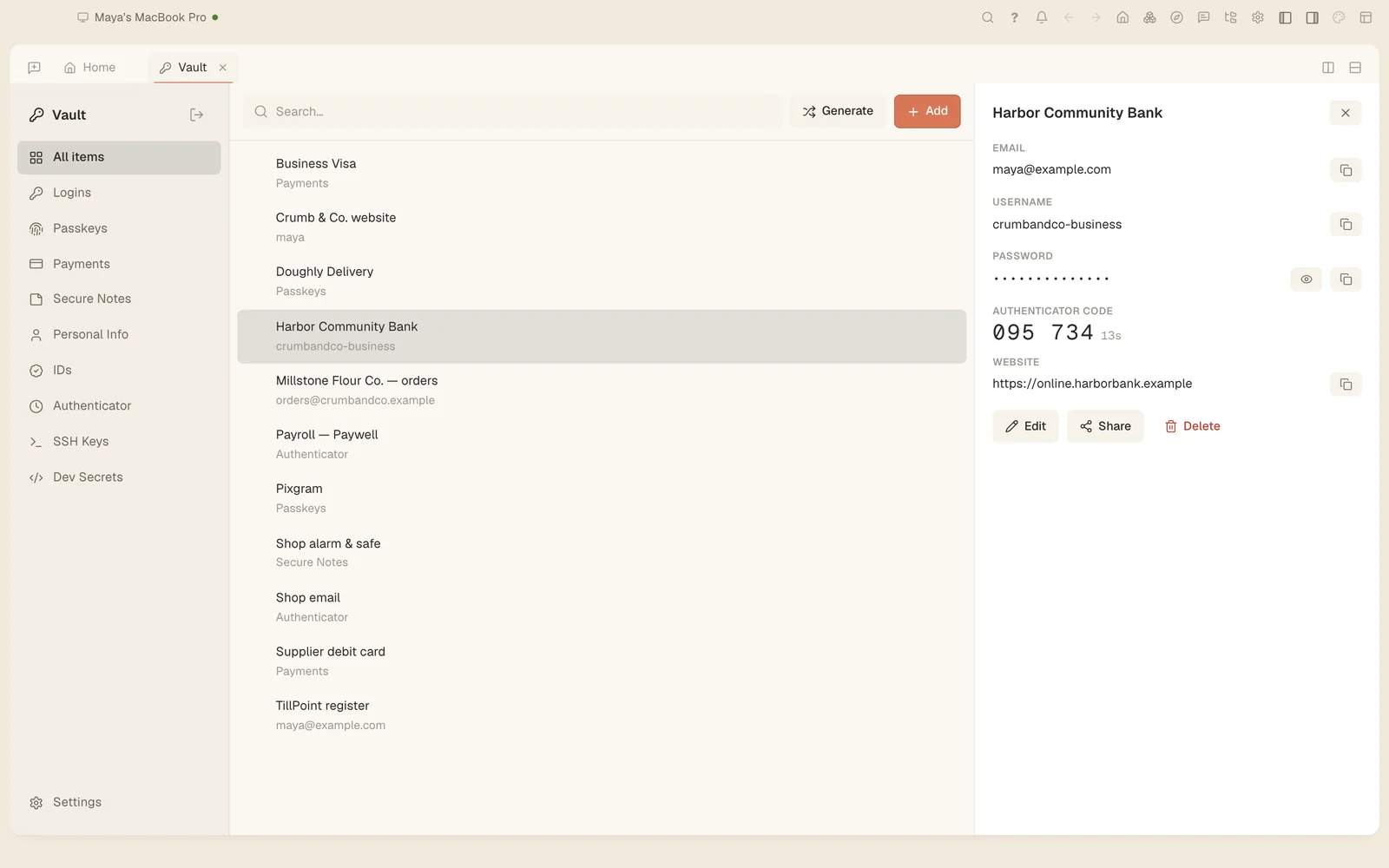
不只是保管庫。
在同一台電腦上搭配 Tesseract 使用時,Companion 也能讓 Tesseract 透過瀏覽器操作。
- 每個頁面旁都有 AI 助理在側邊面板開啟 Tesseract,就能詢問正在閱讀的頁面相關問題。
- 在自己的分頁中提供協助AI 助理可以在瀏覽器中開啟頁面、點擊和輸入,也能操作已登入的網站。它的分頁會放在專屬群組中,隨時都能看見它正在操作的位置。
- 示範一次就會讓它觀看你完成一次任務,它就會學會代為完成。
免費、不限量、所有裝置都能使用。
按一下即可將 Companion 加入瀏覽器,並自動保持在最新版本。
支援 Chrome、Edge、Brave、Arc 和 Vivaldi。不支援 Safari 和 Firefox。