 Tesseract
के र कहिले सुरक्षित गर्ने भन्ने बुझ्ने AI-सञ्चालित भल्ट।
तपाईंका पासवर्ड, दुई-कारक प्रमाणीकरण कोड, पासकी, कार्ड र ठेगाना आवश्यक ठाउँमा स्वतः भरिन्छन्। टाइप गर्दा नयाँ विवरण पहिचान गर्छ र सुरक्षित गर्नुअघि सोध्छ। सबै सुविधा, सबै डिभाइसमा, निःशुल्क।
- असीमित सामग्री
- असीमित डिभाइस
- न परीक्षण अवधि, न सशुल्क योजना
Chrome, Edge, Brave, Arc र Vivaldi का लागि। इन्स्टल गर्ने सहायता
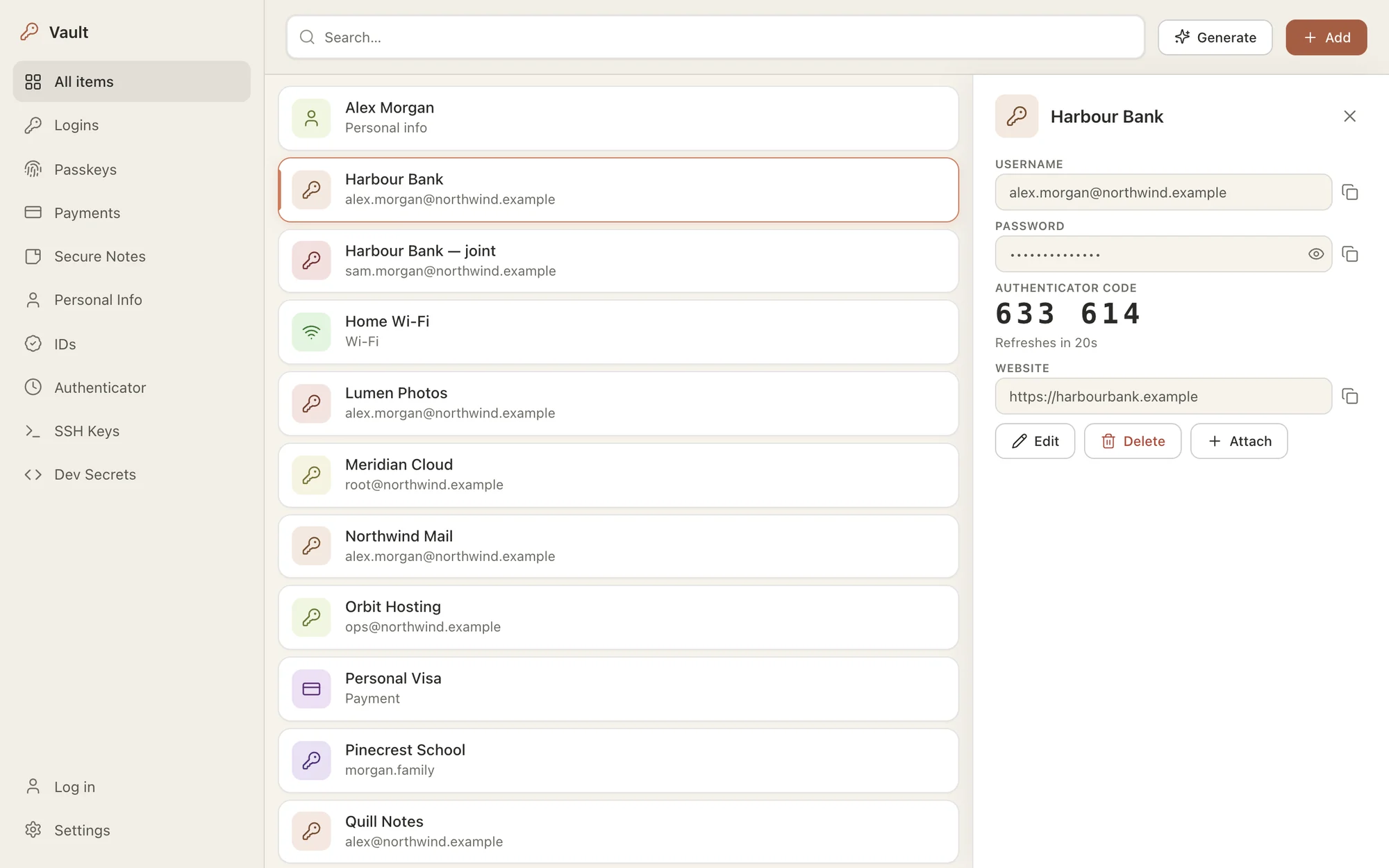
अरूले प्रिमियम भनेर बेच्ने सुविधा यहाँ निःशुल्क छ।
न परीक्षण अवधि, न सशुल्क योजना, न सामग्री वा डिभाइसको सीमा। Companion, Tesseract को हिस्सा हो र सधैँ निःशुल्क रहनेछ।
- असीमित सामग्रीसबै लगइन, नोट, कार्ड र कोड सुरक्षित राख्नुहोस्। कुनै सीमा छैन।निःशुल्क
- सबै डिभाइसमासबै ब्राउजर, कम्प्युटर र फोनमा एउटै भल्ट।निःशुल्क
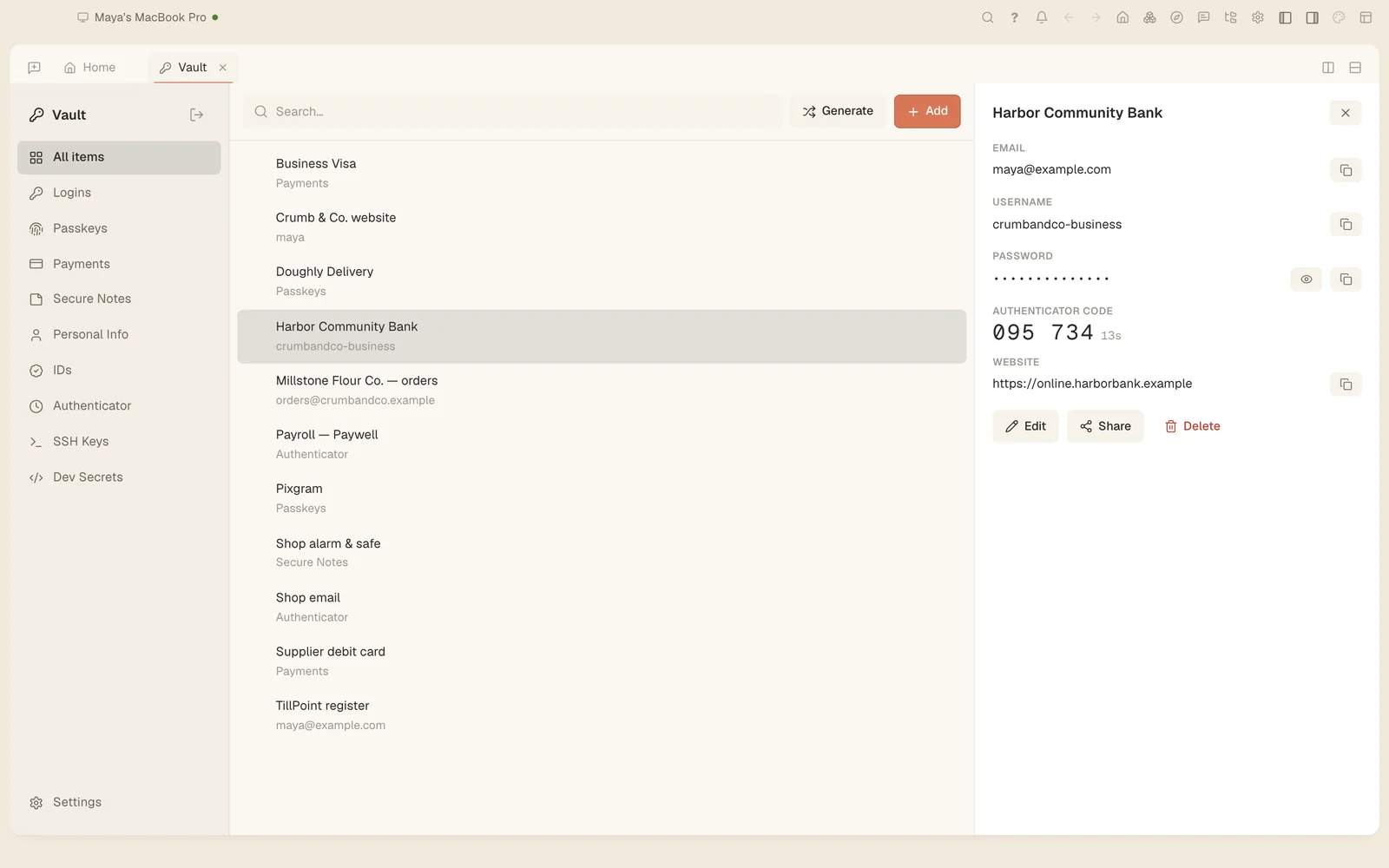
- दुई-कारक प्रमाणीकरण कोडलगइनसँगै कोड राख्ने प्रमाणीकरण एप यसमै छ।निःशुल्क
- पासकीहरूवेबसाइटहरूमा पासकी बनाउनुहोस् र भल्टबाटै लगइन गर्नुहोस्।निःशुल्क
- कार्ड, ठेगाना र परिचयपत्रभुक्तानी गर्दा र आवश्यक पर्ने जुनसुकै फाराममा स्वतः भरिन्छ।निःशुल्क
- साझेदारीTesseract एपबाट परिवार वा टोलीसँग लगइन साझा गर्नुहोस्।निःशुल्क
- एकपटक मात्र प्रयोग हुने हस्तान्तरणएकपटक मात्र चल्ने QR कोडबाट कसैलाई लगइन दिनुहोस्।निःशुल्क
- डेटा स्थानान्तरणDashlane, 1Password, Bitwarden वा Chrome बाट सबै सामग्री ल्याउनुहोस्।निःशुल्क
सुरक्षित राख्न लायक कुरा यसले पहिचान गर्छ।
Companion ले हरेक फाराम तपाईंले जस्तै बुझ्छ। यसले साइन-अप फाराम र न्यूजलेटरको बाकस, डेलिभरी ठेगाना र खोज्ने बाकसबीच फरक छुट्याउँछ। सुरक्षित राख्न लायक कुरा हुँदा मात्र सोध्छ।
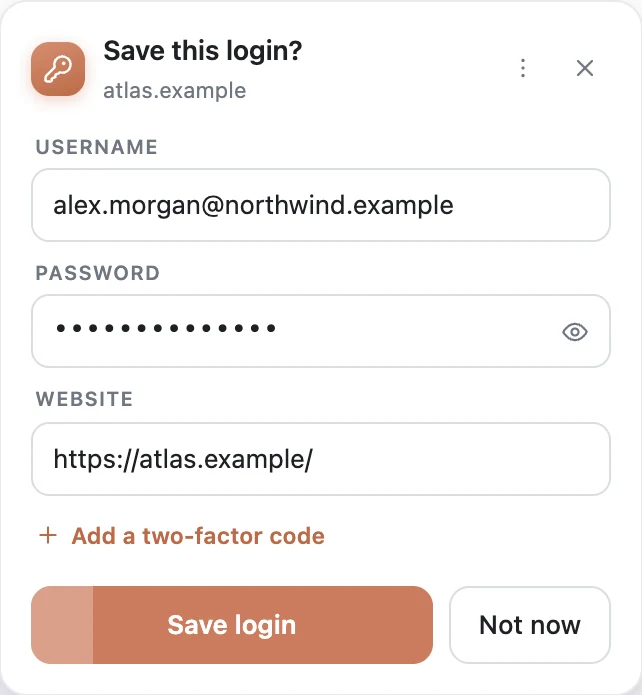
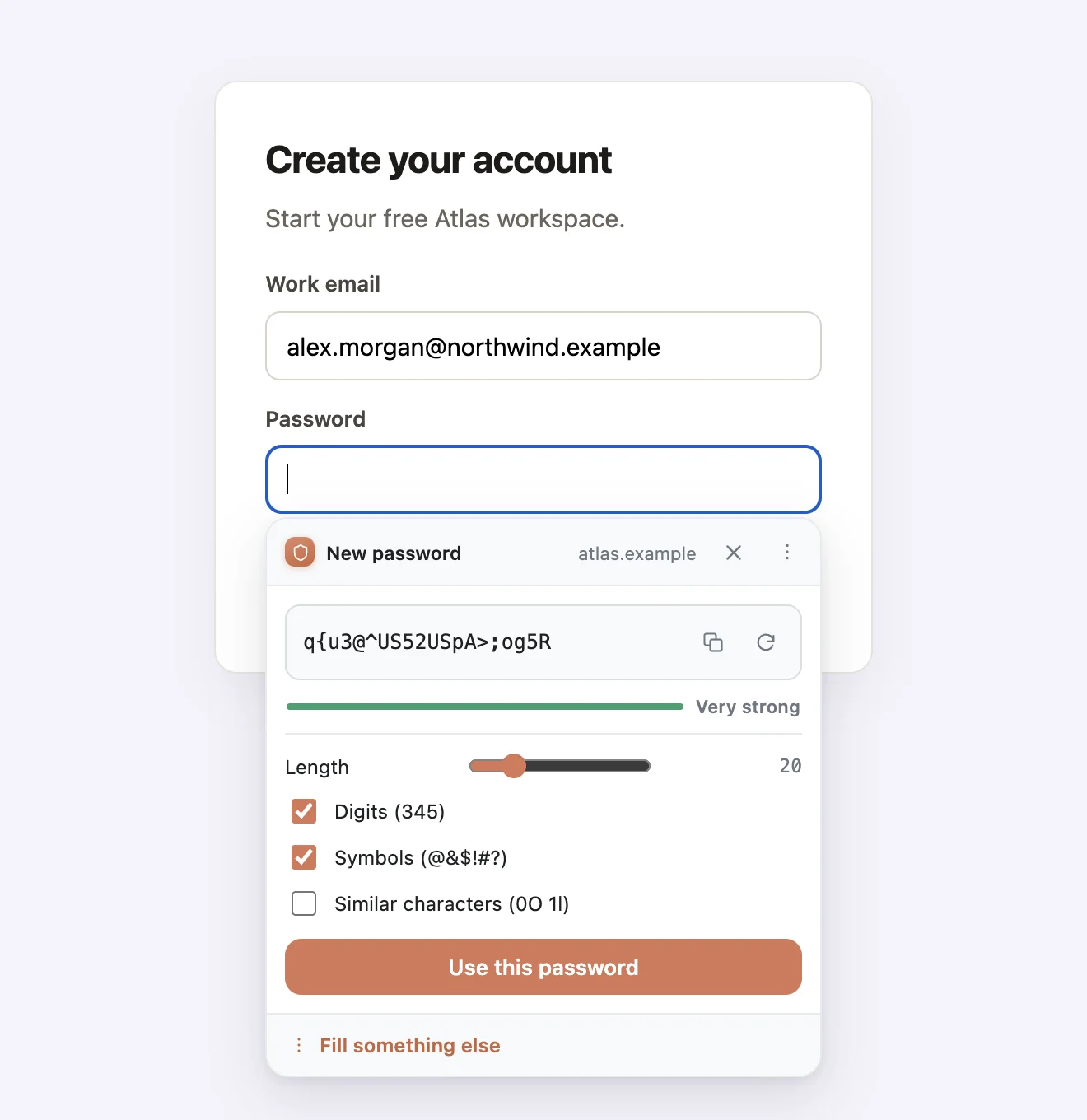
नयाँ खाता बनाउँदासाथ सुरक्षित हुन्छ।
खाता बनाउनुहोस्, अनि Companion ले तपाईंले टाइप गरेको इमेल र यसले बनाइदिएको पासवर्डसहित सुरक्षित गर्ने प्रस्ताव गर्छ।
- मेलिङ सूचीका बाकसहरूलाई छुँदैन, त्यसैले भल्ट सफा रहन्छ।
- दुई स्क्रिनमा छुट्टिएका साइन-इन विवरणहरू पनि एकैसाथ सुरक्षित हुन्छन्।
- पासवर्ड फेरिँदा पहिल्यै सुरक्षित गरिएको लगइन पनि अद्यावधिक हुन्छ।
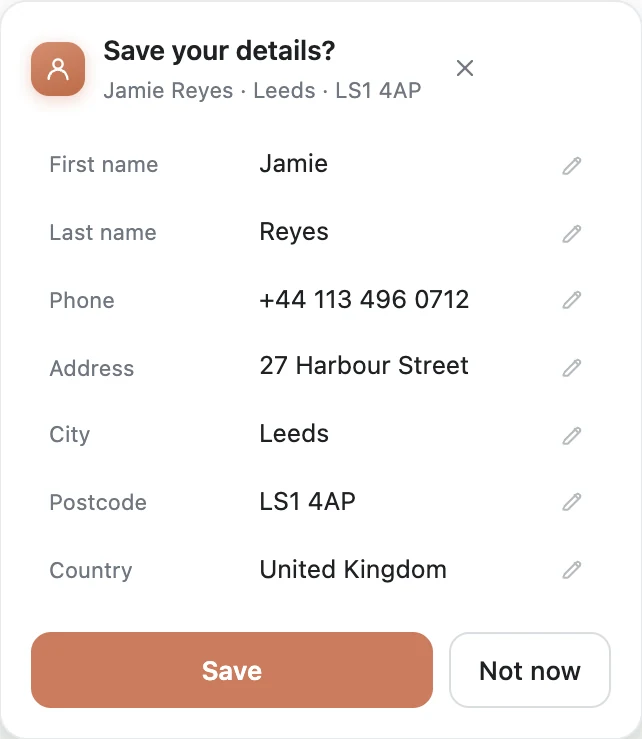
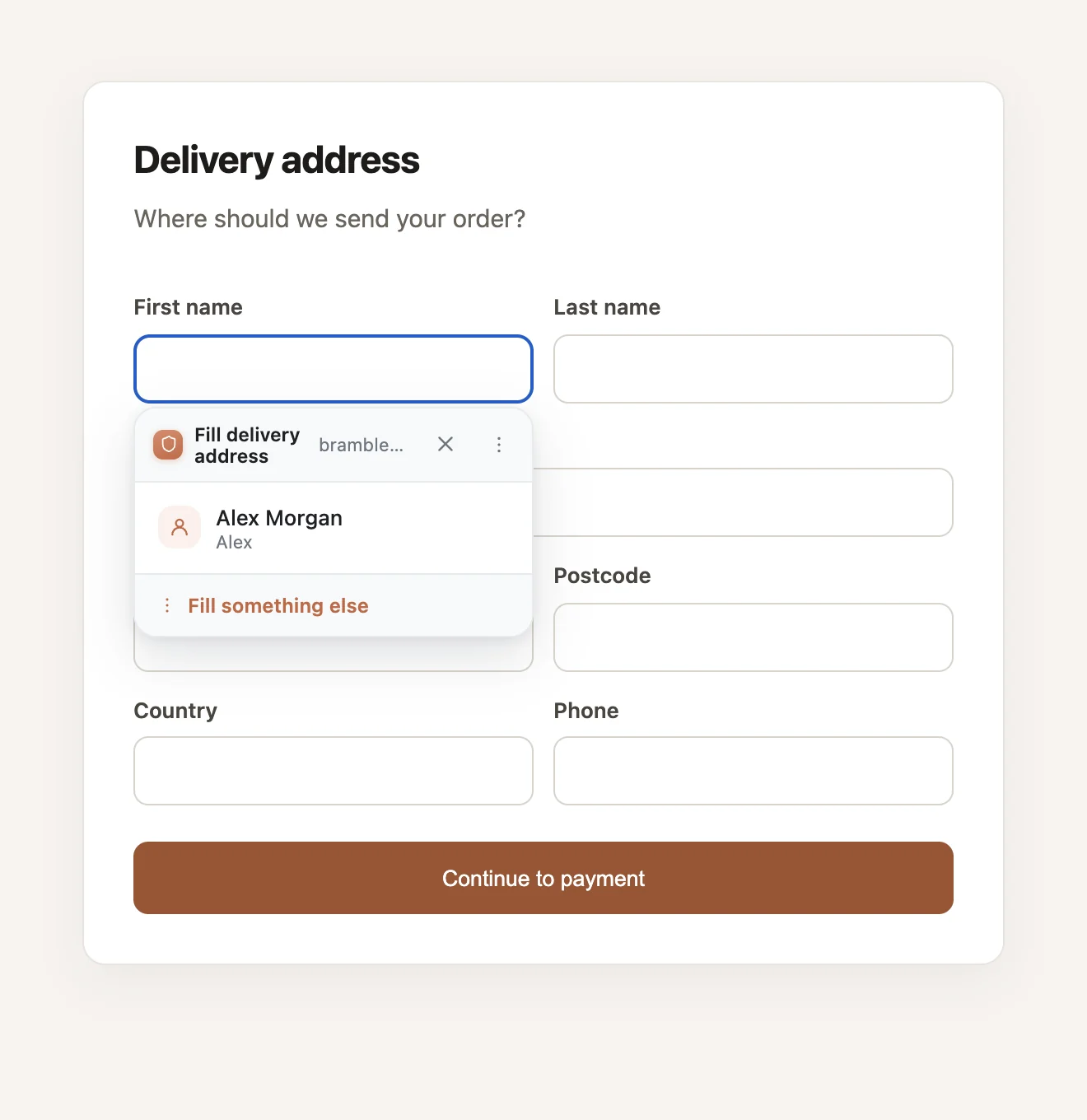
ठेगाना एकपटक टाइप गर्नुभयो? त्यति भए पुग्छ।
भुक्तानीपछि Companion ले तपाईंको नाम, ठेगाना र फोन नम्बर सँगै सुरक्षित गर्ने प्रस्ताव गर्छ, ताकि अर्को पसलमा तयार रहोस्। सँगै राख्नुपर्ने तीन वा बढी विवरण हुँदा मात्र सोध्छ, त्यसैले झन्झट दिँदैन।
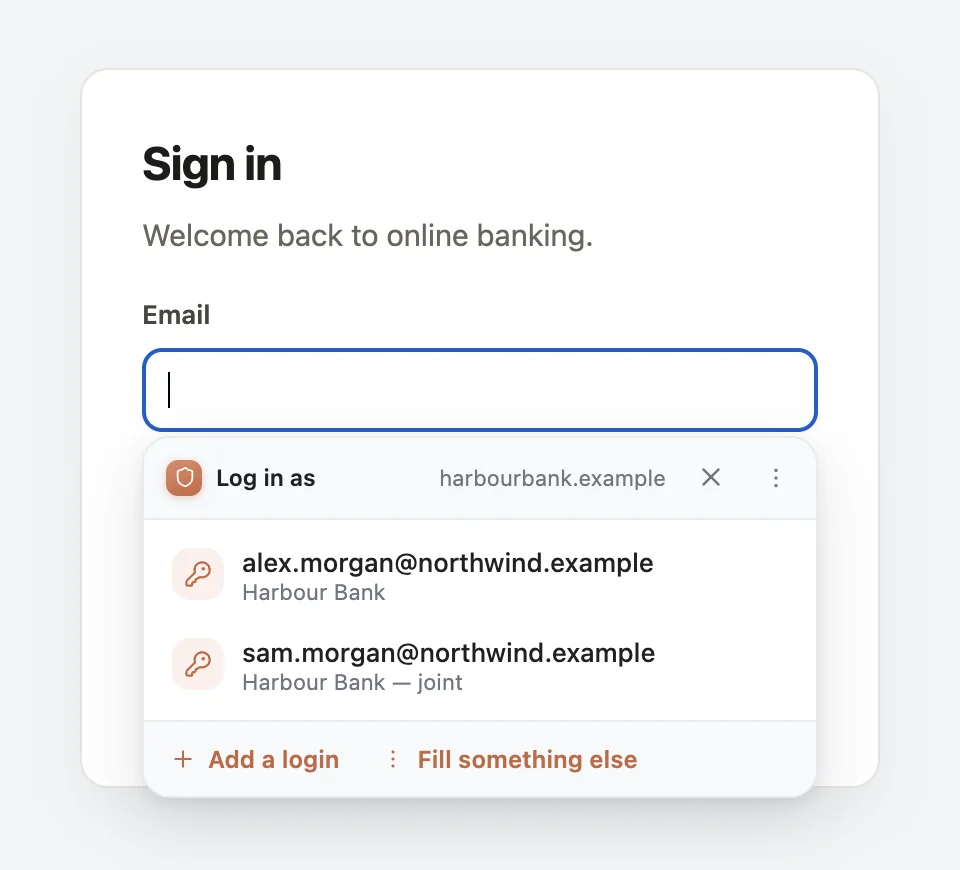
अनुरोध गर्दा मात्र भरिन्छ, लुकीछिपी कहिल्यै होइन।
साइन-इन बाकसमा क्लिक गर्नुहोस्, त्यस वेबसाइटका लगइन तुरुन्तै देखिन्छन्। एउटा नछान्दासम्म केही पनि टाइप हुँदैन।
- यहाँ पछिल्लोपटक प्रयोग गरेको लगइन सबैभन्दा पहिले देखिन्छ।
- सूची छोट्याउन बाकसमा टाइप गर्नुहोस्।
- बाकसको विवरण एकपटक सच्याउनुहोस्, त्यसपछि सम्झिरहन्छ।
- साइन इन हुँदा, लेबल नभएका बाकसहरू AI ले जुनसुकै भाषामा पढ्छ।
AI ले फारामका लेबलहरू र टाइप गरिएका सामान्य शब्दहरू, जस्तै नाम वा सहर, पढ्छ। यसले पासवर्ड, कुनै पनि कार्ड नम्बर, बैंक खाता नम्बर वा परिचयपत्र नम्बर, वा पृष्ठको ठेगाना कहिल्यै देख्दैन।
पासवर्डभन्दा बढी कुरा भर्छ।
अर्को एप खोलिरहनु पर्दैन।
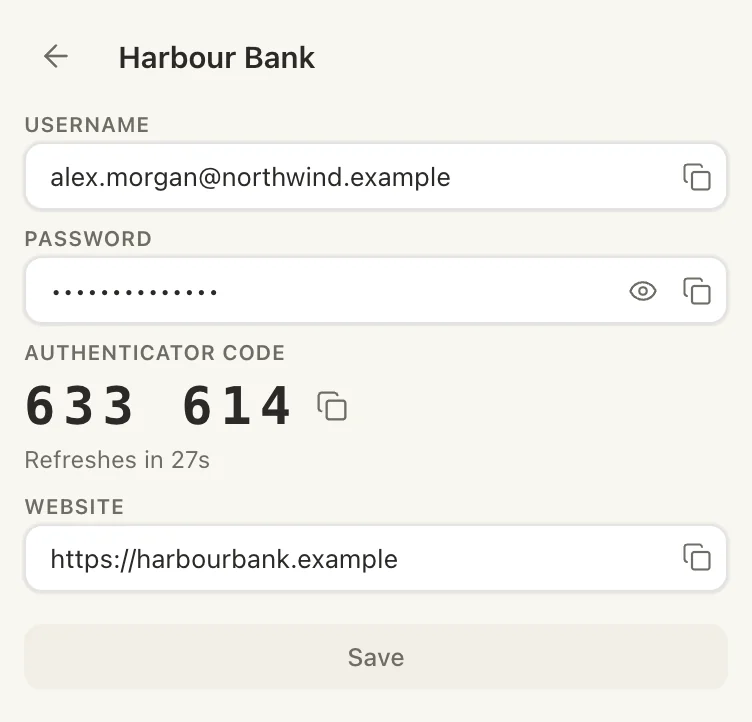
Companion तपाईंको प्रमाणीकरण एप पनि हो। हरेक कोड सम्बन्धित लगइनसँगै रहन्छ र पासवर्डपछि स्वतः भरिन्छ।
- कम्प्युटरको क्यामेराले QR कोड स्क्यान गर्नुहोस्
- Google Authenticator बाट आफ्ना कोडहरू ल्याउनुहोस्।
- पासकी पनि: Companion ले वेबसाइटमा पासकी बनाउँछ र त्यसैबाट तपाईंलाई साइन इन गराउँछ।
आफ्नै डिभाइसमा सुरक्षित, आफूले छानेको साँचोसहित।
- डिभाइसमा नै इन्क्रिप्टेडतपाईंको कम्प्युटरबाट बाहिर जानुअघि भल्ट इन्क्रिप्ट हुन्छ र इन्क्रिप्टेड अवस्थामै भण्डारण गरिन्छ।
- आफ्नो साँचो आफैँ छान्नुहोस्मास्टर पासवर्ड राख्नुहोस्—Tesseract का कसैले पनि तपाईंको भल्ट खोल्न सक्नेछैन। वा साँचो हामीसँग хад राख्न दिनुहोस्, ताकि नयाँ डिभाइस आफैँ अनलक होस्। कुन विकल्प प्रयोग भइरहेको छ भन्ने Companion ले सधैँ देखाउँछ।
- Touch ID र Windows Helloटाइप गर्नुको सट्टा औँठाछाप वा अनुहारबाट अनलक गर्नुहोस्।
- खाता आवश्यक छैनइन्टरनेट नभए पनि एउटा कम्प्युटरमा प्रयोग गर्नुहोस्। अरू डिभाइसमा पनि चाहिएको बेला साइन इन गर्नुहोस्।
जहाँ साइन इन गरे पनि एउटै भल्ट।
ब्राउजरमा, Mac, Windows र Linux मा रहेको Tesseract एपमा, अनि फोनको Tesseract मा एउटै भल्ट। एउटा डिभाइसमा गरेको परिवर्तन केही सेकेन्डमै अरूमा देखिन्छ।
- Dashlane, 1Password, Bitwarden र Chrome बाट आयात गर्नुहोस्।
- चाहेको बेला इन्क्रिप्टेड फाइल वा स्प्रेडसिटका रूपमा निर्यात गर्नुहोस्।
- Tesseract मा पहिल्यै साइन इन गर्नुभएको छ? Companion ले त्यो साइन-इन प्रयोग गर्छ, फेरि साइन इन गर्नु पर्दैन।
भल्टभन्दा पनि बढी।
एउटै कम्प्युटरमा Tesseract एप हुँदा, Companion मार्फत ब्राउजरमा पनि Tesseract प्रयोग गर्न सकिन्छ।
- हरेक पृष्ठसँगै रहने सहायकसाइड प्यानलमा Tesseract खोल्नुहोस् र पढिरहेको पृष्ठबारे सोध्नुहोस्।
- आफ्नै ट्याबमा सहायतासहायकले तपाईंले साइन इन गरेका वेबसाइटहरूमा पृष्ठ खोल्न, क्लिक गर्न र ब्राउजरमा टाइप गर्न सक्छ। यसका ट्याबहरू आफ्नै समूहमा देखिन्छन्, त्यसैले यसले कहाँ काम गरिरहेको छ भन्ने सधैँ थाहा हुन्छ।
- एकपटक गरेर देखाउनुहोस्सहायकले हेर्दै गर्दा कुनै काम एकपटक गर्नुहोस्, अनि यसले तपाईंका लागि त्यो काम गर्न सिक्छ।
निःशुल्क। असीमित। सबै डिभाइसमा।
एकै क्लिकमा ब्राउजरमा Companion थप्नुहोस्। यो आफैँ अद्यावधिक भइरहन्छ।
Chrome, Edge, Brave, Arc र Vivaldi मा उपलब्ध। Safari र Firefox समर्थित छैनन्।