 Tesseract
 Agentic IDE · ókeypis · Mac, Windows, Linux
Eitt agentic IDE fyrir alla kóðunaraðstoðarmenn.
Tesseract er ókeypis skjáforrit þar sem gervigreindaraðstoðarmenn vinna verkin – skipuleggja, breyta, keyra, athuga – á meðan þú yfirferð. Keyrðu Claude Code, Codex, Gemini CLI og 11 til viðbótar í einum glugga, við hlið kóðaritils, skipanalínu og lifandi forskoðunar, með aðgöngunum sem þú átt nú þegar.
Uppfært
- 14umhverfi aðstoðarmanna
- 148aðgerðir í forritinu sem gervigreindin getur framkvæmt
- 131leitarvélar
- 18skoðarar og ritlar skráa
- 3skjákerfi: Mac, Windows, Linux
Aðstoðarmennirnir
14 kóðunaraðstoðarmenn. Veldu einn fyrir hvert samtal.
Tesseract keyrir hvern aðstoðarmann sjálft, uppsettan á tölvunni þinni og innskráðan með eigin aðgangi eða lykli. Það setur upp þá sem þú velur.
| Aðstoðarmaður | Framleiddur af | Hvernig þú skráir þig inn |
|---|---|---|
| Claude Code | Anthropic | Skráðu þig inn með Claude-aðgangnum þínum (Pro eða Max) eða notaðu API-lykil frá Anthropic. |
| OpenAI Codex | OpenAI | Skráðu þig inn með ChatGPT eða notaðu API-lykil frá OpenAI. |
| OpenCode | opna hugbúnaðarverkefnið OpenCode | Skráðu þig inn hjá hverjum þeirra 75+ veitenda, einum í einu. |
| Gemini CLI | Notaðu Gemini API-lykil. Innskráning með Google virkar nú aðeins með Gemini Code Assist-leyfi: Google hætti 18. júní 2026 að þjónusta einkaaðganga og Google AI Pro/Ultra-aðganga í Gemini CLI. | |
| Antigravity CLI | Skráðu þig inn með Google-aðgangnum þínum – einkaaðgangar og Google AI Pro og Ultra áskriftir eru innifaldar – eða notaðu Gemini API-lykil. Tesseract setur hann upp úr útgáfu Google sjálfs. | |
| Kimi Code | Moonshot AI | Skráðu þig inn með Kimi-aðgangnum þínum. |
| Qwen Code | Qwen-teymi Alibaba | Skráðu þig inn með Qwen, eða stilltu OpenAI-samhæfðan lykil í honum. |
| MiniMax Code | MiniMax | Skráðu þig inn með MiniMax, eða vistaðu MiniMax API-lykil í honum. |
| CodeBuddy | Tencent | Skráðu þig fyrst inn í gegnum eigið CLI á alþjóðlegu síðunni. |
| Grok Build | xAI | Skráðu þig inn með Grok-aðgangnum þínum. |
| Cursor | Anysphere, framleiðendur Cursor | Skráðu þig inn með Cursor-aðgangnum þínum. |
| Hermes Agent | Nous Research | Notaðu OpenRouter-lykil; Tesseract setur hann upp með samfélagsuppsetningarforriti. |
| OpenClaw | opna hugbúnaðarverkefnið OpenClaw | Notaðu OpenRouter-lykil; Tesseract keyrir einkagátt OpenClaw fyrir hann. |
| NanoClaw | opna hugbúnaðarverkefnið NanoClaw | Notaðu API-lykil, eða innskráninguna sem þegar er á tölvunni þinni; hann keyrir á Claude Agent SDK. |
Síða hvers aðstoðarmanns sýnir hvað virkar með honum í Tesseract, eiginleika fyrir eiginleika, úr eigin safni forritsins.
Vinnusvæðið
Ritill byggður í kringum aðstoðarmanninn.
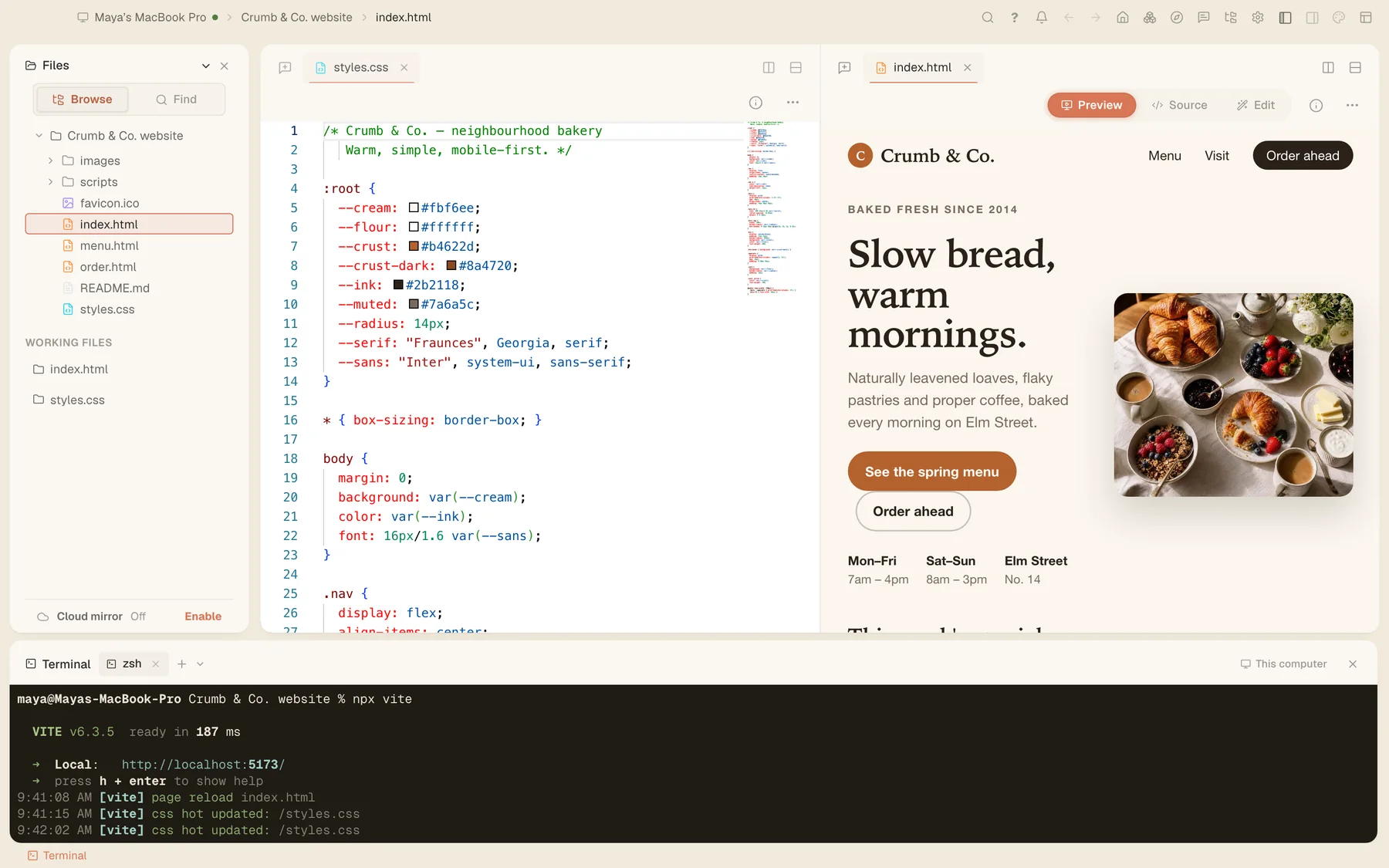
- Ritill og skipanalínaMonaco-ritillinn með skráatré og flipum í mörgum rúðum, og innbyggð skipanalína, við hlið samtalsins.
- Lifandi forskoðun og vafriFylgstu með niðurstöðunni meðan aðstoðarmaðurinn vinnur, og bentu á þátt í innbyggða vafranum til að ræða hann.
- Hvað var breyttYfirfarandi mismunur á einni umferð eða heilu samtali, og „Endurheimta skrár hingað“ í umhverfum sem styðja það.
- Forrit inni í forritinuBiddu um verkfæri, mælaborð eða leik og aðstoðarmaðurinn smíðar það í lokuðu spjaldi við hlið samtalsins.
- 18 skoðarar og ritlarKóði, Markdown, CSV, PDF, Word, Excel, myndir, hljóð, myndbönd, letur og hex – og um 20 skjalasafnssnið sem möppur.
- Leitaðu í ölluFinndu hvert fyrra samtal eftir því sem var sagt í því, hjá öllum aðstoðarmönnum, og haltu áfram þar sem það stoppaði.
Stjórn
Hann skipuleggur fyrst. Þú ákveður hversu langt hann fer.
- Spjall, Áætlun eða Fullur aðgangurStillt fyrir hvert samtal. Í Áætlun skrifar hann áætlun sem þú getur breytt og bíður eftir grænu ljósi frá þér.
- Spyr áður en áhættusöm köll eru gerðÍ umhverfum sem geta stöðvast við verkfærakall bíður áhættusamt kall eftir svari þínu.
- Eyðir aðeins eftir nákvæmri slóðEyðing sem byggir á möppunni sem skipun keyrir í er hafnað, og aðstoðarmaðurinn er beðinn um að nefna raunverulegu slóðina.
- Heldur áfram þegar þú ert fjarriLeyfðu honum að svara eigin spurningum og vinna yfir nótt; hann skilur eftir skýrslu um hvert val sem hann tók.
- Tímasett verkEndurtaktu verk á áætlun, í því umhverfi sem þú velur.
- Athugar eigin vinnuStyrkt sannprófun sendir aðstoðarmanninn til baka þar til eigin yfirferð hans kemur hrein til baka.
Aðgangar
Áskriftirnar þínar. Lyklarnir þínir. Engin álagning.
- Notaðu það sem þú borgar fyrirClaude Code með Claude-aðgangnum þínum, Codex með ChatGPT, eða API-lykill. Tesseract bætir engu gjaldi ofan á.
- VaraaðgangarBættu við fleiri en einum; þegar aðgangur nær mörkum sínum tekur sá næsti við.
- Eða enginn aðgangur yfirhöfuðByrjaðu á ókeypis inneign í gegnum Tesseract og fylltu á frá 10 $ þegar þú vilt öflugustu líkönin.
Umfram eina vél
Aðstoðarmenn á hverri tölvu sem þú átt.
- tesseract-agentKeyrðu hvaða umhverfi sem er á Mac-, Linux- eða Windows-vél eða þjóni, sem bakgrunnsþjónustu:
npm i -g tesseract-agent "--allow-scripts=tesseract-agent,ffmpeg-static,node-datachannel,@homebridge/node-pty-prebuilt-multiarch". - Einn flotahópurSjáðu hverja vél og hvað hún keyrir, skoðaðu skrár þeirra eins og þær væru staðbundnar, og haltu verkefnamöppum í samstillingu.
- Fjarskjáborð og einkanetNáðu í hverja tölvu sem þú átt og tengdu þær á einkaneti eftir nafni.
Bættu við
Verkfærin þín, tengd við.
- MCPHvaða MCP-þjónn sem er um stdio, HTTP eða SSE, og þjónar úr opinberu skránni með öryggismati.
- Færni og viðbæturInnbyggð færni fyrir kóðayfirferð, öryggisyfirferð, sannprófun og samhliða vinnu; fleiri úr ClawHub; viðbætur með eigin verkfærum, spjöldum og skipunum.
- Stýrðu því utan frá148 aðgerðir sem gervigreindin getur framkvæmt í forritinu, og staðbundin villuleitargátt (Chrome DevTools Protocol) í Þróunarvalkostum.
Spurningar
Um Tesseract sem agentic IDE.
- Hvað er agentic IDE?
- Ritill þar sem gervigreindaraðstoðarmaður vinnur verkið frá upphafi til enda: hann les verkefnið, gerir áætlun, breytir skrám, keyrir skipanir og athugar niðurstöðuna, á meðan þú yfirferð og samþykkir. Tesseract er slíkt: skjáforrit með kóðaritli, skipanalínu og lifandi forskoðun, byggt utan um aðstoðarmanninn í stað sjálfvirkrar útfyllingar.
- Hvaða kóðunaraðstoðarmenn keyrir Tesseract?
- 14: Claude Code, OpenAI Codex, OpenCode, Gemini CLI, Antigravity CLI, Kimi Code, Qwen Code, MiniMax Code, CodeBuddy, Grok Build, Cursor, Hermes Agent, OpenClaw, NanoClaw. Hvert samtal velur sinn og þú getur skipt.
- Er Tesseract ókeypis?
- Já. Tesseract er ekki með áskrift. Skráðu þig inn hjá aðstoðarmanni með aðganginum sem þú átt nú þegar, eða notaðu ókeypis inneign í gegnum Tesseract; greiðsla eftir notkun, frá 10 $, opnar öflugustu líkönin.
- Get ég notað Claude- eða ChatGPT-áskriftina mína?
- Já. Skráðu þig inn í Claude Code með Claude-aðgangnum þínum og í Codex með ChatGPT. Tesseract bætir engu gjaldi ofan á og takmarkanir áskriftarinnar þinnar gilda. Þú getur bætt við varaaðgöngum, og þegar einn nær mörkum sínum tekur sá næsti við.
- Virkar þetta á Linux?
- Já. Tesseract keyrir á macOS, Windows og Linux, og setur sig upp og uppfærir sig sjálft á öllum þremur.
- Geta mismunandi aðstoðarmenn unnið samtímis?
- Já. Hvert samtal hefur sitt eigið umhverfi og líkan, svo Claude Code getur unnið í einu á meðan Codex eða OpenCode vinnur í öðru, í sama verkefni eða í mismunandi verkefnum.
- Hvernig kem ég í veg fyrir að aðstoðarmaðurinn geri eitthvað sem ég vildi ekki?
- Veldu Spjall, Áætlun eða Fullur aðgangur fyrir hvert samtal. Í Áætlun sýnir hann áætlun sem þú getur breytt og bíður eftir þér; umhverfin sem styðja það spyrja áður en áhættusöm verkfæri eru notuð; eyðing verður að nefna nákvæma slóðina; og í umhverfum sem styðja það geturðu endurheimt skrárnar sem samtal snerti í fyrra skilaboð.
- Er Tesseract það sama og Tesseract OCR-bókasafnið?
- Nei. Þetta Tesseract er gervigreindarforrit frá Eightcell Labs. Tesseract OCR er óskyld opin textagreiningarvél.