 Tesseract
AI ਵਾਲਾ ਵਾਲਟ, ਜੋ ਜਾਣਦਾ ਹੈ ਕਿ ਕੀ ਅਤੇ ਕਦੋਂ ਸੰਭਾਲਣਾ ਹੈ।
ਤੁਹਾਡੇ ਪਾਸਵਰਡ, ਦੋ-ਪੜਾਅ ਪ੍ਰਮਾਣੀਕਰਨ ਕੋਡ, ਪਾਸਕੀਜ਼, ਕਾਰਡ ਅਤੇ ਪਤੇ—ਜਿੱਥੇ ਲੋੜ ਹੋਵੇ, ਉੱਥੇ ਭਰੇ ਜਾਣ। ਟਾਈਪ ਕਰਦੇ ਸਮੇਂ ਨਵੀਂ ਜਾਣਕਾਰੀ ਪਛਾਣਦਾ ਹੈ ਅਤੇ ਸੰਭਾਲਣ ਤੋਂ ਪਹਿਲਾਂ ਪੁੱਛਦਾ ਹੈ। ਹਰ ਫ਼ੀਚਰ, ਹਰ ਡਿਵਾਈਸ ’ਤੇ, ਮੁਫ਼ਤ।
- ਬੇਅੰਤ ਆਈਟਮਾਂ
- ਬੇਅੰਤ ਡਿਵਾਈਸਾਂ
- ਨਾ ਅਜ਼ਮਾਇਸ਼ੀ ਮਿਆਦ, ਨਾ ਭੁਗਤਾਨ ਵਾਲਾ ਪਲਾਨ
Chrome, Edge, Brave, Arc ਅਤੇ Vivaldi ਲਈ। ਇੰਸਟਾਲ ਕਰਨ ਵਿੱਚ ਮਦਦ
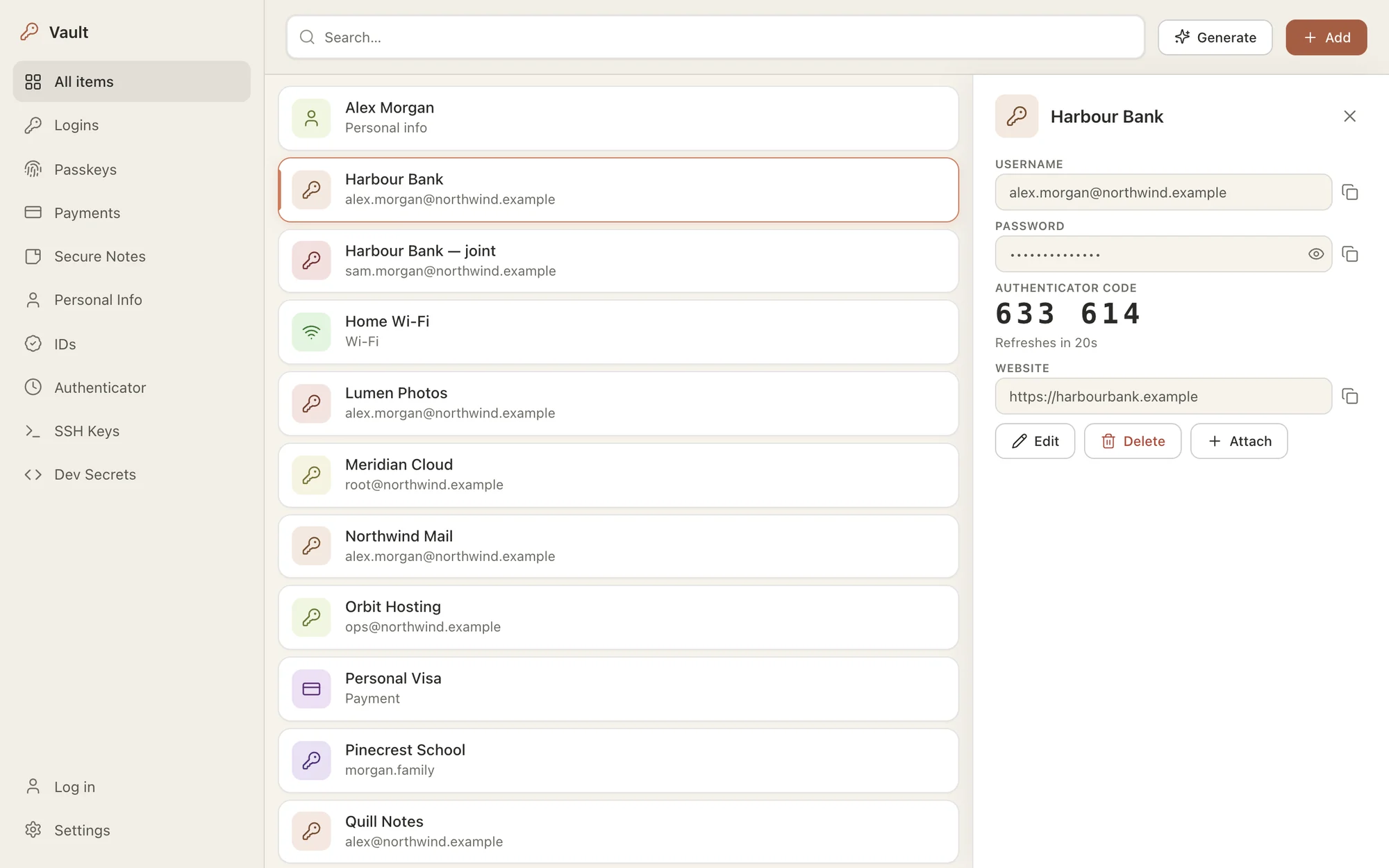
ਜੋ ਫ਼ੀਚਰ ਹੋਰ ਥਾਵਾਂ ’ਤੇ ਪ੍ਰੀਮੀਅਮ ਲਈ ਪੈਸੇ ਲੈ ਕੇ ਦਿੰਦੇ ਹਨ, ਉਹ ਇੱਥੇ ਮੁਫ਼ਤ ਹਨ।
ਨਾ ਅਜ਼ਮਾਇਸ਼ੀ ਮਿਆਦ, ਨਾ ਭੁਗਤਾਨ ਵਾਲਾ ਪਲਾਨ, ਨਾ ਆਈਟਮਾਂ ਜਾਂ ਡਿਵਾਈਸਾਂ ਦੀ ਕੋਈ ਹੱਦ। Companion, Tesseract ਦਾ ਹਿੱਸਾ ਹੈ ਅਤੇ ਹਮੇਸ਼ਾ ਮੁਫ਼ਤ ਰਹੇਗਾ।
- ਬੇਅੰਤ ਆਈਟਮਾਂਆਪਣੇ ਸਾਰੇ ਲੌਗਇਨ, ਨੋਟ, ਕਾਰਡ ਅਤੇ ਕੋਡ ਸੰਭਾਲੋ। ਕੋਈ ਹੱਦ ਨਹੀਂ।ਮੁਫ਼ਤ
- ਹਰ ਡਿਵਾਈਸਸਾਰੇ ਬ੍ਰਾਊਜ਼ਰਾਂ, ਕੰਪਿਊਟਰਾਂ ਅਤੇ ਫ਼ੋਨ ’ਤੇ ਇੱਕੋ ਵਾਲਟ।ਮੁਫ਼ਤ
- ਦੋ-ਪੜਾਅ ਪ੍ਰਮਾਣੀਕਰਨ ਕੋਡਹਰ ਕੋਡ ਆਪਣੇ ਲੌਗਇਨ ਦੇ ਨਾਲ ਮਿਲਦਾ ਹੈ; ਪ੍ਰਮਾਣਕ ਦੀ ਸਹੂਲਤ ਇਸੇ ਵਿੱਚ ਬਿਲਟ-ਇਨ ਹੈ।ਮੁਫ਼ਤ
- ਪਾਸਕੀਜ਼ਵੈੱਬਸਾਈਟਾਂ ’ਤੇ ਪਾਸਕੀਜ਼ ਬਣਾਓ ਅਤੇ ਆਪਣੇ ਵਾਲਟ ਤੋਂ ਉਨ੍ਹਾਂ ਨਾਲ ਸਾਈਨ ਇਨ ਕਰੋ।ਮੁਫ਼ਤ
- ਕਾਰਡ, ਪਤੇ ਅਤੇ ਪਛਾਣ-ਪੱਤਰਚੈੱਕਆਉਟ ਅਤੇ ਜਾਣਕਾਰੀ ਮੰਗਣ ਵਾਲੇ ਹਰ ਫ਼ਾਰਮ ਵਿੱਚ ਇਹ ਵੇਰਵੇ ਆਪਣੇ ਆਪ ਭਰੇ ਜਾਂਦੇ ਹਨ।ਮੁਫ਼ਤ
- ਸਾਂਝਾ ਕਰਨਾTesseract ਐਪ ਤੋਂ ਪਰਿਵਾਰ ਜਾਂ ਟੀਮ ਨਾਲ ਲੌਗਇਨ ਸਾਂਝਾ ਕਰੋ।ਮੁਫ਼ਤ
- ਇੱਕ ਵਾਰ ਲਈ ਟ੍ਰਾਂਸਫ਼ਰਇੱਕ ਵਾਰ ਕੰਮ ਕਰਨ ਵਾਲੇ QR ਕੋਡ ਨਾਲ ਕਿਸੇ ਨੂੰ ਲੌਗਇਨ ਦਿਓ।ਮੁਫ਼ਤ
- ਸ਼ੁਰੂਆਤ ਕਰਨਾDashlane, 1Password, Bitwarden ਜਾਂ Chrome ਤੋਂ ਆਪਣਾ ਸਾਰਾ ਡਾਟਾ ਲਿਆਓ।ਮੁਫ਼ਤ
ਇਹ ਪਛਾਣਦਾ ਹੈ ਕਿ ਕੀ ਸੰਭਾਲ ਕੇ ਰੱਖਣਾ ਚਾਹੀਦਾ ਹੈ।
Companion ਹਰ ਫ਼ਾਰਮ ਨੂੰ ਤੁਹਾਡੇ ਵਾਂਗ ਸਮਝਦਾ ਹੈ। ਇਹ ਸਾਈਨ-ਅੱਪ ਫ਼ਾਰਮ ਨੂੰ ਨਿਊਜ਼ਲੈਟਰ ਵਾਲੇ ਖਾਨੇ ਤੋਂ ਅਤੇ ਡਿਲਿਵਰੀ ਪਤੇ ਨੂੰ ਖੋਜ ਖਾਨੇ ਤੋਂ ਪਛਾਣ ਲੈਂਦਾ ਹੈ, ਅਤੇ ਸਿਰਫ਼ ਉਦੋਂ ਪੁੱਛਦਾ ਹੈ ਜਦੋਂ ਕੁਝ ਸੰਭਾਲਣ ਜੋਗ ਹੋਵੇ।
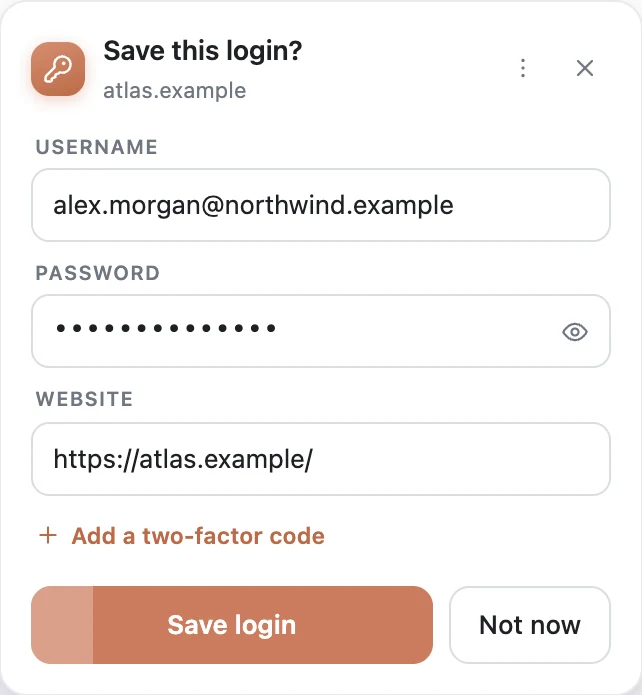
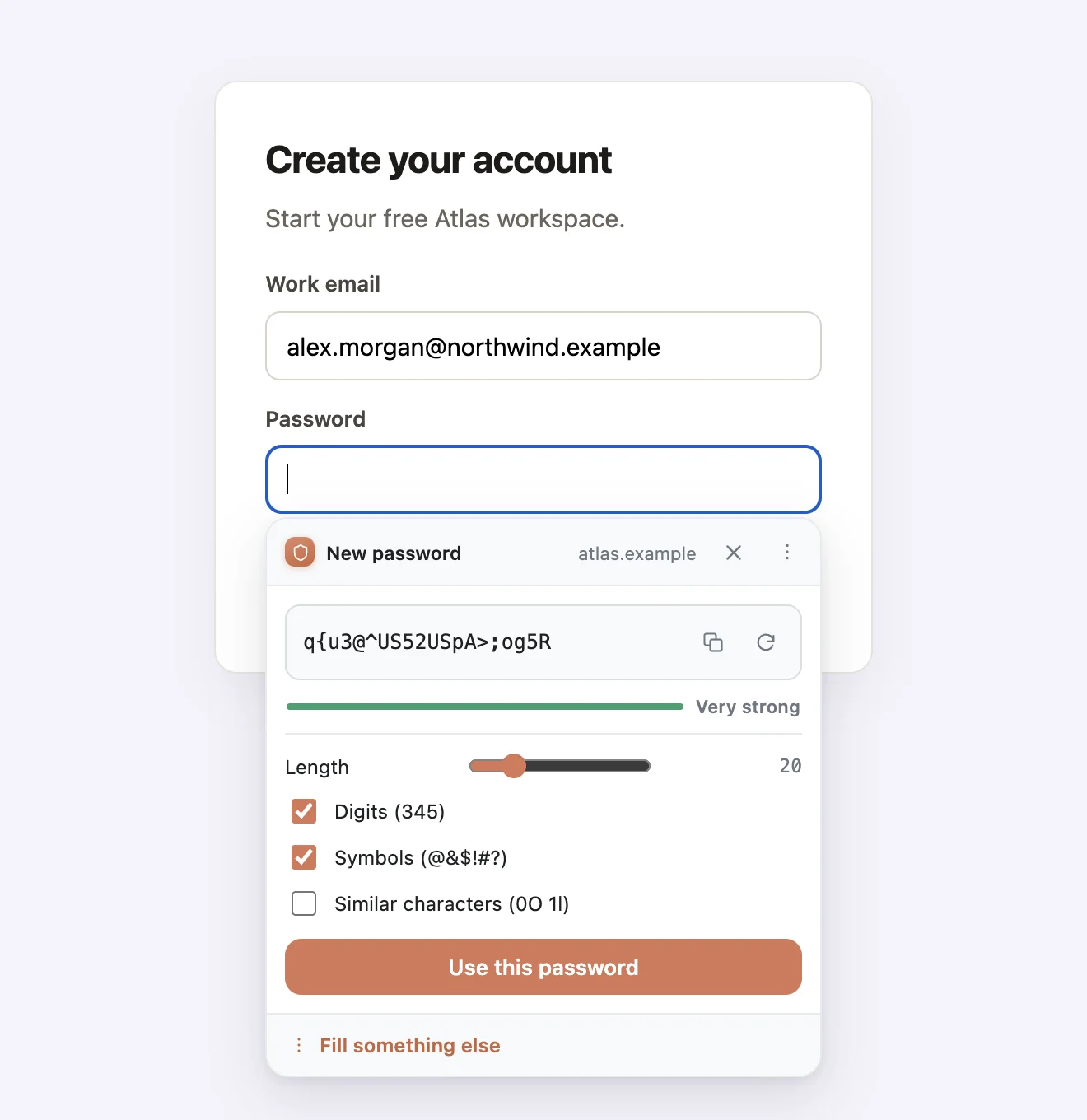
ਨਵਾਂ ਖਾਤਾ ਬਣਾਓ, ਤੇ Companion ਉਸੇ ਵੇਲੇ ਇਸਨੂੰ ਸੰਭਾਲਣ ਦੀ ਪੇਸ਼ਕਸ਼ ਕਰਦਾ ਹੈ।
ਖਾਤਾ ਬਣਾਉਣ ’ਤੇ Companion ਇਸਨੂੰ ਸੰਭਾਲਣ ਦੀ ਪੇਸ਼ਕਸ਼ ਕਰਦਾ ਹੈ—ਤੁਹਾਡੇ ਟਾਈਪ ਕੀਤੇ ਈਮੇਲ ਅਤੇ ਇਸ ਵੱਲੋਂ ਬਣਾਏ ਪਾਸਵਰਡ ਸਮੇਤ।
- ਮੇਲਿੰਗ-ਲਿਸਟ ਦੇ ਖਾਨਿਆਂ ਨੂੰ ਛੱਡ ਦਿੱਤਾ ਜਾਂਦਾ ਹੈ, ਤਾਂ ਜੋ ਤੁਹਾਡਾ ਵਾਲਟ ਸਾਫ਼-ਸੁਥਰਾ ਰਹੇ।
- ਦੋ ਸਕ੍ਰੀਨਾਂ ਵਿੱਚ ਵੰਡੇ ਸਾਈਨ-ਇਨ ਵੀ ਪੂਰੇ ਸੰਭਾਲੇ ਜਾਂਦੇ ਹਨ।
- ਪਾਸਵਰਡ ਬਦਲਣ ’ਤੇ ਪਹਿਲਾਂ ਤੋਂ ਮੌਜੂਦ ਲੌਗਇਨ ਅੱਪਡੇਟ ਹੋ ਜਾਂਦਾ ਹੈ।
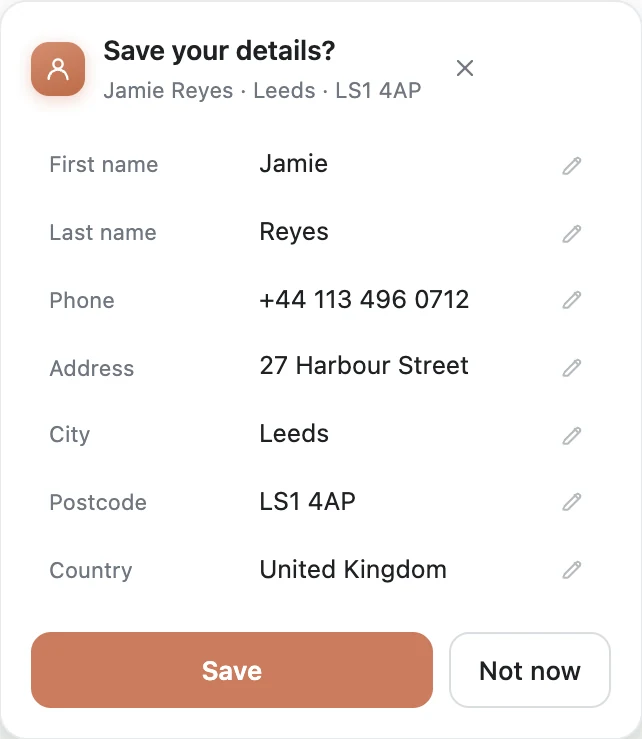
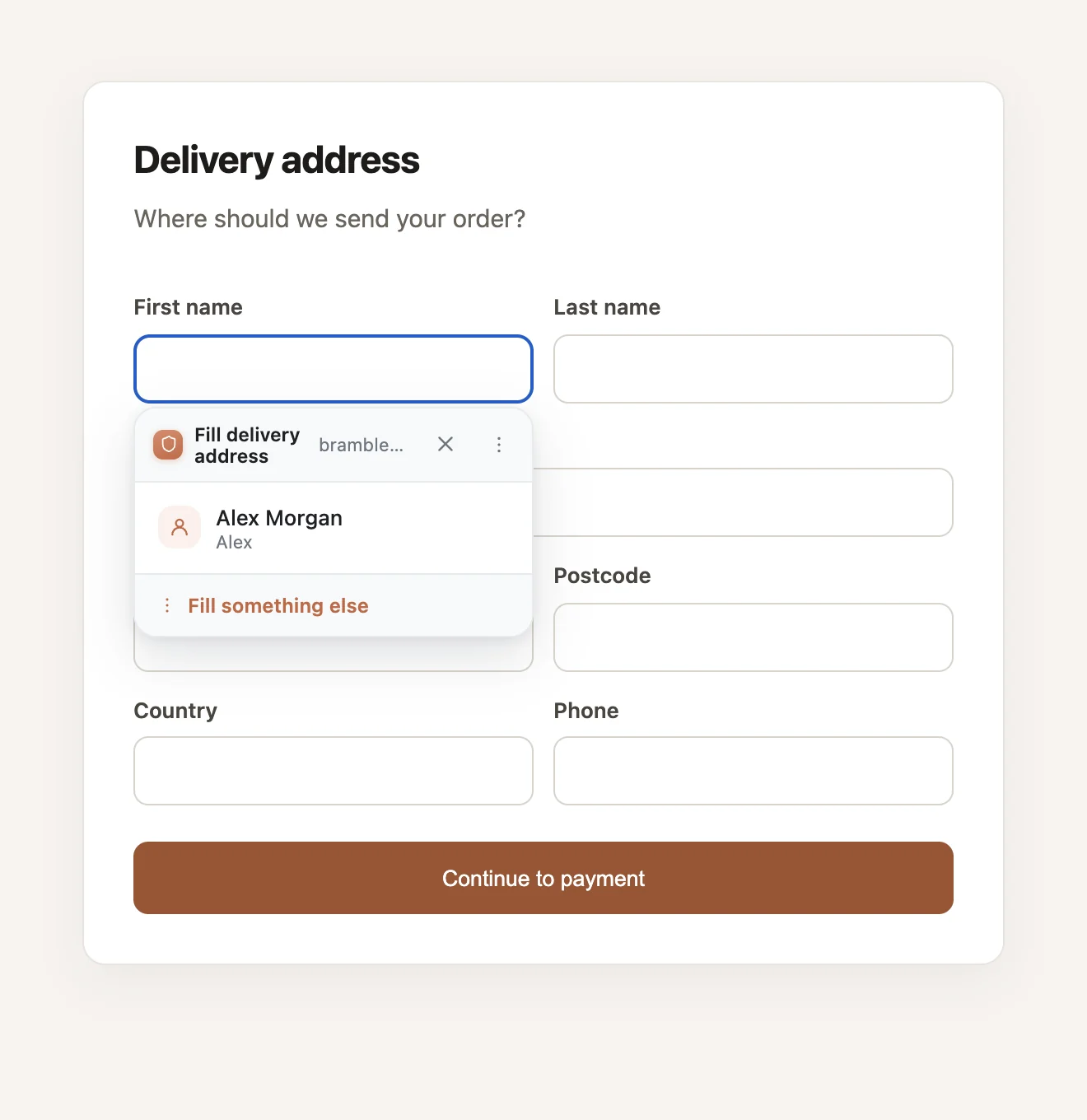
ਪਤਾ ਇੱਕ ਵਾਰ ਟਾਈਪ ਕੀਤਾ? ਬੱਸ, ਇੰਨਾ ਹੀ ਕਾਫ਼ੀ ਹੈ।
ਚੈੱਕਆਉਟ ਤੋਂ ਬਾਅਦ Companion ਤੁਹਾਡਾ ਨਾਂ, ਪਤਾ ਅਤੇ ਫ਼ੋਨ ਇਕੱਠੇ ਸੰਭਾਲਣ ਦੀ ਪੇਸ਼ਕਸ਼ ਕਰਦਾ ਹੈ, ਤਾਂ ਜੋ ਅਗਲੀ ਦੁਕਾਨ ’ਤੇ ਕੰਮ ਆ ਸਕਣ। ਇਹ ਸਿਰਫ਼ ਉਦੋਂ ਪੁੱਛਦਾ ਹੈ ਜਦੋਂ ਤਿੰਨ ਜਾਂ ਵੱਧ ਵੇਰਵੇ ਆਪਸ ਵਿੱਚ ਜੁੜੇ ਹੋਣ, ਇਸ ਲਈ ਵਾਰ-ਵਾਰ ਤੰਗ ਨਹੀਂ ਕਰਦਾ।
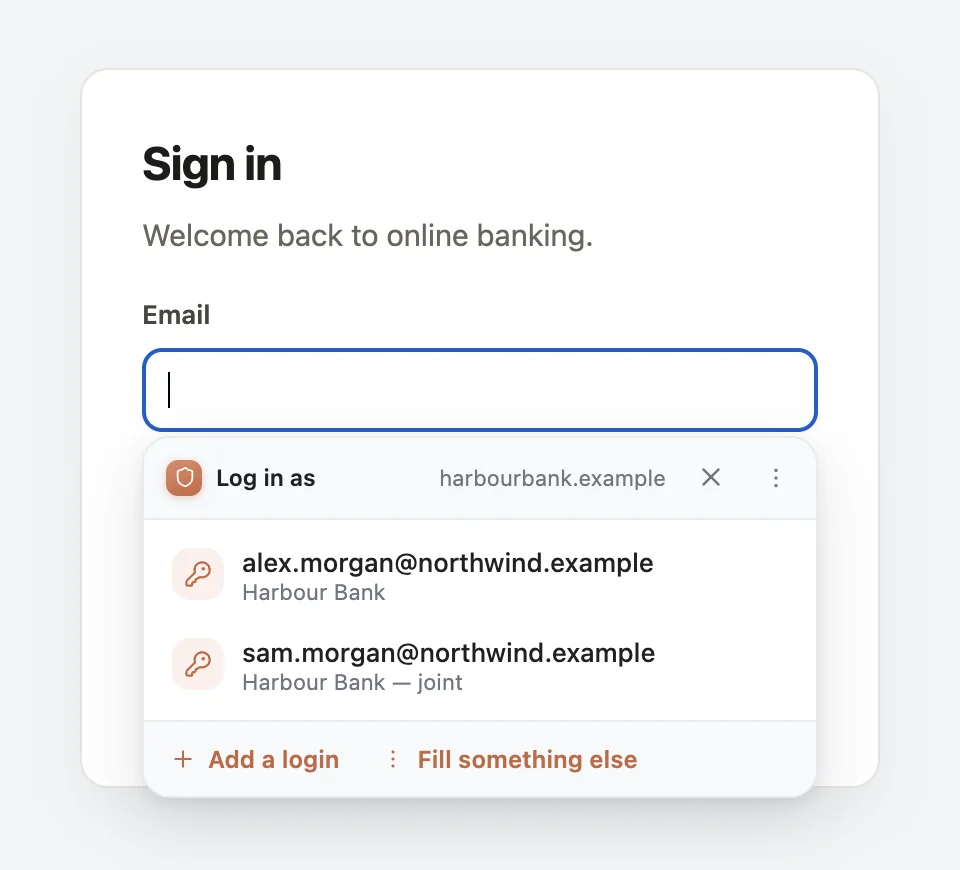
ਤੁਹਾਡੇ ਕਹਿਣ ’ਤੇ ਭਰਦਾ ਹੈ, ਚੁੱਪਚਾਪ ਕਦੇ ਨਹੀਂ।
ਸਾਈਨ-ਇਨ ਖਾਨੇ ’ਤੇ ਕਲਿੱਕ ਕਰੋ, ਉਸ ਸਾਈਟ ਲਈ ਤੁਹਾਡੇ ਲੌਗਇਨ ਉੱਥੇ ਹੀ ਦਿਖਣਗੇ। ਤੁਹਾਡੇ ਵੱਲੋਂ ਇੱਕ ਚੁਣਨ ਤੱਕ ਕੁਝ ਵੀ ਟਾਈਪ ਨਹੀਂ ਹੁੰਦਾ।
- ਇੱਥੇ ਪਿਛਲੀ ਵਾਰ ਵਰਤਿਆ ਲੌਗਇਨ ਸਭ ਤੋਂ ਪਹਿਲਾਂ ਦਿਖਦਾ ਹੈ।
- ਸੂਚੀ ਛੋਟੀ ਕਰਨ ਲਈ ਖਾਨੇ ਵਿੱਚ ਟਾਈਪ ਕਰੋ।
- ਖਾਨੇ ਦੀ ਜਾਣਕਾਰੀ ਇੱਕ ਵਾਰ ਠੀਕ ਕਰੋ, ਫਿਰ ਇਹ ਯਾਦ ਰੱਖੇਗਾ।
- ਸਾਈਨ ਇਨ ਹੋਣ 'ਤੇ, AI ਬਿਨਾਂ ਲੇਬਲ ਵਾਲੇ ਖਾਨਿਆਂ ਨੂੰ ਕਿਸੇ ਵੀ ਭਾਸ਼ਾ ਵਿੱਚ ਪੜ੍ਹਦਾ ਹੈ।
AI ਫਾਰਮ ਦੇ ਲੇਬਲ ਅਤੇ ਤੁਹਾਡੇ ਵੱਲੋਂ ਟਾਈਪ ਕੀਤੀ ਸਧਾਰਨ ਲਿਖਤ, ਜਿਵੇਂ ਨਾਮ ਜਾਂ ਸ਼ਹਿਰ, ਪੜ੍ਹਦਾ ਹੈ। ਇਸ ਨੂੰ ਤੁਹਾਡੇ ਪਾਸਵਰਡ, ਕਿਸੇ ਵੀ ਕਾਰਡ, ਬੈਂਕ ਖਾਤੇ ਜਾਂ ਪਛਾਣ-ਪੱਤਰ ਦੇ ਨੰਬਰ, ਜਾਂ ਪੰਨੇ ਦਾ ਪਤਾ ਕਦੇ ਨਹੀਂ ਦਿਸਦਾ।
ਸਿਰਫ਼ ਪਾਸਵਰਡ ਹੀ ਨਹੀਂ, ਹੋਰ ਵੀ ਭਰਦਾ ਹੈ।
ਕੋਈ ਹੋਰ ਐਪ ਖੋਲ੍ਹਣ ਦੀ ਲੋੜ ਨਹੀਂ।
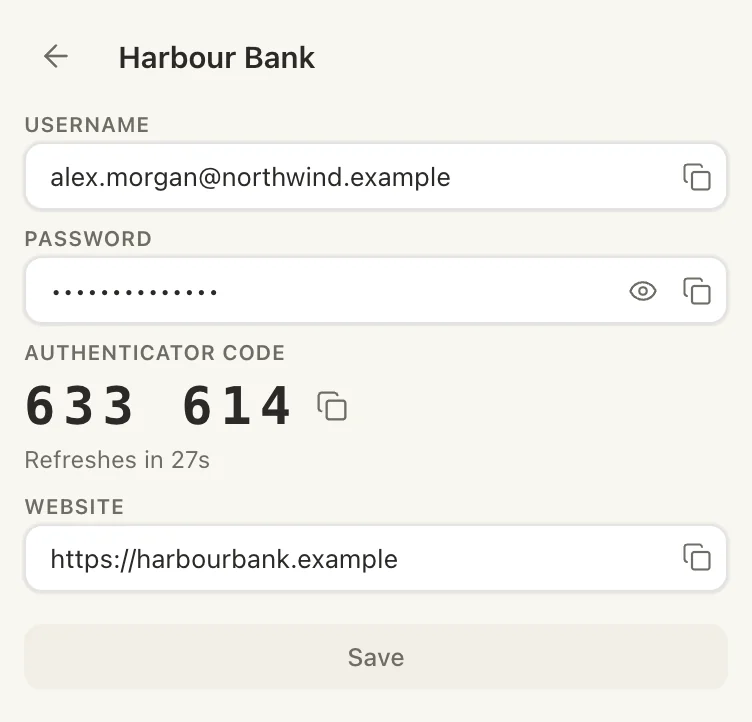
Companion ਪ੍ਰਮਾਣਕ ਐਪ ਦਾ ਕੰਮ ਵੀ ਕਰਦਾ ਹੈ। ਹਰ ਕੋਡ ਆਪਣੇ ਲੌਗਇਨ ਦੇ ਨਾਲ ਹੁੰਦਾ ਹੈ ਅਤੇ ਪਾਸਵਰਡ ਤੋਂ ਬਾਅਦ ਭਰਿਆ ਜਾਂਦਾ ਹੈ।
- ਆਪਣੇ ਕੰਪਿਊਟਰ ਦੇ ਕੈਮਰੇ ਨਾਲ QR ਕੋਡ ਸਕੈਨ ਕਰੋ
- Google Authenticator ਤੋਂ ਆਪਣੇ ਕੋਡ ਲਿਆਓ।
- ਪਾਸਕੀਜ਼ ਵੀ: Companion ਵੈੱਬਸਾਈਟਾਂ ’ਤੇ ਇਹ ਬਣਾਉਂਦਾ ਹੈ ਅਤੇ ਇਨ੍ਹਾਂ ਨਾਲ ਸਾਈਨ ਇਨ ਕਰਦਾ ਹੈ।
ਤੁਹਾਡੀ ਡਿਵਾਈਸ ’ਤੇ ਲੌਕ, ਤੁਹਾਡੀ ਚੁਣੀ ਕੁੰਜੀ ਨਾਲ।
- ਤੁਹਾਡੀ ਡਿਵਾਈਸ ’ਤੇ ਇਨਕ੍ਰਿਪਟ ਕੀਤਾ ਹੋਇਆਤੁਹਾਡਾ ਵਾਲਟ ਕੰਪਿਊਟਰ ਤੋਂ ਬਾਹਰ ਜਾਣ ਤੋਂ ਪਹਿਲਾਂ ਇਨਕ੍ਰਿਪਟ ਹੋ ਜਾਂਦਾ ਹੈ ਅਤੇ ਇਨਕ੍ਰਿਪਟ ਕੀਤਾ ਹੋਇਆ ਹੀ ਸਟੋਰ ਹੁੰਦਾ ਹੈ।
- ਆਪਣੀ ਕੁੰਜੀ ਖ਼ੁਦ ਚੁਣੋਮਾਸਟਰ ਪਾਸਵਰਡ ਸੈੱਟ ਕਰੋ, ਤਾਂ ਜੋ Tesseract ਵਿੱਚ ਕੋਈ ਵੀ ਤੁਹਾਡਾ ਵਾਲਟ ਨਾ ਖੋਲ੍ਹ ਸਕੇ। ਜਾਂ ਕੁੰਜੀ ਸਾਡੇ ਕੋਲ ਰੱਖੋ, ਤਾਂ ਨਵੀਂ ਡਿਵਾਈਸ ਆਪਣੇ ਆਪ ਅਨਲੌਕ ਹੋ ਜਾਵੇ। Companion ਹਮੇਸ਼ਾ ਦੱਸਦਾ ਹੈ ਕਿ ਕਿਹੜਾ ਵਿਕਲਪ ਚੁਣਿਆ ਹੋਇਆ ਹੈ।
- Touch ID ਅਤੇ Windows Helloਟਾਈਪ ਕਰਨ ਦੀ ਬਜਾਏ ਫਿੰਗਰਪ੍ਰਿੰਟ ਜਾਂ ਚਿਹਰੇ ਨਾਲ ਅਨਲੌਕ ਕਰੋ।
- ਖਾਤੇ ਦੀ ਲੋੜ ਨਹੀਂਇਸਨੂੰ ਇੱਕ ਕੰਪਿਊਟਰ ’ਤੇ, ਔਫ਼ਲਾਈਨ ਵੀ ਵਰਤੋ। ਹੋਰ ਡਿਵਾਈਸਾਂ ’ਤੇ ਵਰਤਣਾ ਹੋਵੇ ਤਾਂ ਸਾਈਨ ਇਨ ਕਰੋ।
ਇੱਕੋ ਵਾਲਟ, ਜਿੱਥੇ ਵੀ ਸਾਈਨ ਇਨ ਕਰੋ।
ਬ੍ਰਾਊਜ਼ਰ ਵਿੱਚ, Mac, Windows ਅਤੇ Linux ’ਤੇ Tesseract ਐਪ ਵਿੱਚ, ਅਤੇ ਫ਼ੋਨ ’ਤੇ Tesseract ਵਿੱਚ—ਹਰ ਥਾਂ ਇੱਕੋ ਵਾਲਟ। ਇੱਕ ਡਿਵਾਈਸ ’ਤੇ ਕੀਤੀ ਤਬਦੀਲੀ ਕੁਝ ਸਕਿੰਟਾਂ ਵਿੱਚ ਬਾਕੀਆਂ ’ਤੇ ਵੀ ਦਿਖ ਜਾਂਦੀ ਹੈ।
- Dashlane, 1Password, Bitwarden ਅਤੇ Chrome ਤੋਂ ਇੰਪੋਰਟ ਕਰੋ।
- ਜਦੋਂ ਚਾਹੋ, ਇਨਕ੍ਰਿਪਟ ਕੀਤੀ ਫ਼ਾਈਲ ਜਾਂ ਸਪ੍ਰੈੱਡਸ਼ੀਟ ਵਜੋਂ ਐਕਸਪੋਰਟ ਕਰੋ।
- Tesseract ਵਿੱਚ ਪਹਿਲਾਂ ਹੀ ਸਾਈਨ ਇਨ ਹੋ? Companion ਉਸੇ ਸਾਈਨ-ਇਨ ਨੂੰ ਵਰਤ ਲੈਂਦਾ ਹੈ। ਮੁੜ ਸਾਈਨ ਇਨ ਕਰਨ ਦੀ ਲੋੜ ਨਹੀਂ।
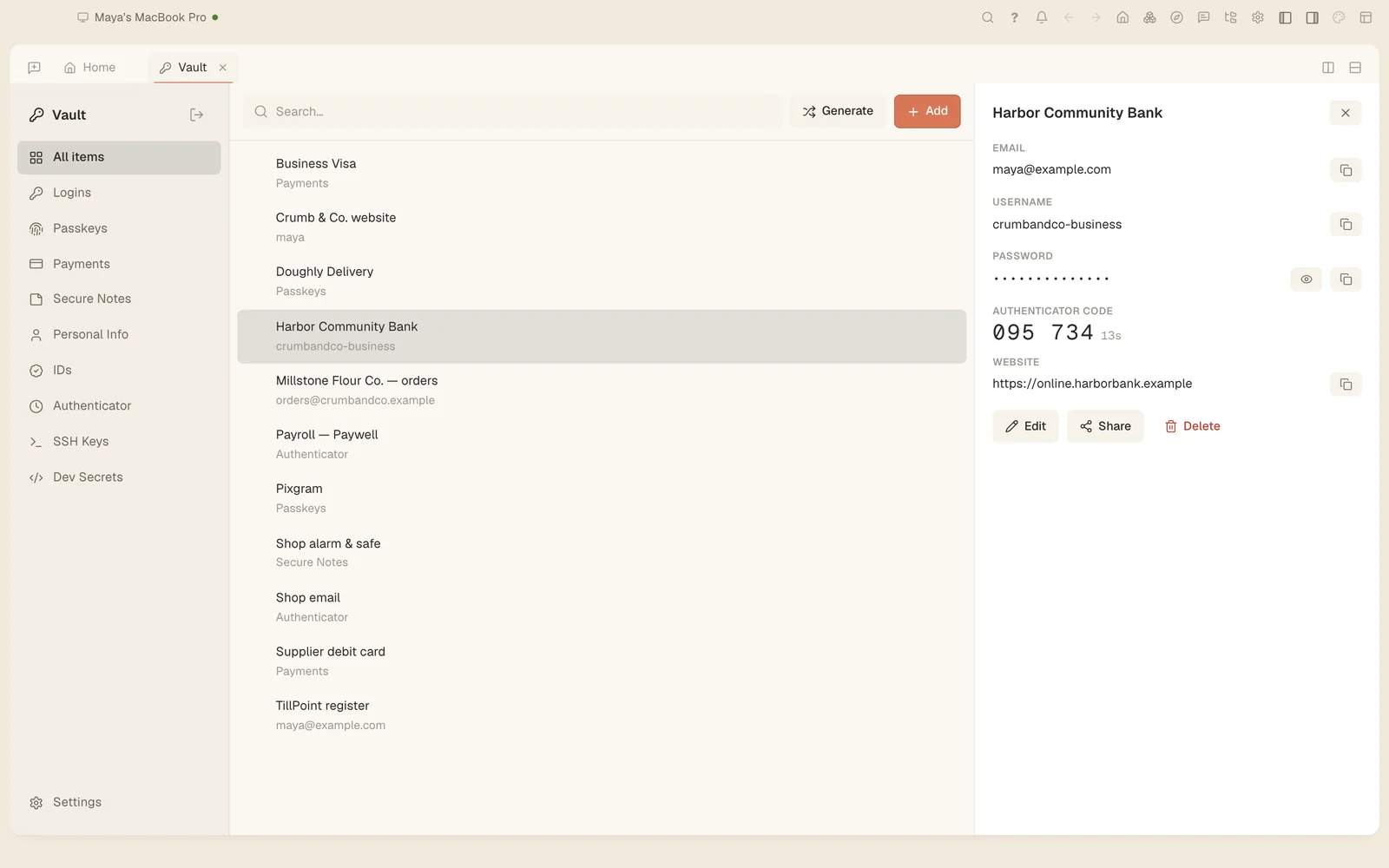
ਵਾਲਟ ਤੋਂ ਵੀ ਵੱਧ।
ਉਸੇ ਕੰਪਿਊਟਰ ’ਤੇ Tesseract ਹੋਵੇ, ਤਾਂ Companion ਤੁਹਾਡੇ ਬ੍ਰਾਊਜ਼ਰ ਤੱਕ ਪਹੁੰਚਣ ਦਾ ਰਾਹ ਵੀ ਹੈ।
- ਹਰ ਪੰਨੇ ਦੇ ਨਾਲ ਇੱਕ ਸਹਾਇਕਸਾਈਡ ਪੈਨਲ ਵਿੱਚ Tesseract ਖੋਲ੍ਹੋ ਅਤੇ ਪੜ੍ਹੇ ਜਾ ਰਹੇ ਪੰਨੇ ਬਾਰੇ ਪੁੱਛੋ।
- ਆਪਣੀਆਂ ਟੈਬਾਂ ਵਿੱਚ ਮਦਦਸਹਾਇਕ ਤੁਹਾਡੇ ਬ੍ਰਾਊਜ਼ਰ ਵਿੱਚ ਪੰਨੇ ਖੋਲ੍ਹ ਸਕਦਾ ਹੈ, ਕਲਿੱਕ ਕਰ ਸਕਦਾ ਹੈ ਅਤੇ ਟਾਈਪ ਕਰ ਸਕਦਾ ਹੈ—ਉਨ੍ਹਾਂ ਵੈੱਬਸਾਈਟਾਂ ’ਤੇ ਵੀ ਜਿੱਥੇ ਤੁਸੀਂ ਸਾਈਨ ਇਨ ਹੋ। ਇਸ ਦੀਆਂ ਟੈਬਾਂ ਵੱਖਰੇ ਗਰੁੱਪ ਵਿੱਚ ਹੁੰਦੀਆਂ ਹਨ, ਤਾਂ ਜੋ ਹਮੇਸ਼ਾ ਪਤਾ ਰਹੇ ਕਿ ਇਹ ਕਿੱਥੇ ਕੰਮ ਕਰ ਰਿਹਾ ਹੈ।
- ਇੱਕ ਵਾਰ ਕਰ ਕੇ ਦਿਖਾਓਇਸ ਦੇ ਦੇਖਦੇ ਹੋਏ ਕੋਈ ਕੰਮ ਇੱਕ ਵਾਰ ਕਰੋ, ਫਿਰ ਇਹ ਤੁਹਾਡੇ ਲਈ ਉਹ ਕੰਮ ਕਰਨਾ ਸਿੱਖ ਲਵੇਗਾ।
ਮੁਫ਼ਤ। ਬੇਅੰਤ। ਹਰ ਡਿਵਾਈਸ ’ਤੇ।
ਇੱਕ ਕਲਿੱਕ ਵਿੱਚ Companion ਨੂੰ ਆਪਣੇ ਬ੍ਰਾਊਜ਼ਰ ਵਿੱਚ ਸ਼ਾਮਲ ਕਰੋ। ਇਹ ਆਪਣੇ ਆਪ ਅੱਪਡੇਟ ਹੁੰਦਾ ਰਹਿੰਦਾ ਹੈ।
Chrome, Edge, Brave, Arc ਅਤੇ Vivaldi ਲਈ। Safari ਅਤੇ Firefox ਸਮਰਥਿਤ ਨਹੀਂ ਹਨ।