 Tesseract
คลังข้อมูลอัจฉริยะที่รู้ว่าควรบันทึกอะไรและเมื่อไร
รหัสผ่าน รหัสยืนยันสองขั้นตอน พาสคีย์ บัตร และที่อยู่ กรอกให้ตรงจุดที่ต้องใช้ Companion จะสังเกตข้อมูลใหม่ขณะพิมพ์ แล้วถามก่อนบันทึก ทุกฟีเจอร์ ใช้ได้ทุกอุปกรณ์ ฟรี
- บันทึกได้ไม่จำกัดรายการ
- ใช้งานได้ไม่จำกัดอุปกรณ์
- ไม่มีช่วงทดลองใช้ ไม่มีแพ็กเกจเสียเงิน
ใช้ได้กับ Chrome, Edge, Brave, Arc และ Vivaldi วิธีติดตั้ง
ฟีเจอร์ที่บริการอื่นคิดเงินเพิ่มในฐานะฟีเจอร์พรีเมียม ใช้ได้ฟรีที่นี่
ไม่มีช่วงทดลองใช้ ไม่มีแพ็กเกจเสียเงิน และไม่จำกัดจำนวนรายการหรืออุปกรณ์ Companion เป็นส่วนหนึ่งของ Tesseract และใช้ฟรีตลอดไป
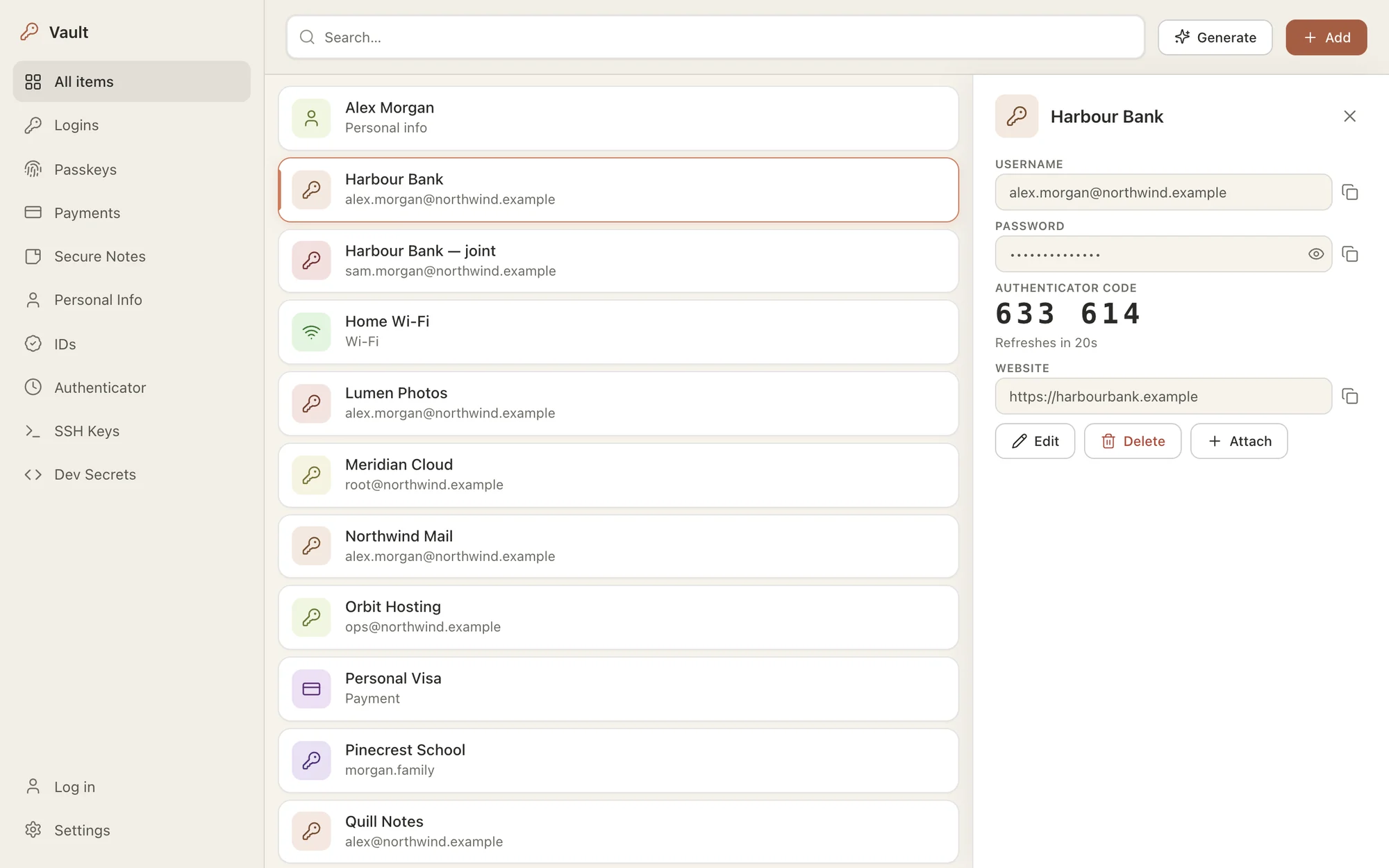
- บันทึกได้ไม่จำกัดรายการเก็บข้อมูลเข้าสู่ระบบ โน้ต บัตร และรหัสทั้งหมดได้ โดยไม่จำกัดจำนวนฟรี
- ใช้ได้ทุกอุปกรณ์คลังข้อมูลเดียว ใช้ได้กับทุกเบราว์เซอร์ คอมพิวเตอร์ และโทรศัพท์ฟรี
- รหัสยืนยันสองขั้นตอนมีแอปยืนยันตัวตนในตัว พร้อมรหัสของแต่ละบัญชีอยู่คู่กันฟรี
- พาสคีย์สร้างพาสคีย์บนเว็บไซต์ แล้วลงชื่อเข้าใช้ด้วยพาสคีย์จากคลังข้อมูลได้เลยฟรี
- บัตร ที่อยู่ และเอกสารประจำตัวกรอกให้อัตโนมัติเมื่อชำระเงินหรือในแบบฟอร์มต่าง ๆฟรี
- แชร์ข้อมูลแชร์ข้อมูลเข้าสู่ระบบกับครอบครัวหรือทีมได้จากแอป Tesseractฟรี
- ส่งต่อครั้งเดียวส่งข้อมูลเข้าสู่ระบบให้ผู้อื่นด้วย QR code ที่ใช้ได้ครั้งเดียวฟรี
- ย้ายข้อมูลมาใช้นำเข้าข้อมูลทั้งหมดจาก Dashlane, 1Password, Bitwarden หรือ Chromeฟรี
ตรวจพบข้อมูลที่ควรเก็บไว้
Companion อ่านแบบฟอร์มได้เหมือนคุณ แยกแบบฟอร์มสมัครสมาชิกออกจากช่องรับจดหมายข่าว และแยกที่อยู่จัดส่งออกจากช่องค้นหา พร้อมถามเฉพาะเมื่อมีข้อมูลที่ควรเก็บไว้
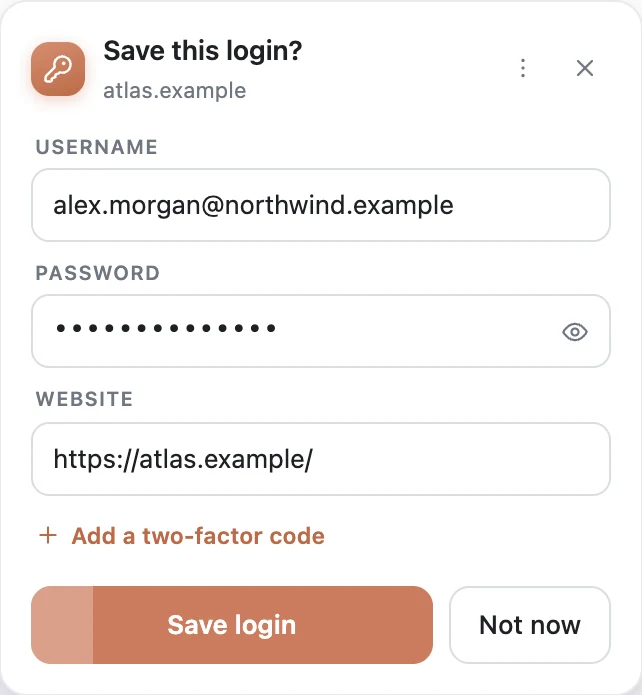
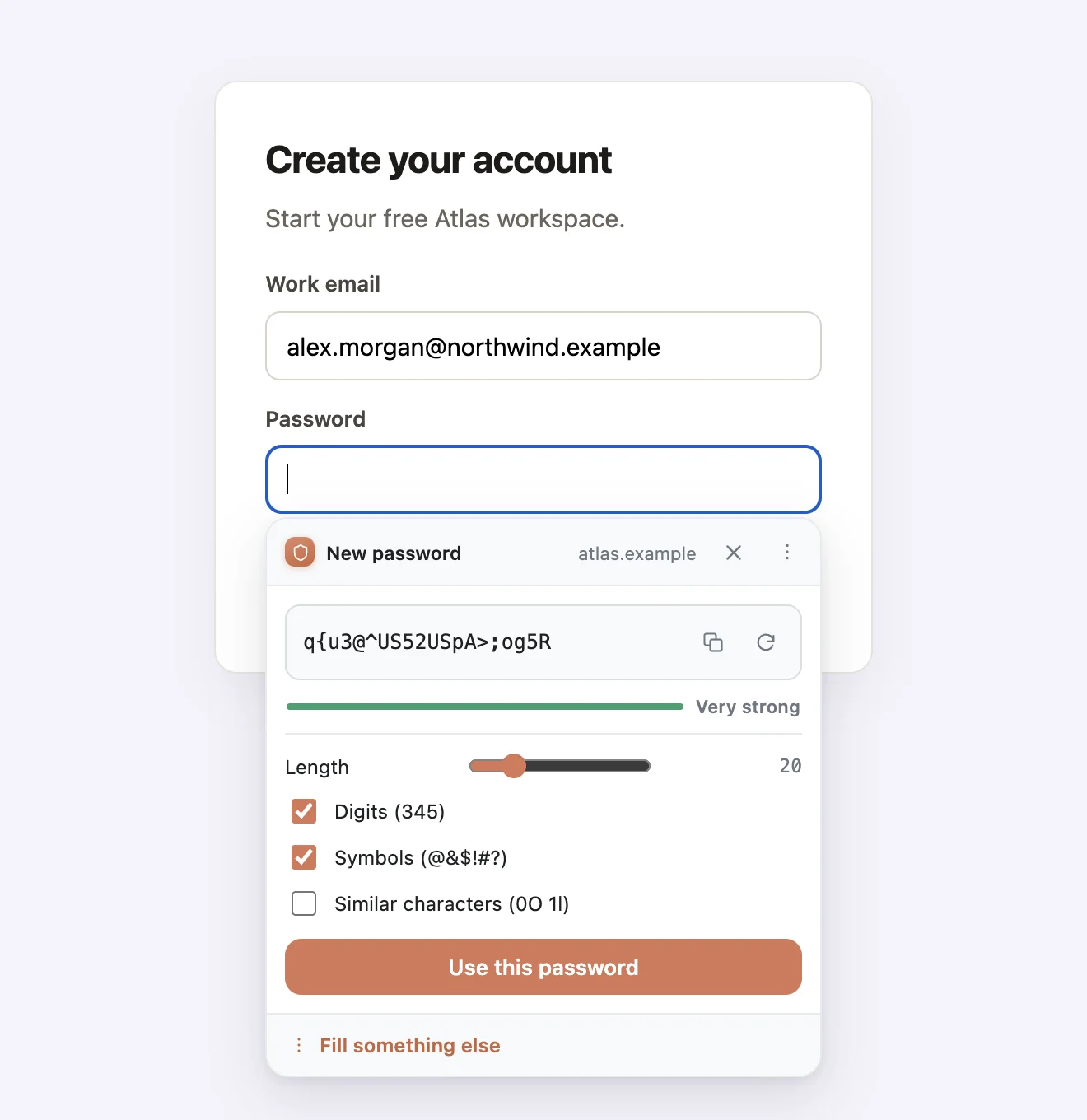
บันทึกบัญชีใหม่ขณะสร้างได้เลย
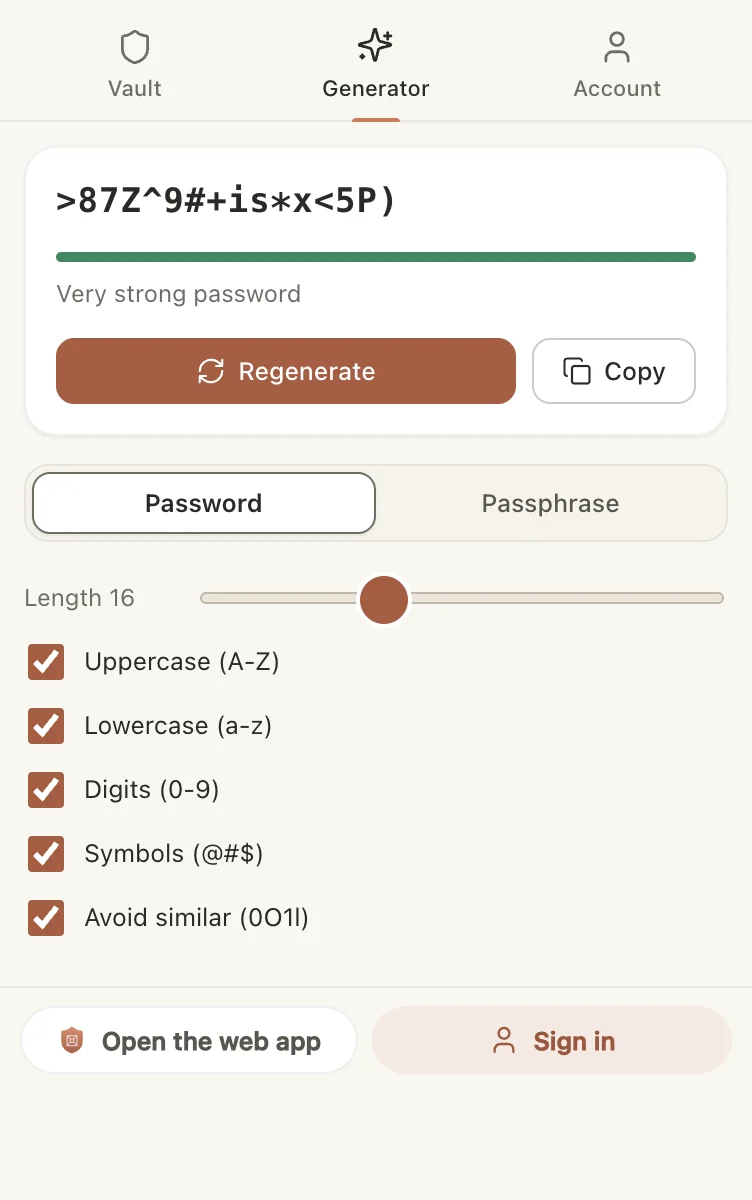
สร้างบัญชี แล้ว Companion จะเสนอให้บันทึกข้อมูลไว้ ทั้งอีเมลที่พิมพ์และรหัสผ่านที่สร้างให้
- ข้ามช่องสมัครรับข่าวสาร เพื่อให้คลังข้อมูลเป็นระเบียบ
- บันทึกข้อมูลเข้าสู่ระบบที่แบ่งอยู่สองหน้าจอได้ครบถ้วน
- เมื่อเปลี่ยนรหัสผ่าน ระบบจะอัปเดตข้อมูลเข้าสู่ระบบที่บันทึกไว้
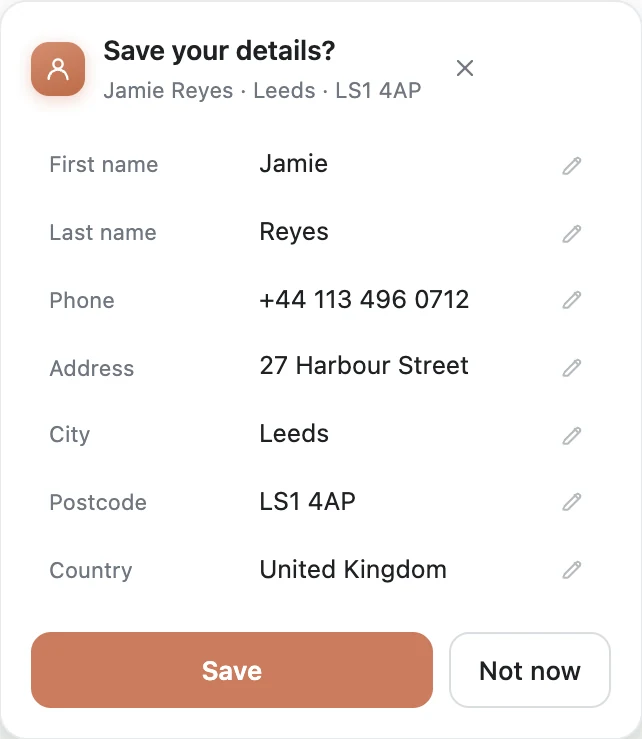
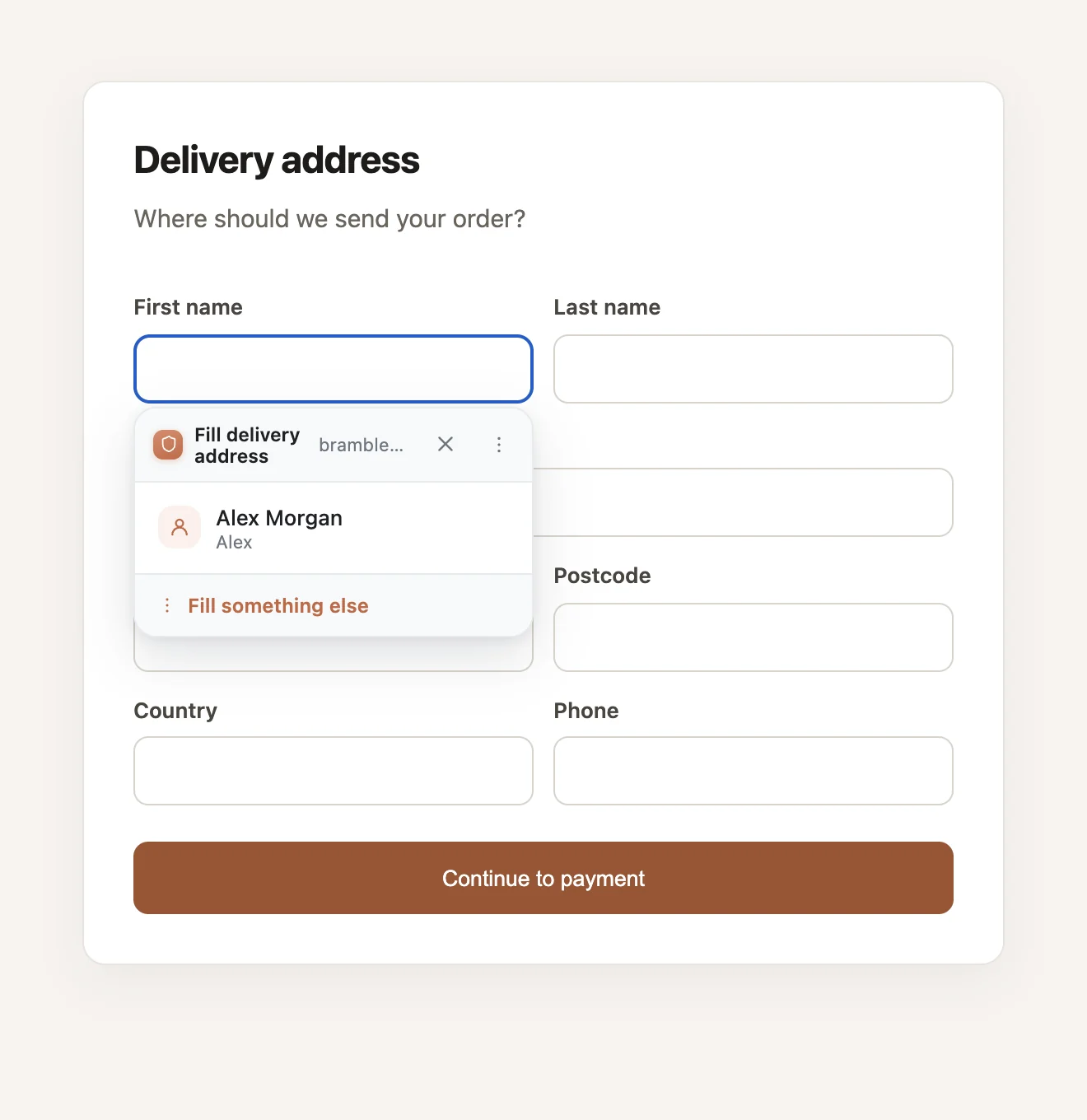
พิมพ์ที่อยู่ไปแล้วครั้งหนึ่ง ก็เพียงพอ
หลังชำระเงิน Companion จะเสนอให้บันทึกชื่อ ที่อยู่ และเบอร์โทรไว้ด้วยกัน พร้อมใช้กับร้านค้าครั้งต่อไป ระบบจะถามเมื่อมีรายละเอียดที่เกี่ยวข้องกันตั้งแต่สามรายการขึ้นไป จึงไม่ถามบ่อยเกินไป
กรอกเมื่อเลือกเท่านั้น ไม่ทำงานลับหลัง
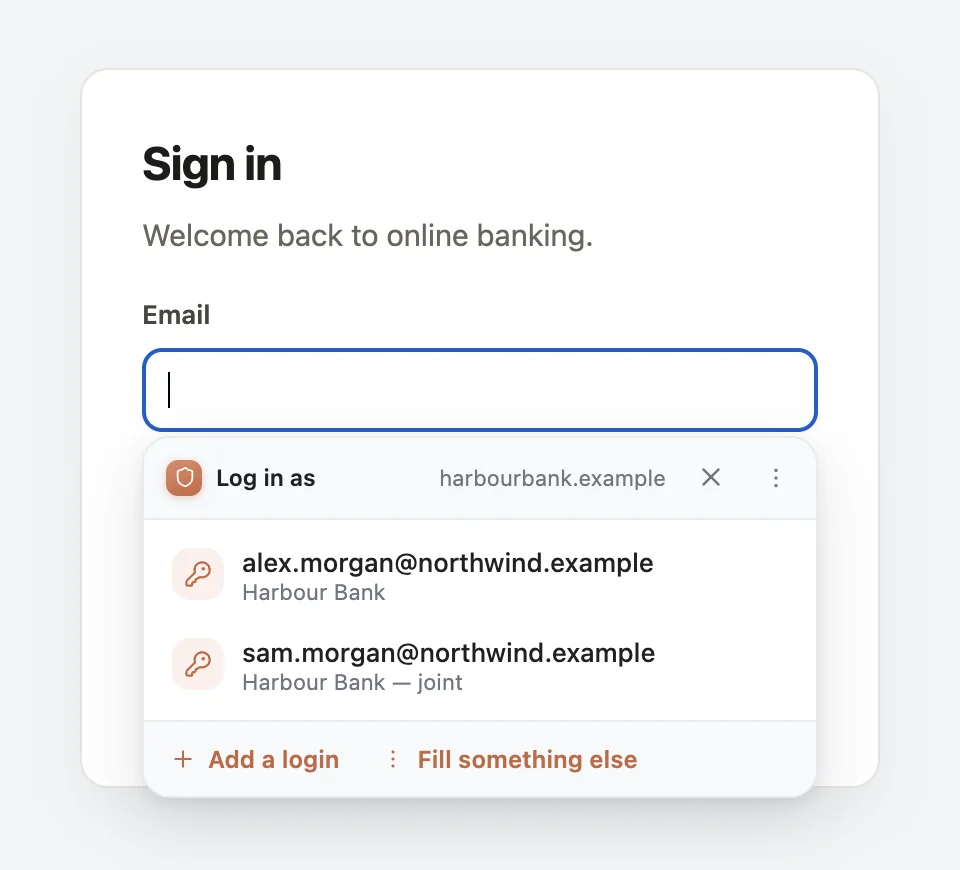
คลิกช่องลงชื่อเข้าใช้ แล้วข้อมูลเข้าสู่ระบบของเว็บไซต์นั้นจะปรากฏขึ้น ไม่มีการกรอกจนกว่าจะเลือกรายการ
- บัญชีที่ใช้ล่าสุดบนเว็บไซต์นี้จะแสดงก่อน
- พิมพ์ในช่องเพื่อกรองรายการ
- แก้ไขช่องหนึ่งครั้ง ระบบก็จำไว้
- เมื่อลงชื่อเข้าใช้แล้ว AI จะอ่านช่องที่ไม่มีป้ายกำกับให้ ไม่ว่าจะเป็นภาษาใด
AI จะอ่านข้อความกำกับในแบบฟอร์มและข้อความทั่วไปที่พิมพ์ เช่น ชื่อหรือเมือง โดยจะไม่เห็นรหัสผ่าน หมายเลขบัตร หมายเลขบัญชีธนาคาร หมายเลขประจำตัว หรือที่อยู่ของหน้าเว็บ
กรอกได้มากกว่ารหัสผ่าน
ไม่ต้องเปิดแอปอื่น
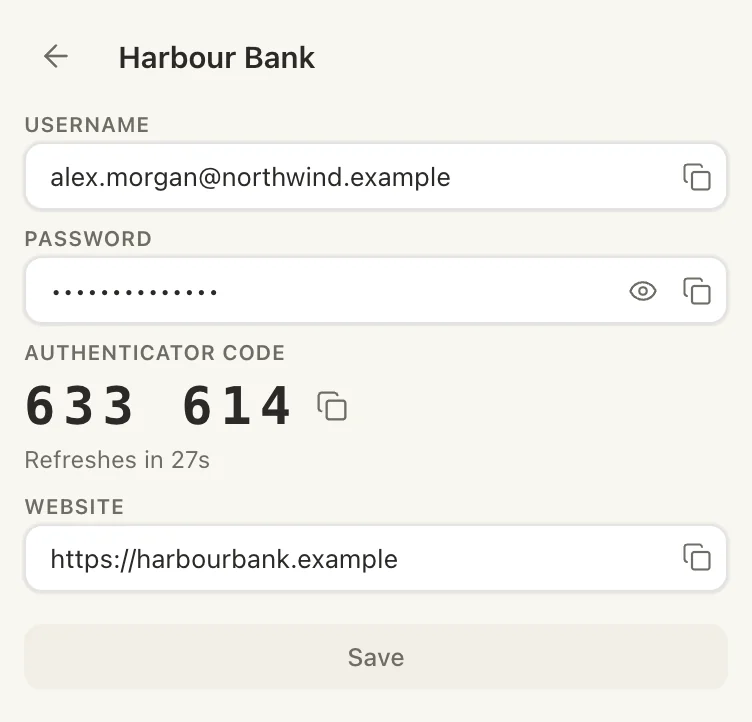
Companion เป็นแอปยืนยันตัวตนด้วย รหัสแต่ละรายการอยู่คู่กับข้อมูลเข้าสู่ระบบที่เกี่ยวข้อง และกรอกต่อจากรหัสผ่าน
- ใช้กล้องคอมพิวเตอร์สแกนคิวอาร์โค้ด
- นำรหัสจาก Google Authenticator มาใช้
- พาสคีย์ก็ใช้ได้เช่นกัน Companion สร้างพาสคีย์บนเว็บไซต์และลงชื่อเข้าใช้ด้วยพาสคีย์ให้
ล็อกไว้อย่างปลอดภัยบนอุปกรณ์ ด้วยกุญแจที่คุณเลือก
- เข้ารหัสบนอุปกรณ์ของคุณคลังข้อมูลจะถูกเข้ารหัสก่อนออกจากคอมพิวเตอร์ และจัดเก็บในรูปแบบเข้ารหัส
- เลือกวิธีใช้กุญแจเข้ารหัสได้ตั้งรหัสผ่านหลัก แล้วไม่มีใครที่ Tesseract เปิดคลังข้อมูลได้ หรือให้เราดูแลกุญแจไว้ เพื่อปลดล็อกอุปกรณ์ใหม่ได้โดยอัตโนมัติ Companion จะแสดงให้เห็นเสมอว่ากำลังใช้วิธีไหน
- Touch ID และ Windows Helloปลดล็อกด้วยลายนิ้วมือหรือใบหน้าแทนการพิมพ์
- ไม่ต้องมีบัญชีใช้บนคอมพิวเตอร์เครื่องเดียวได้แม้ออฟไลน์ ลงชื่อเข้าใช้เมื่อต้องการใช้บนอุปกรณ์อื่น
คลังข้อมูลเดียว ใช้ได้ทุกที่ที่ลงชื่อเข้าใช้
ใช้คลังข้อมูลเดียวกันในเบราว์เซอร์ แอป Tesseract บน Mac, Windows และ Linux และ Tesseract บนโทรศัพท์ การเปลี่ยนแปลงในอุปกรณ์หนึ่งจะแสดงบนอุปกรณ์อื่นภายในไม่กี่วินาที
- นำเข้าจาก Dashlane, 1Password, Bitwarden และ Chrome
- ส่งออกได้ทุกเมื่อเป็นไฟล์เข้ารหัสหรือตารางคำนวณ
- ลงชื่อเข้าใช้ Tesseract อยู่แล้วหรือไม่ Companion จะเชื่อมต่อให้โดยไม่ต้องลงชื่อเข้าใช้อีกครั้ง
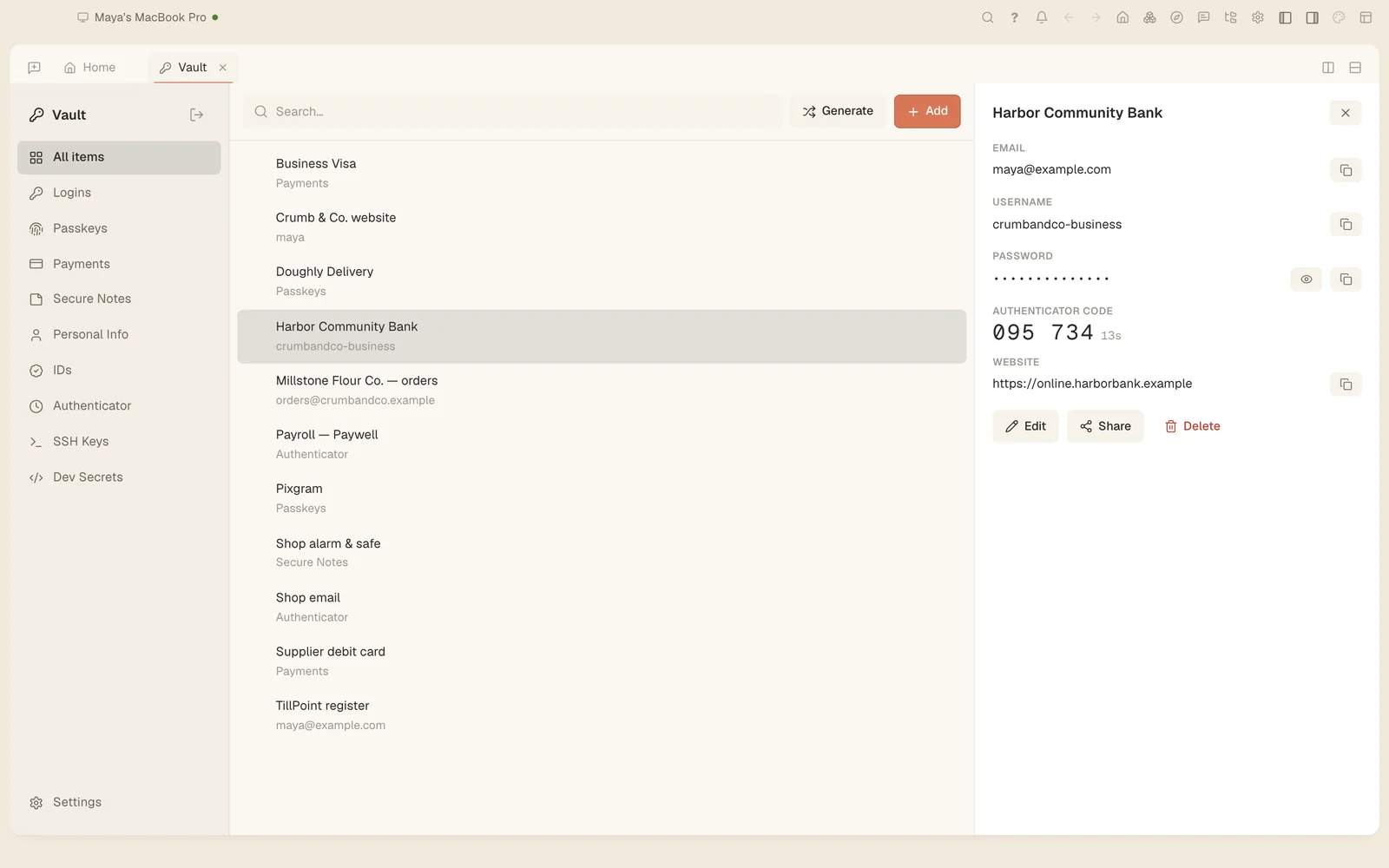
มากกว่าแค่คลังข้อมูล
เมื่อใช้ Tesseract บนคอมพิวเตอร์เครื่องเดียวกัน Companion ยังช่วยให้ใช้งาน Tesseract ผ่านเบราว์เซอร์ได้ด้วย
- ผู้ช่วยพร้อมใช้งานทุกหน้าเปิด Tesseract ในแถบด้านข้าง แล้วถามเกี่ยวกับหน้าที่กำลังอ่านได้เลย
- ผู้ช่วยในแท็บของคุณผู้ช่วยเปิดหน้าเว็บ คลิก และพิมพ์ในเบราว์เซอร์บนเว็บไซต์ที่คุณลงชื่อเข้าใช้ได้ แท็บของผู้ช่วยจะแยกเป็นกลุ่มของตัวเอง จึงเห็นได้เสมอว่ากำลังทำงานตรงไหน
- ทำให้ดูสักครั้งทำงานให้ดูสักครั้ง แล้วผู้ช่วยจะเรียนรู้และทำงานนั้นให้เอง
ฟรี ไม่จำกัด ใช้ได้ทุกอุปกรณ์
เพิ่ม Companion ในเบราว์เซอร์ได้ในคลิกเดียว ระบบจะอัปเดตให้อัตโนมัติ
ใช้ได้กับ Chrome, Edge, Brave, Arc และ Vivaldi ไม่รองรับ Safari และ Firefox