 Tesseract
保存する情報とタイミングをAIが判断する保管庫。
パスワード、2要素認証コード、パスキー、カード、住所を必要な場所に自動入力。入力中に新しい情報を検知し、保存する前に確認します。すべての機能を、あらゆるデバイスで無料で使えます。
- アイテム数無制限
- デバイス数無制限
- 試用期間も有料プランもありません
Chrome、Edge、Brave、Arc、Vivaldiに対応。 インストール方法
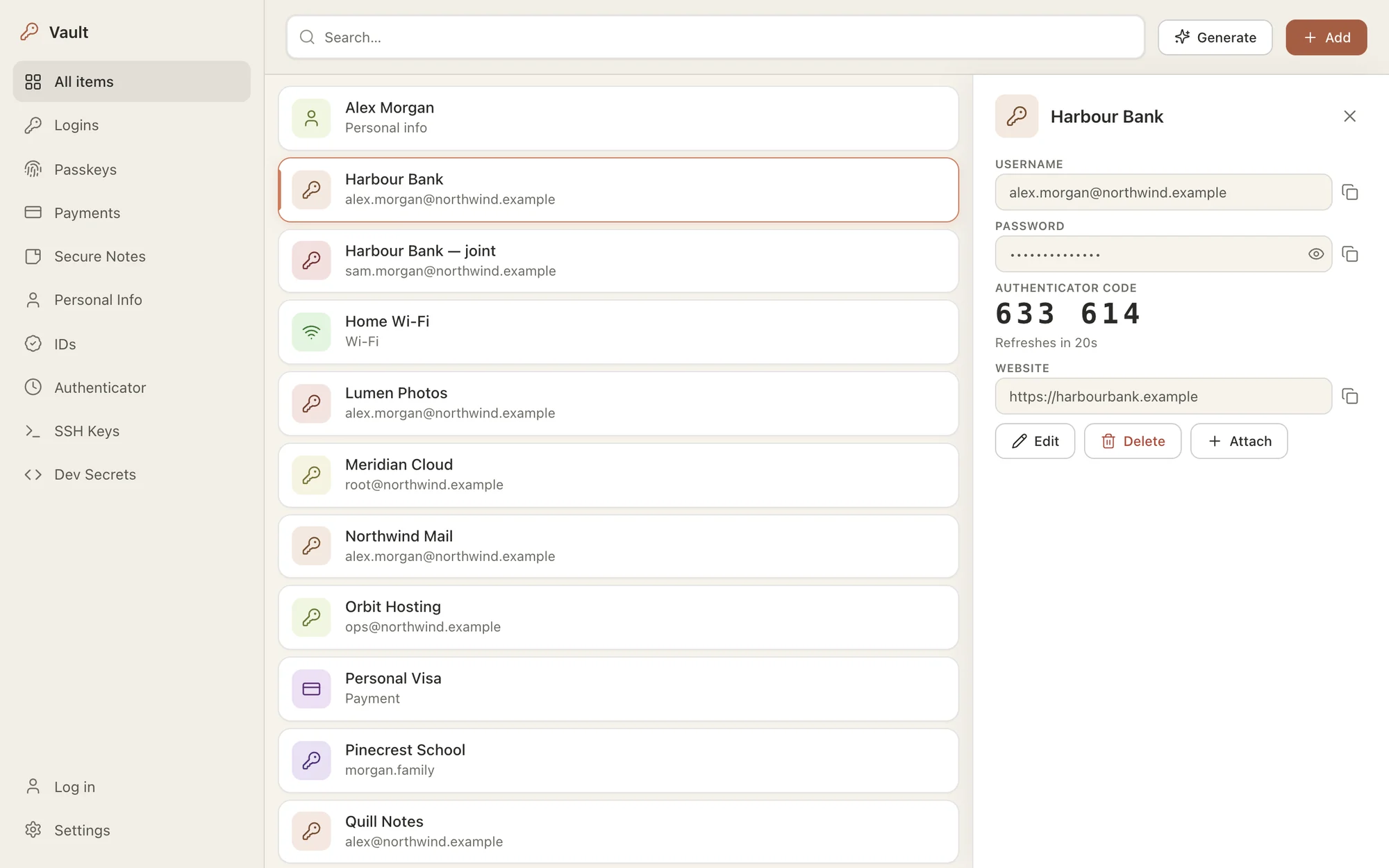
他社ではプレミアム機能として提供されるものも、ここでは無料です。
試用期間も有料プランもなく、アイテム数やデバイス数の制限もありません。CompanionはTesseractの一部として、ずっと無料で使えます。
- アイテム数無制限ログイン情報、メモ、カード、コードをいくつでも保存できます。上限はありません。無料
- あらゆるデバイスでブラウザでもパソコンでもスマートフォンでも、同じ保管庫を使えます。無料
- 2要素認証コード認証機能を内蔵。コードはログイン情報と一緒に保存されます。無料
- パスキーサイトでパスキーを作成し、保管庫から使ってサインインできます。無料
- カード、住所、身分証明書購入手続きや各種フォームに自動入力します。無料
- 共有Tesseractアプリから、家族やチームとログイン情報を共有できます。無料
- 1回限りの転送1回だけ使えるQRコードで、ログイン情報を相手に渡せます。無料
- かんたんに移行Dashlane、1Password、Bitwarden、Chromeからすべて移行できます。無料
保存する価値のある情報を見つけます。
Companionは、フォームを人と同じように読み取ります。登録フォームとメルマガ欄、配送先住所と検索欄を見分け、保存する価値のある情報があるときだけ確認します。
新しいアカウントも、作成と同時に保存
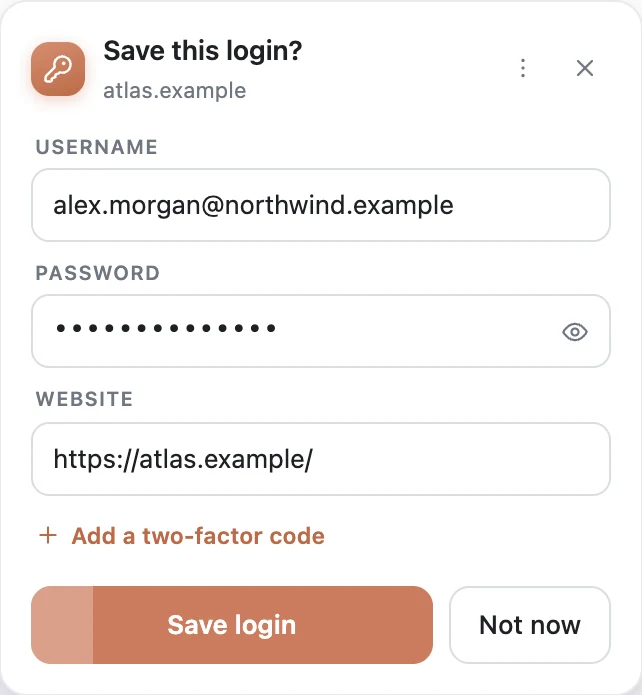
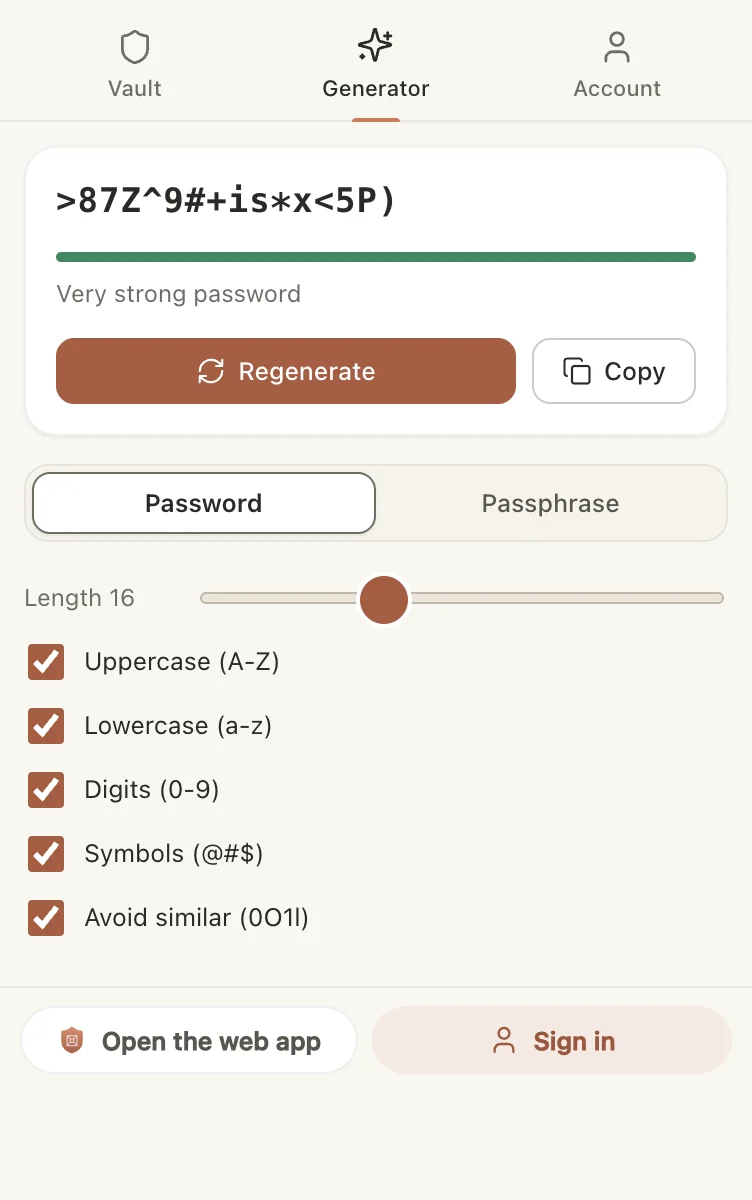
アカウントを作成すると、入力したメールアドレスと生成したパスワードをCompanionが保存するか確認します。
- メーリングリストの登録欄には反応しないので、保管庫をすっきり保てます
- 2画面に分かれたサインイン情報もまとめて保存
- パスワードを変更すると、保存済みのログイン情報も更新
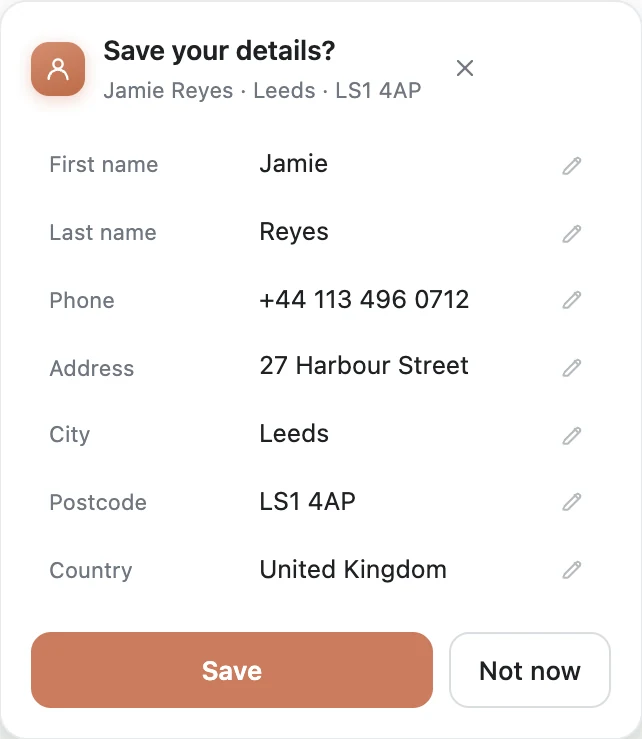
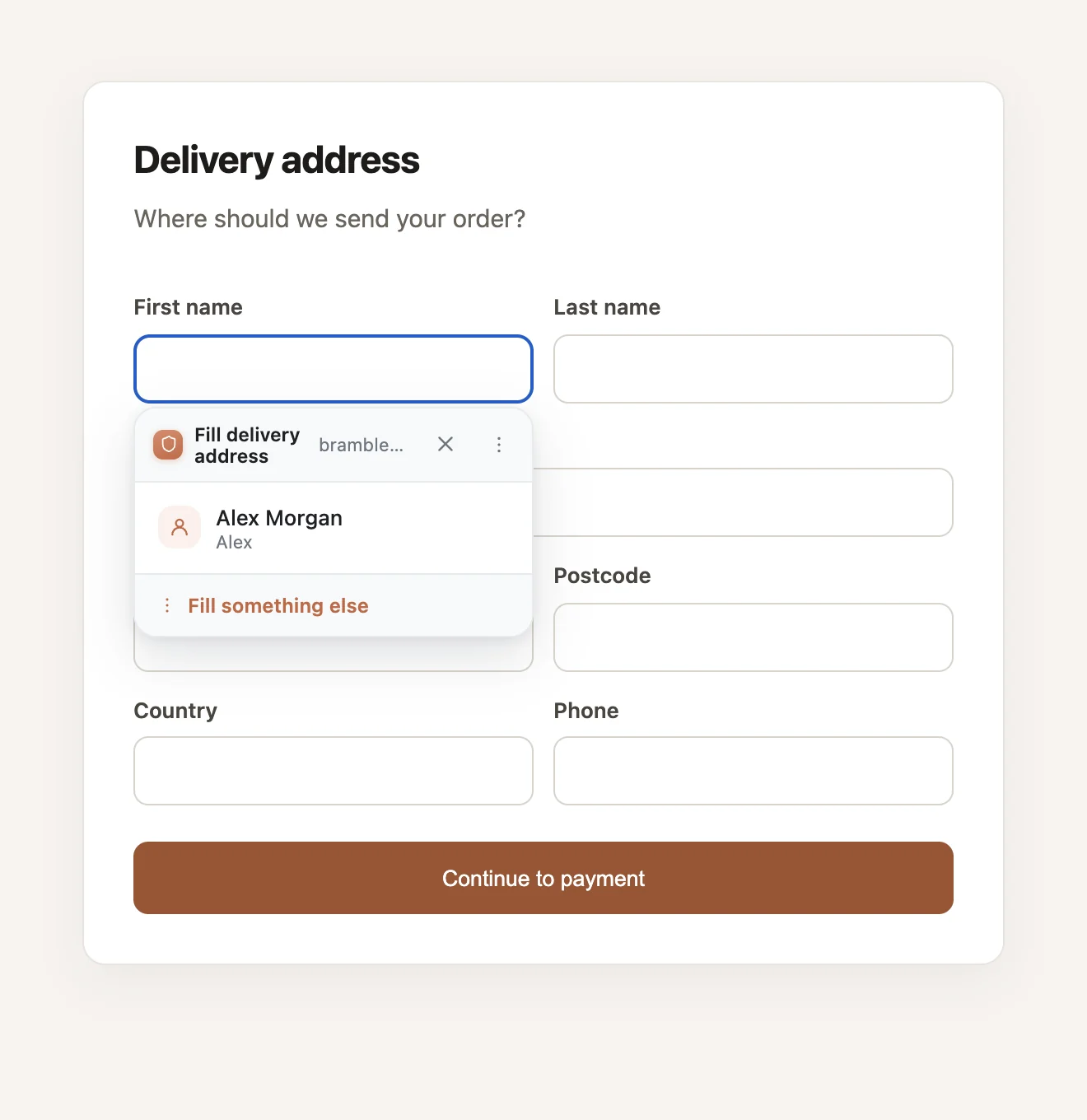
住所は一度入力するだけで大丈夫です。
購入手続きの後、Companionは名前、住所、電話番号をまとめて保存するか確認します。次の買い物ですぐに使えます。3つ以上の情報がそろったときだけ確認するので、何度も尋ねません。
求められたときだけ入力。勝手に入力することはありません。
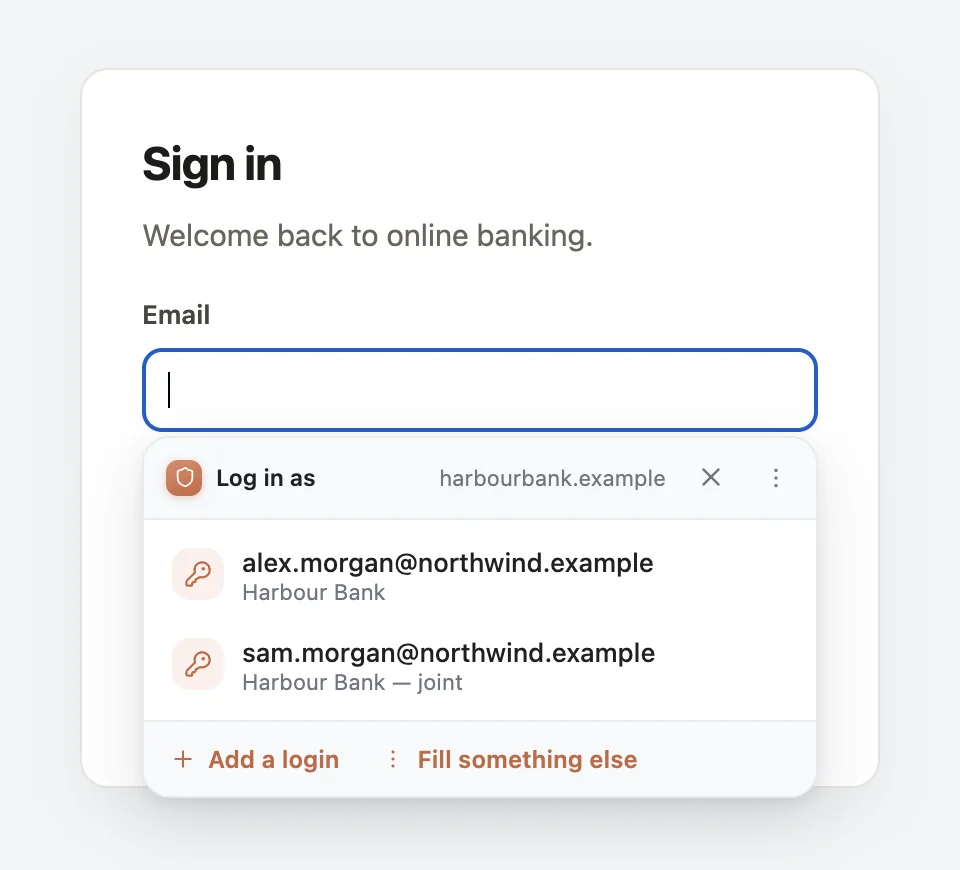
サインイン欄をクリックすると、そのサイトのログイン情報が表示されます。選ぶまでは何も入力されません。
- このサイトで最後に使ったログイン情報が先頭に表示されます
- 入力して候補を絞り込めます
- 入力欄を一度修正すると、次からはその設定を記憶します
- サインインすると、ラベルのない入力欄もAIがどの言語でも読み取ります。
AIが読み取るのは、フォームのラベルと、名前や都市名など入力したテキストだけです。パスワード、カード番号、銀行口座番号、身分証番号、ページのURLを見ることはありません。
パスワード以外も入力できます。
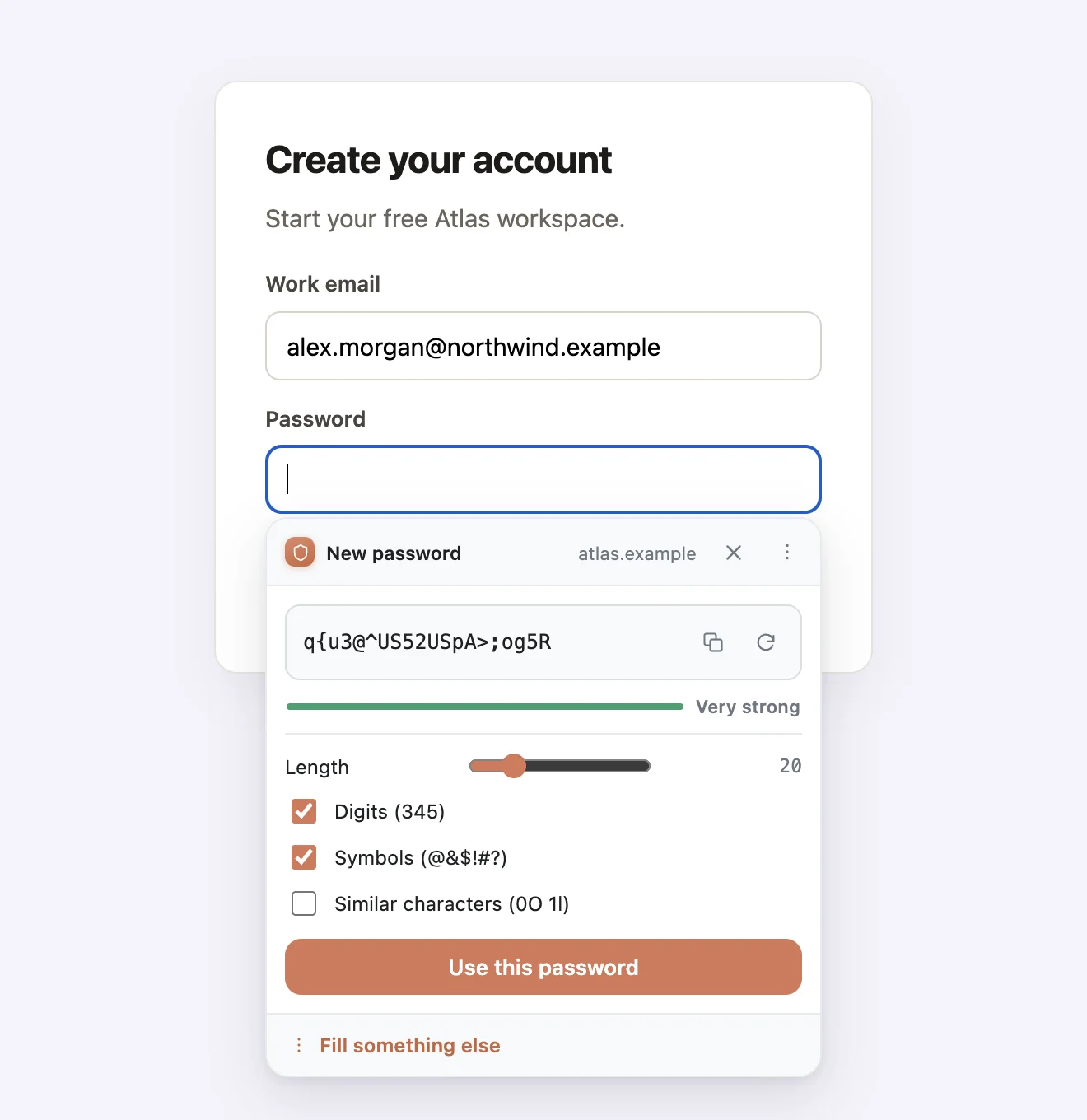
別のアプリを開く必要はありません。
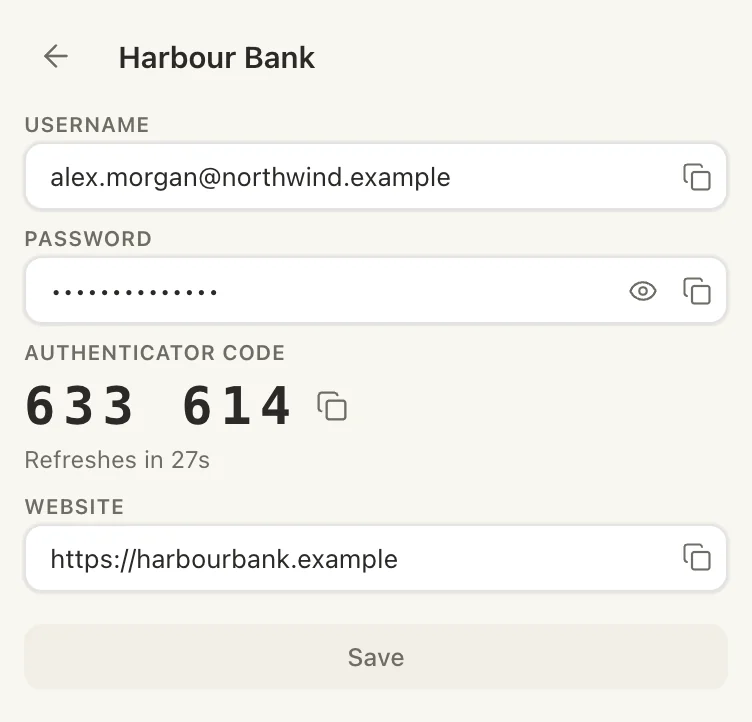
Companionは認証アプリとしても使えます。コードは対応するログイン情報と一緒に保存され、パスワード入力後に自動入力されます。
- パソコンのカメラでQRコードを読み取ってください
- Google Authenticatorからコードを移行
- パスキーにも対応。Companionでサイトのパスキーを作成し、それを使ってサインインできます
デバイス上で暗号化し、鍵は自分で選べます。
- デバイス上で暗号化保管庫はパソコンから送信される前に暗号化され、暗号化された状態で保存されます。
- 鍵を選べますマスターパスワードを設定すれば、Tesseractのスタッフも保管庫を開けません。鍵の管理を任せれば、新しいデバイスでも自動でロックを解除できます。どちらを選んでいるかはCompanionに表示されます。
- Touch IDとWindows Helloパスワードを入力せず、指紋や顔でロックを解除できます。
- アカウント不要オフラインでも、1台のパソコンですぐに使えます。他のデバイスでも使うときにサインインしてください。
どこからサインインしても、同じ保管庫を使えます。
ブラウザ、Mac・Windows・LinuxのTesseractアプリ、スマートフォンのTesseractで、同じ保管庫を使えます。変更は数秒以内に他のデバイスにも反映されます。
- Dashlane、1Password、Bitwarden、Chromeからインポート
- 暗号化ファイルまたは表計算ファイルとして、いつでもエクスポート
- すでにTesseractにサインインしていれば、追加のサインインなしでCompanionを使えます
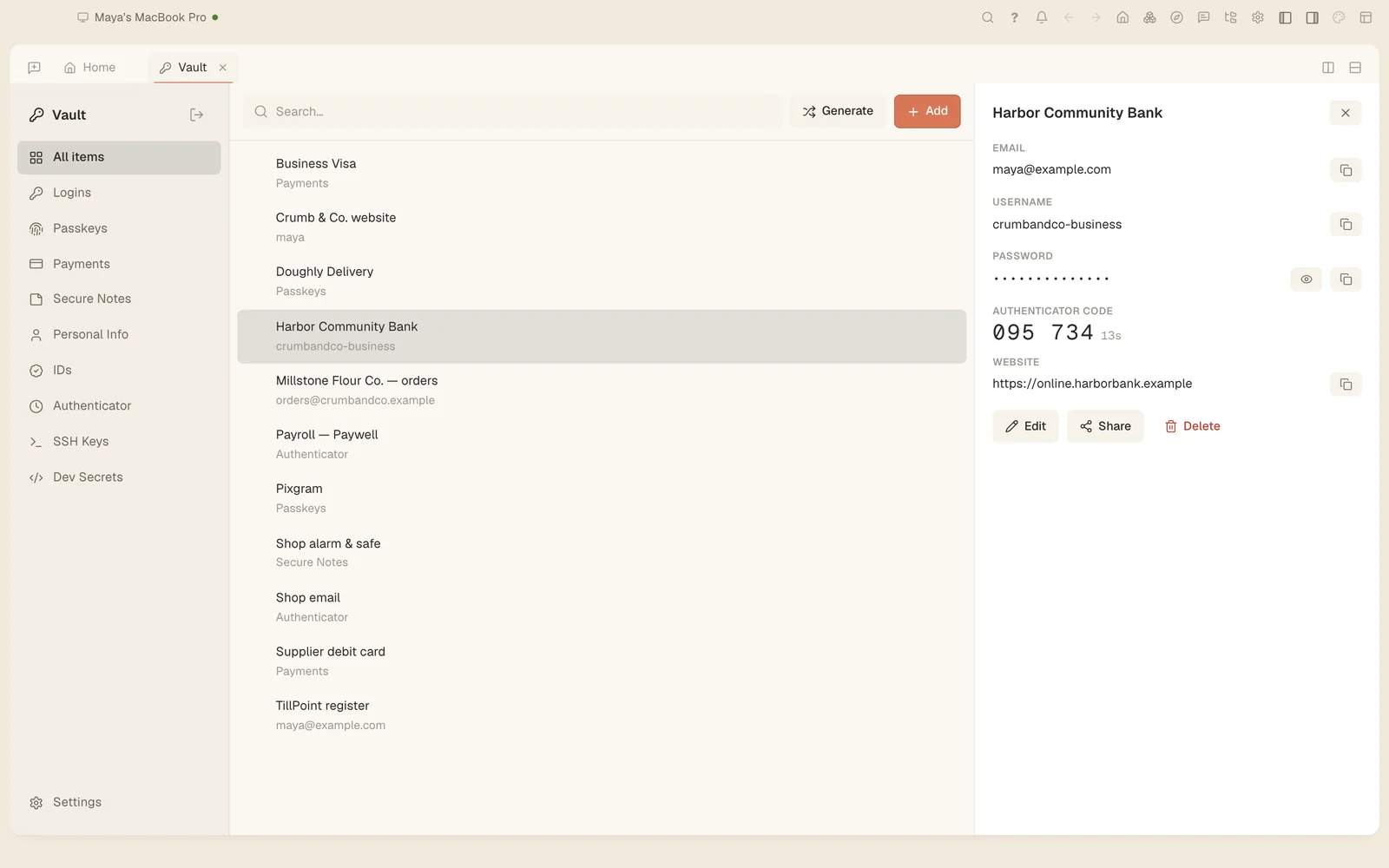
保管庫だけではありません。
同じパソコンでTesseractを使っていれば、CompanionがブラウザでTesseractを使うための入口にもなります。
- どのページでも使えるアシスタントサイドパネルでTesseractを開き、閲覧中のページについて質問できます。
- 開いているタブでアシスタントを活用アシスタントは、サインイン中のサイトでページを開いたり、クリックや入力をしたりできます。アシスタントのタブは専用のグループにまとまるので、どこで作業しているかいつでも確認できます。
- 一度見せるだけ作業を一度見せれば、手順を覚えて代わりに実行します。
無料。無制限。あらゆるデバイスで。
ワンクリックでCompanionをブラウザに追加。自動で最新の状態に保たれます。
Chrome、Edge、Brave、Arc、Vivaldiに対応。SafariとFirefoxには対応していません。