 Tesseract
ຄັງລັບທີ່ໃຊ້ AI ແລະ ຮູ້ວ່າຄວນບັນທຶກຫຍັງ ແລະ ເມື່ອໃດ.
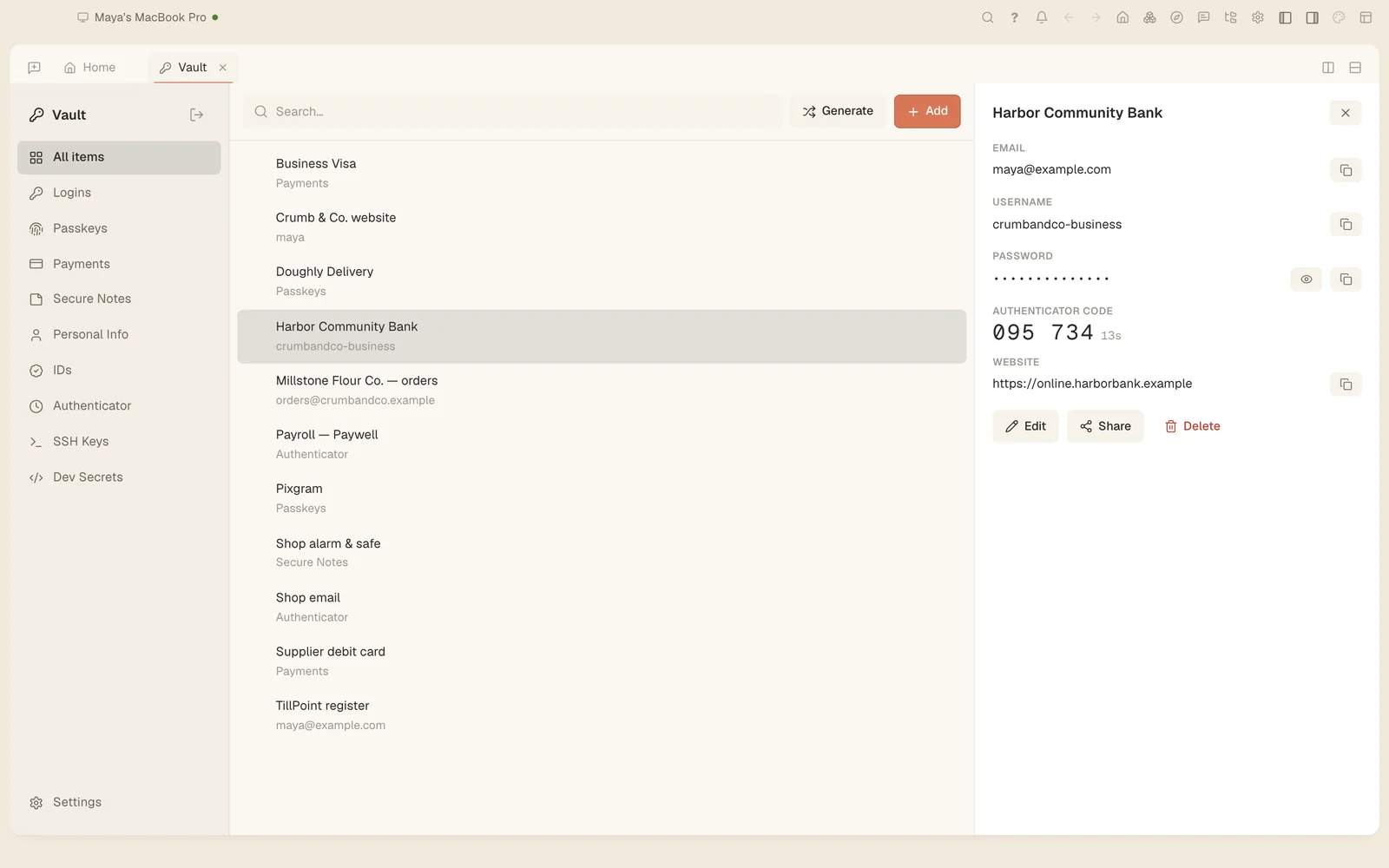
ລະຫັດຜ່ານ, ລະຫັດຢືນຢັນສອງຂັ້ນຕອນ, Passkey, ບັດ ແລະ ທີ່ຢູ່ ຕື່ມໃຫ້ໃນຈຸດທີ່ຕ້ອງການ. ມັນຈະສັງເກດເຫັນຂໍ້ມູນໃໝ່ຂະນະທີ່ພິມ ແລະ ຖາມກ່ອນບັນທຶກສະເໝີ. ທຸກຟີເຈີ ໃຊ້ໄດ້ທຸກອຸປະກອນ ຟຣີ.
- ບັນທຶກໄດ້ບໍ່ຈຳກັດ
- ໃຊ້ໄດ້ບໍ່ຈຳກັດອຸປະກອນ
- ບໍ່ມີໄລຍະທົດລອງ ຫຼື ແພັກເກດເສຍເງິນ
ໃຊ້ກັບ Chrome, Edge, Brave, Arc ແລະ Vivaldi. ວິທີຕິດຕັ້ງ
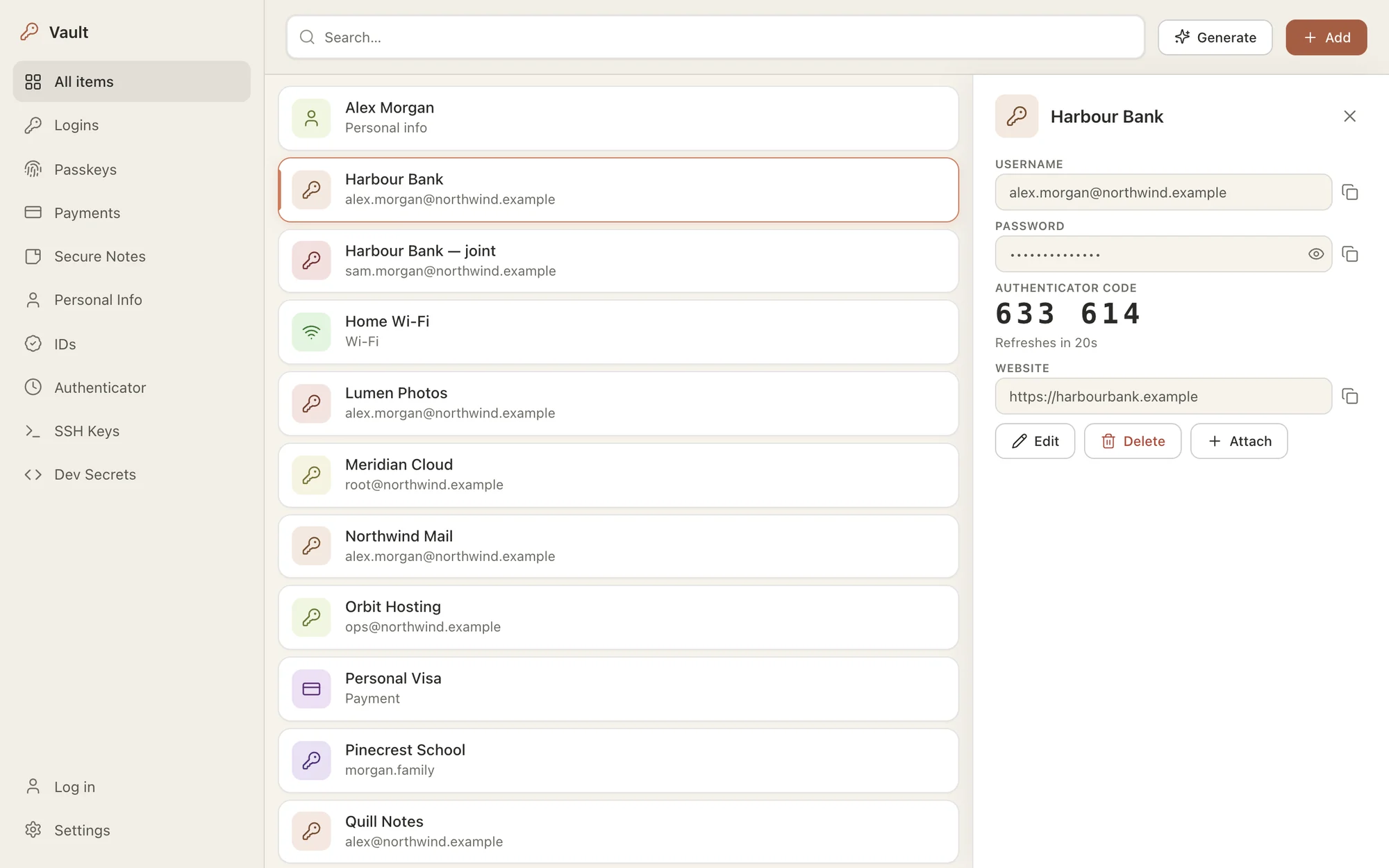
ຟີເຈີທີ່ບໍລິການອື່ນຂາຍເປັນແບບພຣີມຽມ ໃຊ້ຟຣີທີ່ນີ້.
ບໍ່ມີໄລຍະທົດລອງ, ບໍ່ມີແພັກເກດເສຍເງິນ, ບໍ່ຈຳກັດຈຳນວນລາຍການ ຫຼື ອຸປະກອນ. Companion ເປັນສ່ວນໜຶ່ງຂອງ Tesseract ແລະ ຈະຟຣີຕະຫຼອດໄປ.
- ບັນທຶກໄດ້ບໍ່ຈຳກັດເກັບທຸກບັນຊີເຂົ້າໃຊ້, ບັນທຶກ, ບັດ ແລະ ລະຫັດຂອງທ່ານໄວ້ໄດ້. ບໍ່ຈຳກັດຈຳນວນ.ຟຣີ
- ໃຊ້ໄດ້ທຸກອຸປະກອນມີຄັງລັບດຽວກັນໃນທຸກບຣາວເຊີ, ຄອມພິວເຕີ ແລະ ໂທລະສັບ.ຟຣີ
- ລະຫັດຢືນຢັນສອງຂັ້ນຕອນມີແອັບຢືນຢັນຕົວຕົນໃນຕົວ ແລະ ສະແດງແຕ່ລະລະຫັດຄູ່ກັບບັນຊີເຂົ້າໃຊ້.ຟຣີ
- Passkeyສ້າງ Passkey ໃນເວັບໄຊ ແລະ ໃຊ້ຈາກຄັງລັບເພື່ອເຂົ້າໃຊ້.ຟຣີ
- ບັດ, ທີ່ຢູ່ ແລະ ເອກະສານລະບຸຕົວຕົນຕື່ມຂໍ້ມູນໃຫ້ໃນຕອນຊຳລະເງິນ ແລະ ໃນແບບຟອມໃດກໍຕາມທີ່ຮ້ອງຂໍ.ຟຣີ
- ການແບ່ງປັນແບ່ງປັນບັນຊີເຂົ້າໃຊ້ກັບຄອບຄົວ ຫຼື ທີມງານຈາກແອັບ Tesseract.ຟຣີ
- ການໂອນຄັ້ງດຽວມອບບັນຊີເຂົ້າໃຊ້ໃຫ້ຄົນອື່ນດ້ວຍ QR code ທີ່ໃຊ້ໄດ້ຄັ້ງດຽວ.ຟຣີ
- ຍ້າຍຂໍ້ມູນມາໃຊ້ນຳເຂົ້າຂໍ້ມູນທັງໝົດຈາກ Dashlane, 1Password, Bitwarden ຫຼື Chrome.ຟຣີ
ມັນຮູ້ວ່າຂໍ້ມູນໃດຄວນເກັບໄວ້.
Companion ອ່ານແບບຟອມແຕ່ລະອັນຄືກັບທ່ານ. ມັນແຍກການສະໝັກບັນຊີອອກຈາກຊ່ອງສະໝັກຂ່າວ ແລະ ແຍກທີ່ຢູ່ຈັດສົ່ງອອກຈາກຊ່ອງຄົ້ນຫາ. ມັນຈະຖາມສະເພາະເມື່ອມີຂໍ້ມູນທີ່ຄວນເກັບ.
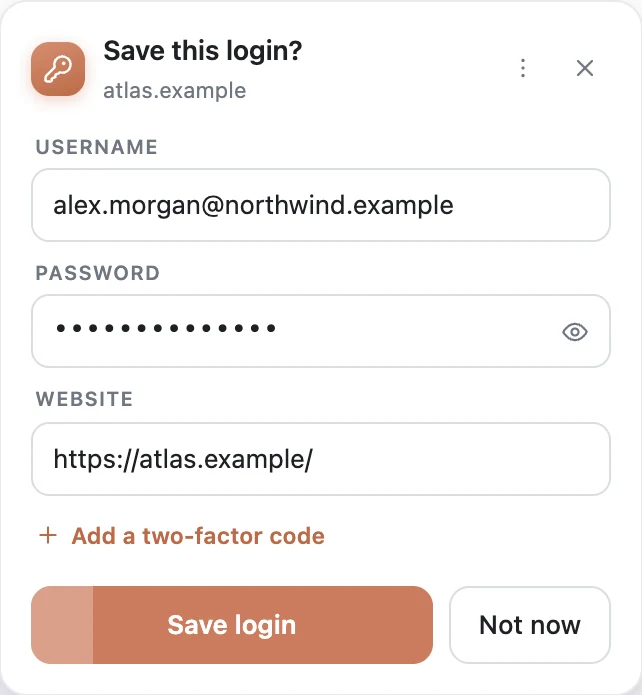
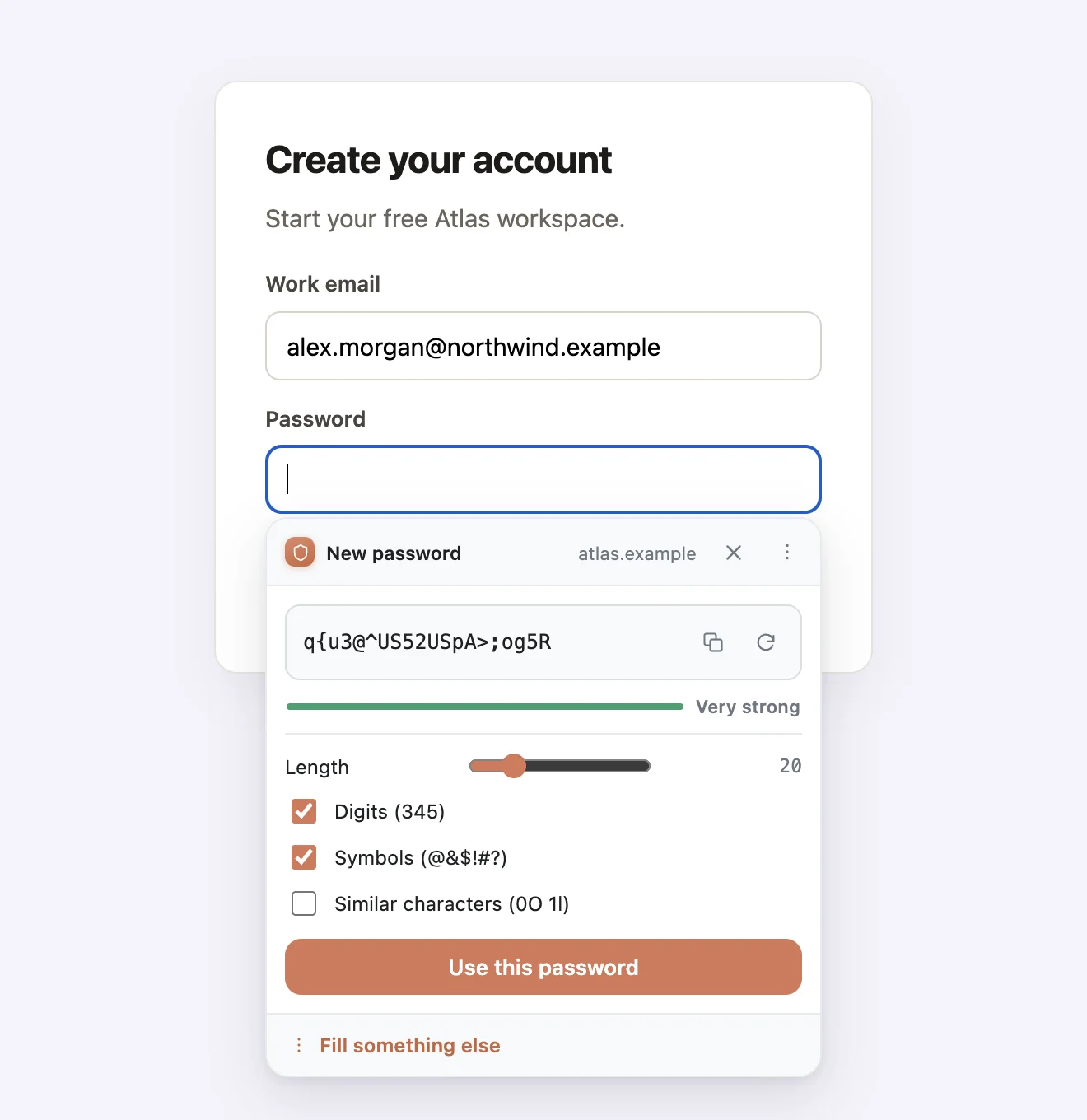
ສ້າງບັນຊີໃໝ່ ກໍບັນທຶກໃຫ້ທັນທີ.
ສ້າງບັນຊີ ແລ້ວ Companion ຈະສະເໜີໃຫ້ບັນທຶກບັນຊີນັ້ນ ພ້ອມອີເມວທີ່ທ່ານພິມ ແລະ ລະຫັດຜ່ານທີ່ມັນສ້າງໃຫ້.
- ມັນຈະຂ້າມຊ່ອງສະໝັກຮັບຂ່າວ ເພື່ອໃຫ້ຄັງລັບເປັນລະບຽບ
- ບັນທຶກຂໍ້ມູນເຂົ້າໃຊ້ທີ່ແບ່ງເປັນສອງໜ້າຈໍໄວ້ຄົບຖ້ວນ
- ເມື່ອປ່ຽນລະຫັດຜ່ານ ລາຍການບັນຊີເຂົ້າໃຊ້ເດີມກໍອັບເດດໃຫ້
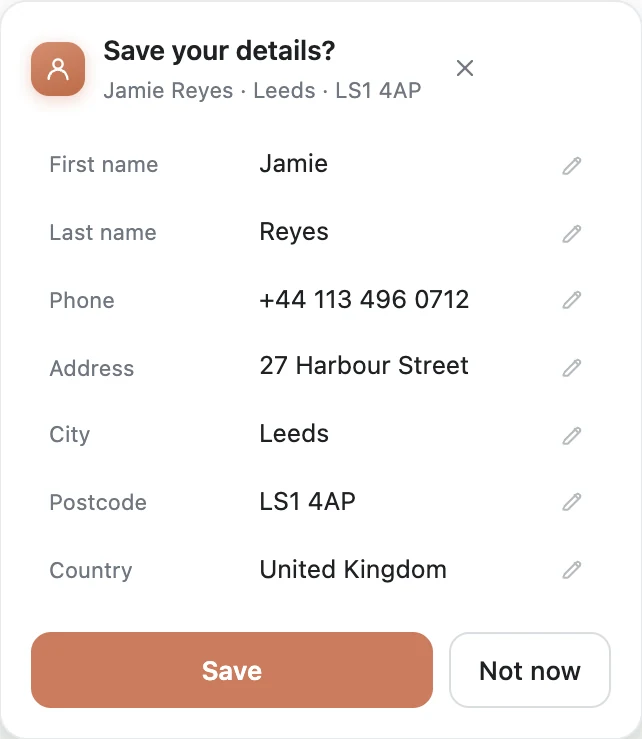
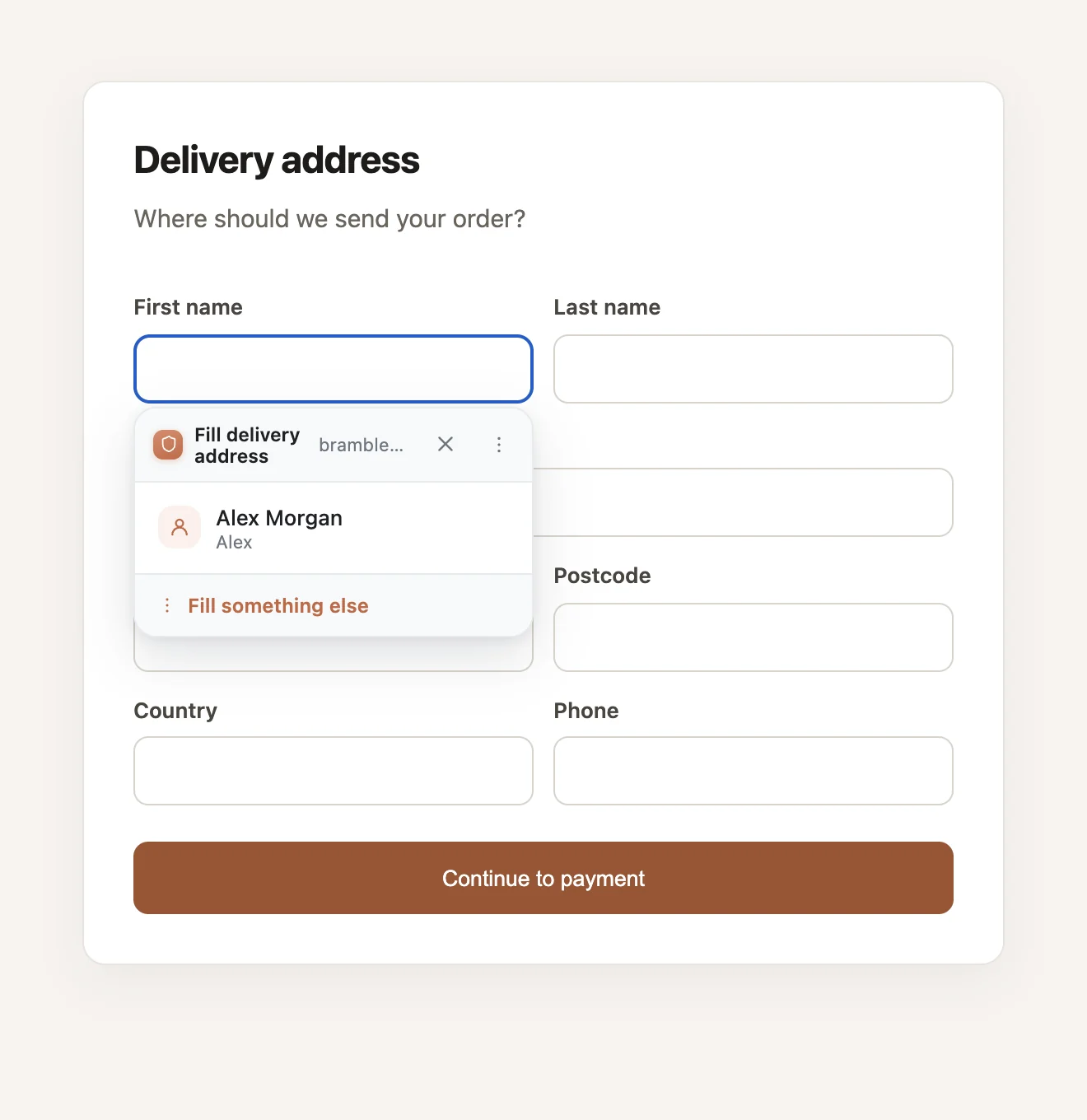
ພິມທີ່ຢູ່ໄປແລ້ວເທື່ອໜຶ່ງບໍ? ພຽງເທົ່ານັ້ນກໍພໍ.
ຫຼັງຊຳລະເງິນ Companion ຈະສະເໜີບັນທຶກຊື່, ທີ່ຢູ່ ແລະ ເບີໂທຂອງທ່ານໄວ້ນຳກັນ ເພື່ອໃຊ້ກັບຮ້ານຕໍ່ໄປ. ມັນຈະຖາມສະເພາະເມື່ອມີຂໍ້ມູນຕັ້ງແຕ່ສາມຢ່າງຂຶ້ນໄປທີ່ຄວນເກັບນຳກັນ ຈຶ່ງບໍ່ລົບກວນ.
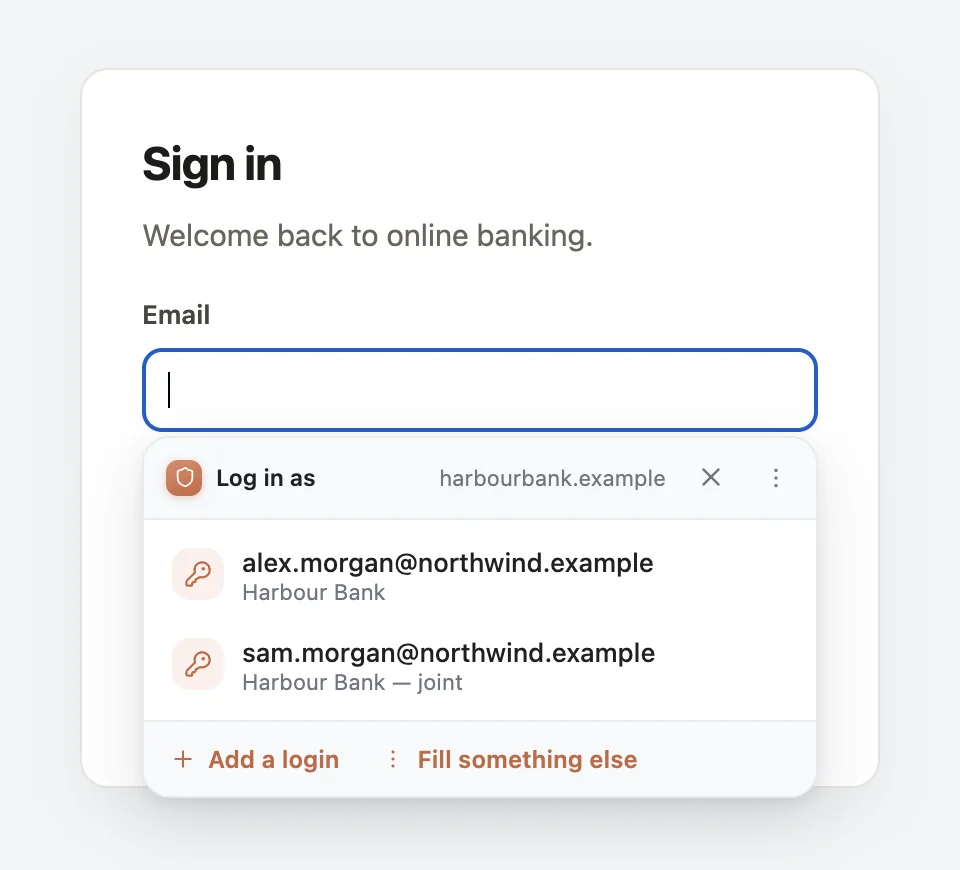
ຕື່ມໃຫ້ເມື່ອທ່ານສັ່ງ ບໍ່ເຮັດເອງລັບຫຼັງ.
ຄລິກຊ່ອງເຂົ້າໃຊ້ ແລ້ວຈະເຫັນບັນຊີເຂົ້າໃຊ້ຂອງເວັບໄຊນັ້ນທັນທີ. ຈະບໍ່ພິມຂໍ້ມູນໃດໆຈົນກວ່າທ່ານຈະເລືອກ.
- ບັນຊີທີ່ໃຊ້ຄັ້ງລ່າສຸດຢູ່ເວັບນີ້ຈະສະແດງກ່ອນ
- ພິມໃນຊ່ອງເພື່ອກັ່ນຕອງລາຍການ
- ແກ້ຊ່ອງໃດໜຶ່ງຄັ້ງດຽວ ແລ້ວມັນຈະຈື່ໄວ້
- ເມື່ອເຂົ້າລະບົບແລ້ວ AI ຈະອ່ານກ່ອງທີ່ບໍ່ມີປ້າຍກຳກັບໄດ້ໃນທຸກພາສາ
AI ຈະອ່ານປ້າຍກຳກັບຂອງຟອມ ແລະຂໍ້ຄວາມທົ່ວໄປທີ່ພິມເຂົ້າໄປ ເຊັ່ນ ຊື່ ຫຼື ເມືອງ. AI ຈະບໍ່ເຫັນລະຫັດຜ່ານ, ໝາຍເລກບັດ, ໝາຍເລກບັນຊີທະນາຄານ ຫຼື ໝາຍເລກປະຈຳຕົວ, ລວມທັງທີ່ຢູ່ຂອງໜ້າເວັບ.
ຕື່ມໄດ້ຫຼາຍກວ່າລະຫັດຜ່ານ.
ບໍ່ຕ້ອງເປີດແອັບອື່ນ.
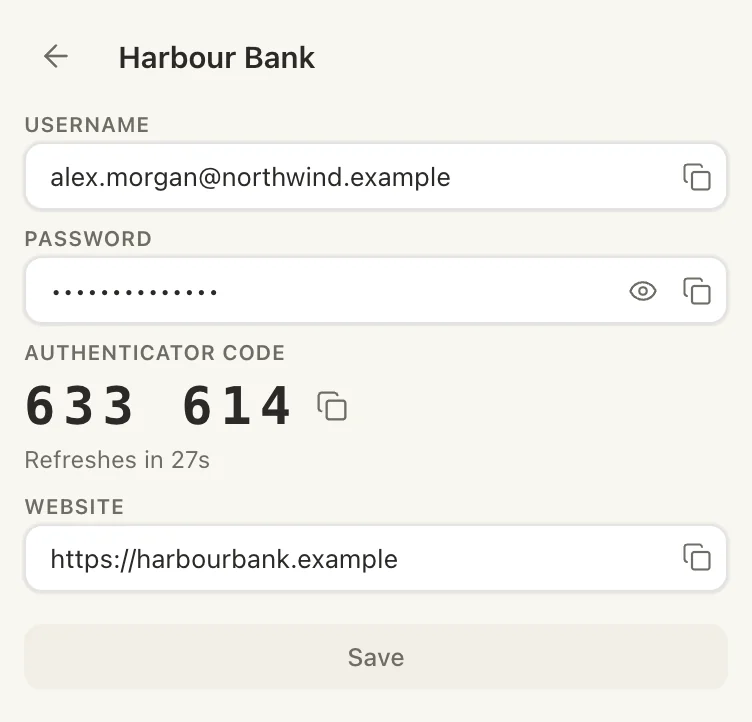
Companion ເປັນແອັບຢືນຢັນຕົວຕົນໃຫ້ທ່ານນຳ. ລະຫັດແຕ່ລະອັນຢູ່ຄູ່ກັບບັນຊີເຂົ້າໃຊ້ຂອງມັນ ແລະ ຈະຕື່ມໃຫ້ຫຼັງຈາກລະຫັດຜ່ານ.
- ສະແກນລະຫັດ QR ດ້ວຍກ້ອງຂອງຄອມພິວເຕີ
- ນຳເຂົ້າລະຫັດຈາກ Google Authenticator
- ຮອງຮັບ Passkey ນຳ: Companion ສ້າງ Passkey ໃນເວັບໄຊ ແລະ ໃຊ້ເພື່ອເຂົ້າໃຊ້ໃຫ້ທ່ານ
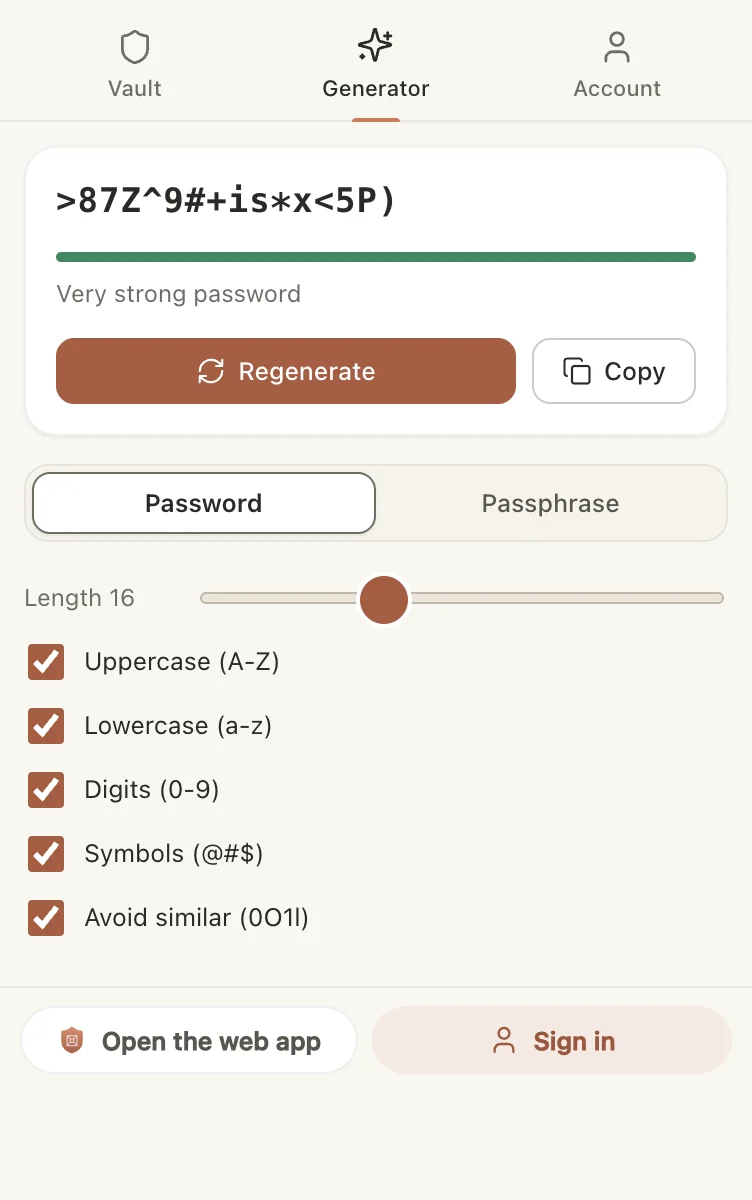
ລັອກໄວ້ໃນອຸປະກອນ ດ້ວຍກະແຈທີ່ທ່ານເລືອກ.
- ເຂົ້າລະຫັດໃນອຸປະກອນຂອງທ່ານຄັງລັບຈະຖືກເຂົ້າລະຫັດກ່ອນອອກຈາກຄອມພິວເຕີ ແລະ ຈັດເກັບໄວ້ໃນຮູບແບບເຂົ້າລະຫັດ.
- ເລືອກກະແຈເອງໄດ້ຕັ້ງລະຫັດຜ່ານຫຼັກ ແລ້ວຈະບໍ່ມີໃຜທີ່ Tesseract ເປີດຄັງລັບຂອງທ່ານໄດ້. ຫຼື ໃຫ້ພວກເຮົາເກັບກະແຈໄວ້ ເພື່ອໃຫ້ອຸປະກອນໃໝ່ປົດລັອກໄດ້ເອງ. Companion ຈະສະແດງສະເໝີວ່າທ່ານໃຊ້ແບບໃດ.
- Touch ID ແລະ Windows Helloປົດລັອກດ້ວຍລາຍນິ້ວມື ຫຼື ໃບໜ້າ ແທນການພິມ.
- ບໍ່ຕ້ອງມີບັນຊີໃຊ້ງານໃນຄອມພິວເຕີເຄື່ອງດຽວໄດ້ ແມ່ນແຕ່ຕອນອອບລາຍ. ເຂົ້າໃຊ້ເມື່ອຕ້ອງການໃຊ້ໃນອຸປະກອນອື່ນ.
ຄັງລັບດຽວ ເຂົ້າໃຊ້ໄດ້ທຸກບ່ອນ.
ຄັງລັບດຽວກັນໃນບຣາວເຊີ, ແອັບ Tesseract ໃນ Mac, Windows ແລະ Linux ແລະ Tesseract ໃນໂທລະສັບ. ການປ່ຽນແປງໃນອຸປະກອນໜຶ່ງຈະປາກົດໃນອຸປະກອນອື່ນພາຍໃນບໍ່ກີ່ວິນາທີ.
- ນຳເຂົ້າຈາກ Dashlane, 1Password, Bitwarden ແລະ Chrome
- ສົ່ງອອກເມື່ອໃດກໍໄດ້ ເປັນໄຟລ໌ເຂົ້າລະຫັດ ຫຼື ໄຟລ໌ຕາຕະລາງຄຳນວນ
- ເຂົ້າໃຊ້ Tesseract ຢູ່ແລ້ວບໍ? Companion ຈະເຊື່ອມຕໍ່ໃຫ້ ໂດຍບໍ່ຕ້ອງເຂົ້າໃຊ້ອີກຄັ້ງ
ຫຼາຍກວ່າຄັງລັບ.
ເມື່ອໃຊ້ Tesseract ໃນຄອມພິວເຕີເຄື່ອງດຽວກັນ Companion ຍັງເປັນທາງເຂົ້າສູ່ບຣາວເຊີໃຫ້ທ່ານ.
- ຜູ້ຊ່ວຍຢູ່ຄູ່ທຸກໜ້າເວັບເປີດ Tesseract ໃນແຖບດ້ານຂ້າງ ແລ້ວຖາມກ່ຽວກັບໜ້າເວັບທີ່ກຳລັງອ່ານ.
- ຊ່ວຍເຫຼືອໃນແຖບເວັບຂອງທ່ານຜູ້ຊ່ວຍສາມາດເປີດໜ້າເວັບ, ຄລິກ ແລະ ພິມໃນບຣາວເຊີຂອງທ່ານ ໃນເວັບໄຊທີ່ເຂົ້າໃຊ້ແລ້ວ. ແຖບເວັບຂອງມັນຈະຢູ່ໃນກຸ່ມສະເພາະ ເພື່ອໃຫ້ເຫັນສະເໝີວ່າມັນກຳລັງເຮັດວຽກຢູ່ບ່ອນໃດ.
- ສອນໃຫ້ເບິ່ງຄັ້ງດຽວເຮັດວຽກໜຶ່ງຄັ້ງໃຫ້ມັນເບິ່ງ ແລ້ວມັນຈະຮຽນຮູ້ເພື່ອເຮັດແທນທ່ານ.
ຟຣີ. ບໍ່ຈຳກັດ. ໃຊ້ໄດ້ທຸກອຸປະກອນ.
ເພີ່ມ Companion ໃສ່ບຣາວເຊີດ້ວຍຄລິກດຽວ. ມັນອັບເດດໃຫ້ເອງ.
Chrome, Edge, Brave, Arc ແລະ Vivaldi. ບໍ່ຮອງຮັບ Safari ແລະ Firefox.