 Tesseract
Der KI-Tresor, der weiß, was wann gespeichert werden soll.
Deine Passwörter, Zwei-Faktor-Codes, Passkeys, Karten und Adressen – automatisch dort ausgefüllt, wo du sie brauchst. Companion erkennt neue Daten beim Tippen und fragt, bevor etwas gespeichert wird. Alle Funktionen, auf jedem Gerät und kostenlos.
- Unbegrenzt viele Einträge
- Unbegrenzt viele Geräte
- Kein Testzeitraum, kein kostenpflichtiger Tarif
Für Chrome, Edge, Brave, Arc und Vivaldi. Hilfe bei der Installation
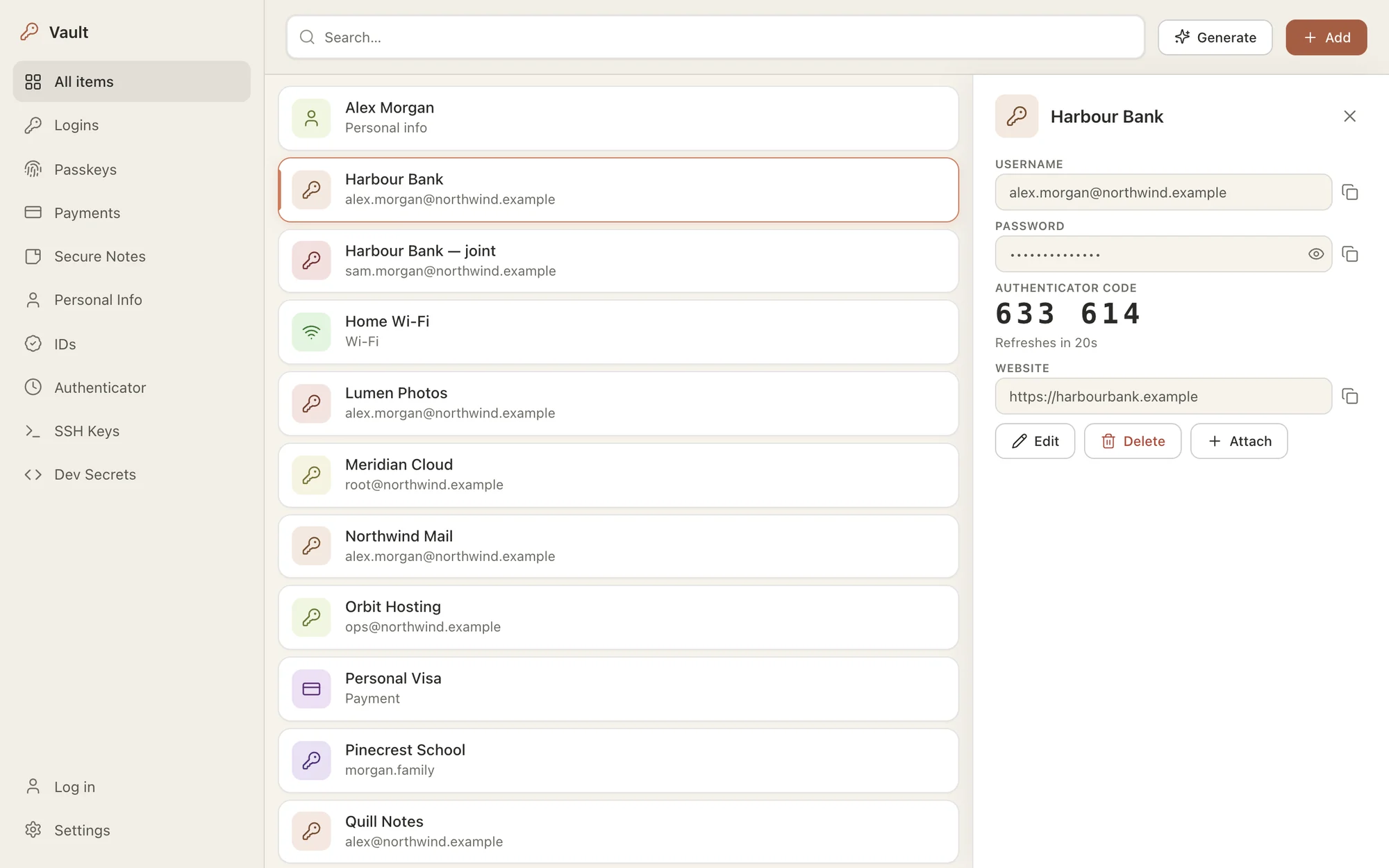
Was andere als Premium verkaufen, ist hier kostenlos.
Kein Testzeitraum, kein kostenpflichtiger Tarif und keine Begrenzung bei Einträgen oder Geräten. Companion gehört zu Tesseract und bleibt kostenlos.
- Unbegrenzt viele EinträgeSpeichere alle deine Logins, Notizen, Karten und Codes. Ohne Limit.Kostenlos
- Auf jedem GerätEin Tresor in all deinen Browsern, auf deinen Computern und deinem Smartphone.Kostenlos
- Zwei-Faktor-CodesDer Authenticator ist schon dabei – mit jedem Code direkt beim zugehörigen Login.Kostenlos
- PasskeysErstelle Passkeys auf Websites und melde dich damit direkt aus deinem Tresor an.Kostenlos
- Karten, Adressen und AusweiseBeim Bezahlen und in allen Formularen automatisch ausgefüllt.Kostenlos
- TeilenTeile Logins mit deiner Familie oder deinem Team über die Tesseract-App.Kostenlos
- Einmalige WeitergabeGib jemandem mit einem QR-Code Zugang zu einem Login, der nur einmal verwendet werden kann.Kostenlos
- UmziehenÜbernimm alles aus Dashlane, 1Password, Bitwarden oder Chrome.Kostenlos
Companion erkennt, was sich zu speichern lohnt.
Companion liest jedes Formular wie du. Es erkennt den Unterschied zwischen einer Anmeldung und einem Newsletterfeld sowie zwischen einer Lieferadresse und einem Suchfeld. Es fragt nur, wenn es etwas zu speichern gibt.
Ein neues Konto – gleich gespeichert
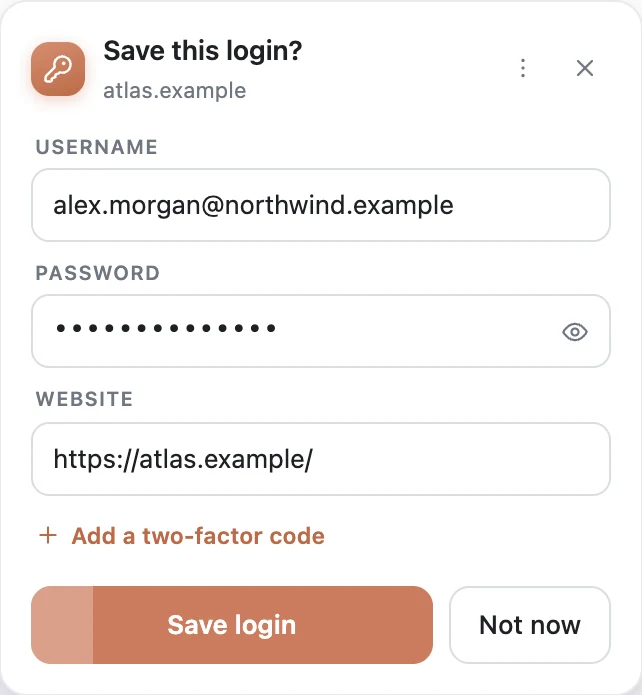
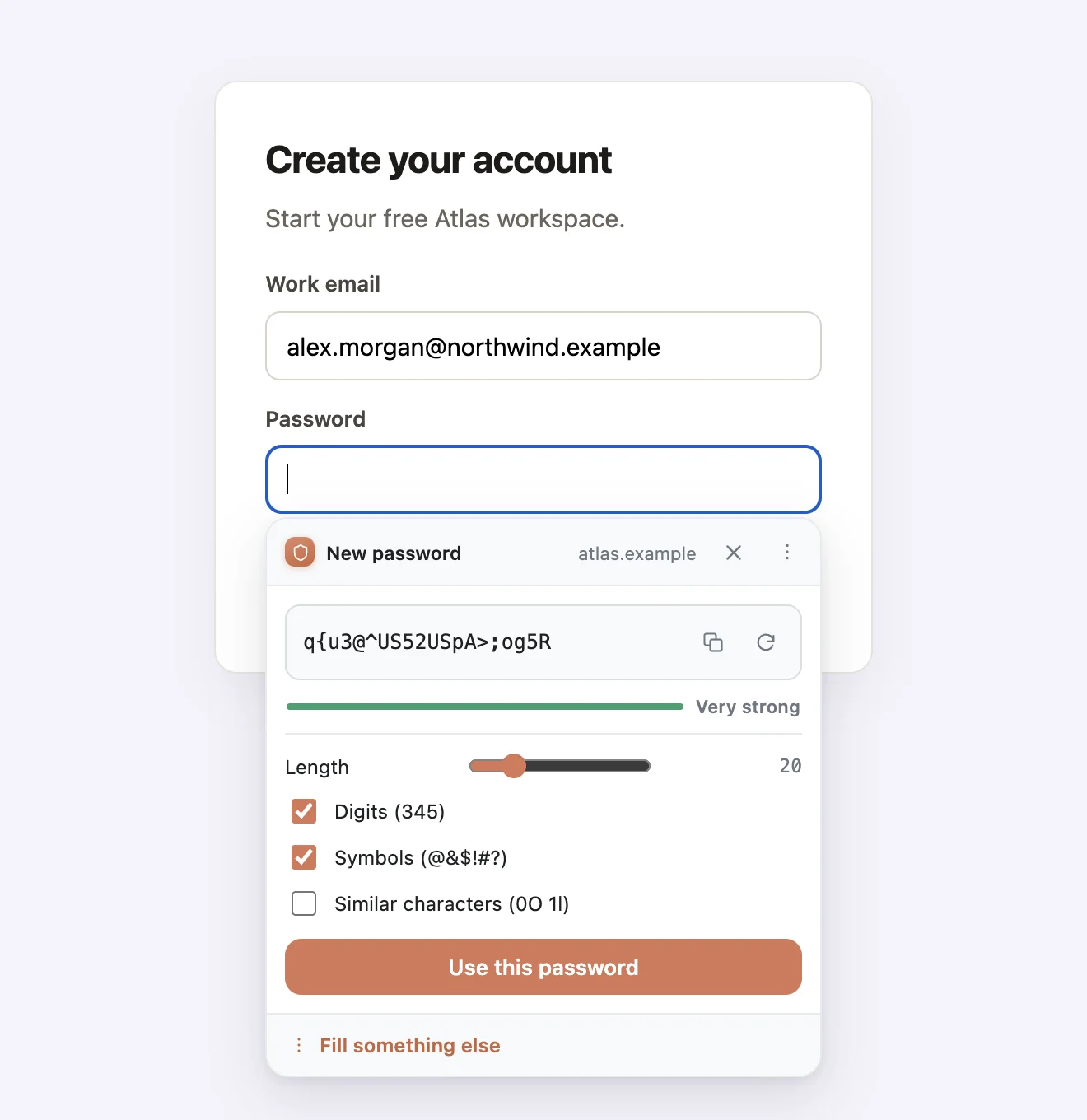
Erstelle ein Konto und Companion bietet an, es zu speichern – mit deiner eingegebenen E-Mail-Adresse und dem für dich erstellten Passwort.
- Newsletter-Felder lässt Companion in Ruhe – so bleibt dein Tresor übersichtlich.
- Anmeldungen, die auf zwei Seiten verteilt sind, werden vollständig gespeichert.
- Ein geändertes Passwort aktualisiert den vorhandenen Login.
Adresse einmal eingegeben? Das reicht.
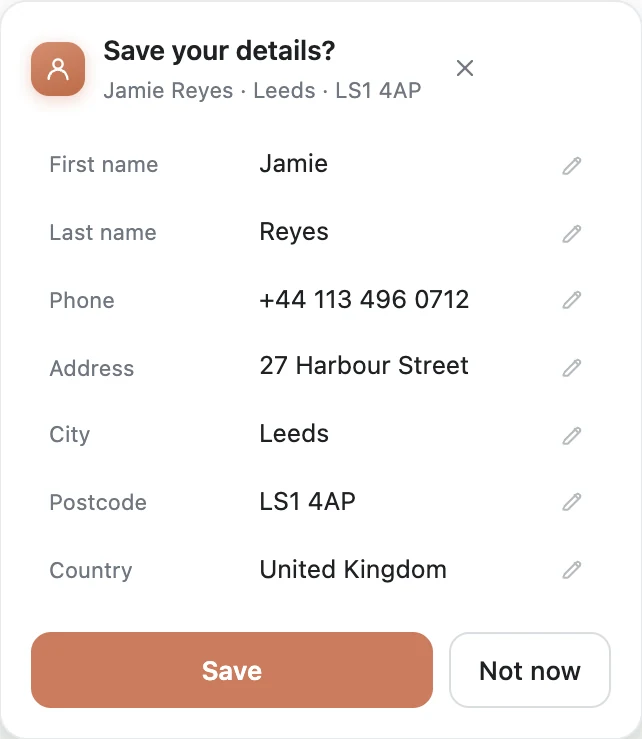
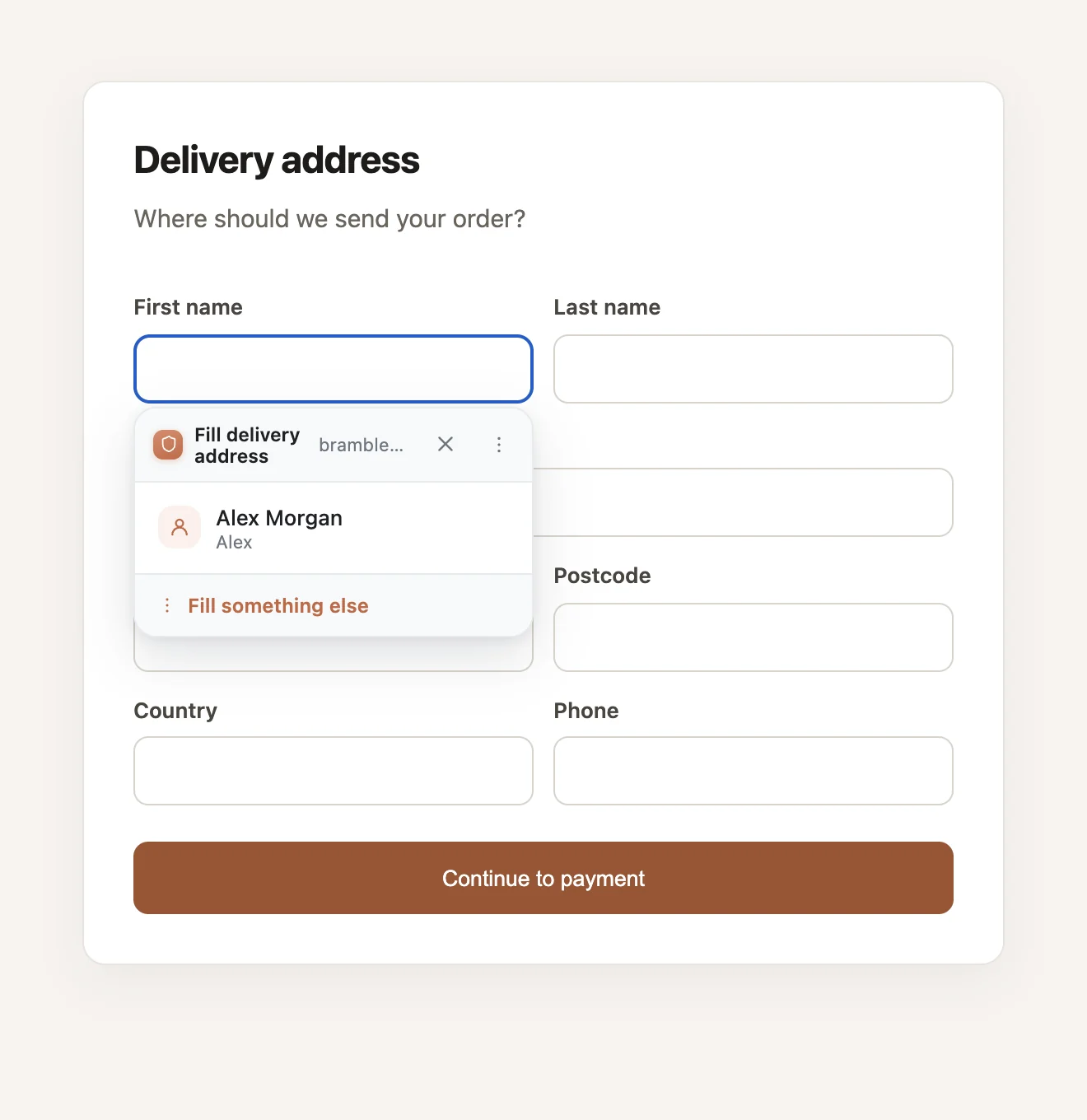
Nach dem Bezahlen bietet Companion an, deinen Namen, deine Adresse und Telefonnummer zusammen zu speichern – bereit für den nächsten Shop. Es fragt nur, wenn mindestens drei zusammengehörige Angaben erkannt werden, und nervt dich deshalb nicht.
Wird nur auf deine Anfrage ausgefüllt – nie ungefragt.
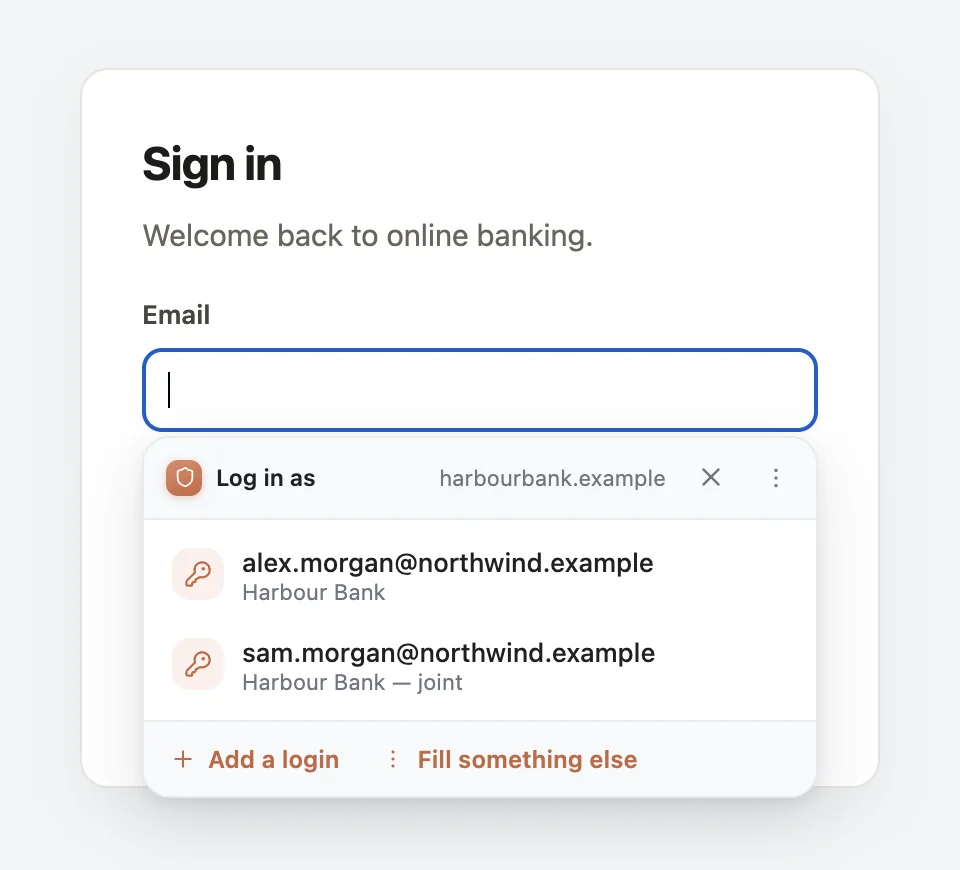
Klick in ein Anmeldefeld und deine Logins für diese Website werden angezeigt. Eingegeben wird erst, wenn du einen auswählst.
- Der zuletzt hier verwendete Login steht ganz oben.
- Tippe ins Feld, um die Liste einzugrenzen.
- Korrigiere ein Feld einmal – Companion merkt es sich.
- Wenn du angemeldet bist, liest die KI unbeschriftete Felder in jeder Sprache aus.
Die KI liest die Feldbeschriftungen und normalen Text, den du eingegeben hast, zum Beispiel einen Namen oder eine Stadt. Deine Passwörter, Kreditkarten-, Bankkonto- oder Ausweisnummern sowie die Adresse der Seite sieht sie nie.
Füllt mehr als nur Passwörter aus.
Du brauchst keine zweite App.
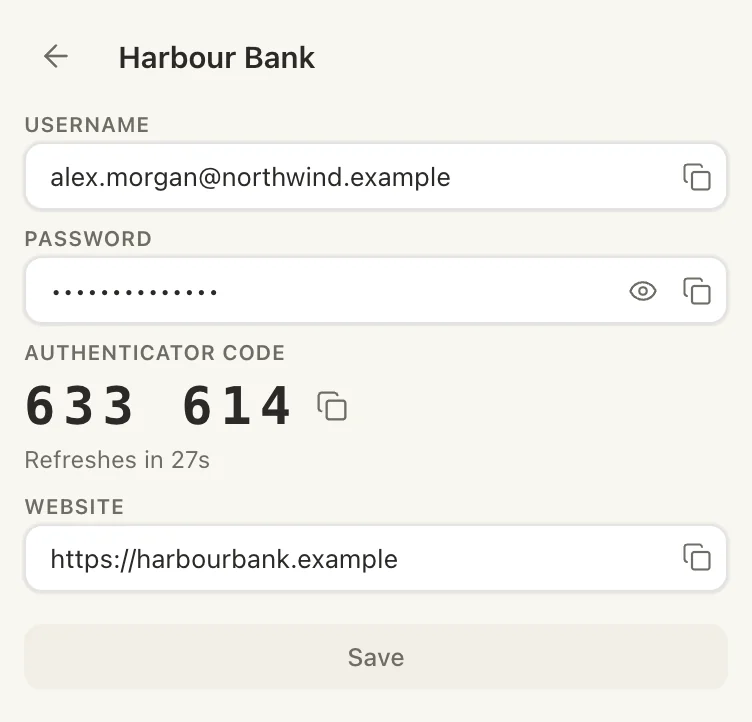
Companion ist auch dein Authenticator. Jeder Code steht beim zugehörigen Login und wird nach dem Passwort ausgefüllt.
- Scanne einen QR-Code mit der Kamera deines Computers
- Übernimm deine Codes aus Google Authenticator.
- Auch Passkeys: Companion erstellt sie auf Websites und meldet dich damit an.
Auf deinem Gerät verschlüsselt – mit einem Schlüssel, den du selbst wählst.
- Auf deinem Gerät verschlüsseltDein Tresor wird verschlüsselt, bevor er deinen Computer verlässt, und bleibt auch danach verschlüsselt.
- Du entscheidest, wer den Schlüssel verwahrtLege ein Master-Passwort fest – dann kann niemand bei Tesseract deinen Tresor öffnen. Oder lass uns den Schlüssel verwahren, damit sich neue Geräte automatisch entsperren. Companion zeigt dir immer, welche Option aktiv ist.
- Touch ID und Windows HelloEntsperre mit deinem Fingerabdruck oder Gesicht statt mit deinem Passwort.
- Kein Konto nötigNutze Companion auf einem Computer, auch offline. Melde dich an, wenn du es auf anderen Geräten verwenden möchtest.
Ein Tresor, egal wo du dich anmeldest.
Derselbe Tresor in deinem Browser, in der Tesseract-App für Mac, Windows und Linux und in Tesseract auf deinem Smartphone. Änderungen werden innerhalb weniger Sekunden auf allen Geräten angezeigt.
- Import aus Dashlane, 1Password, Bitwarden und Chrome
- Exportiere deine Daten jederzeit als verschlüsselte Datei oder Tabelle.
- Schon bei Tesseract angemeldet? Companion erkennt das – du musst dich nicht noch einmal anmelden.
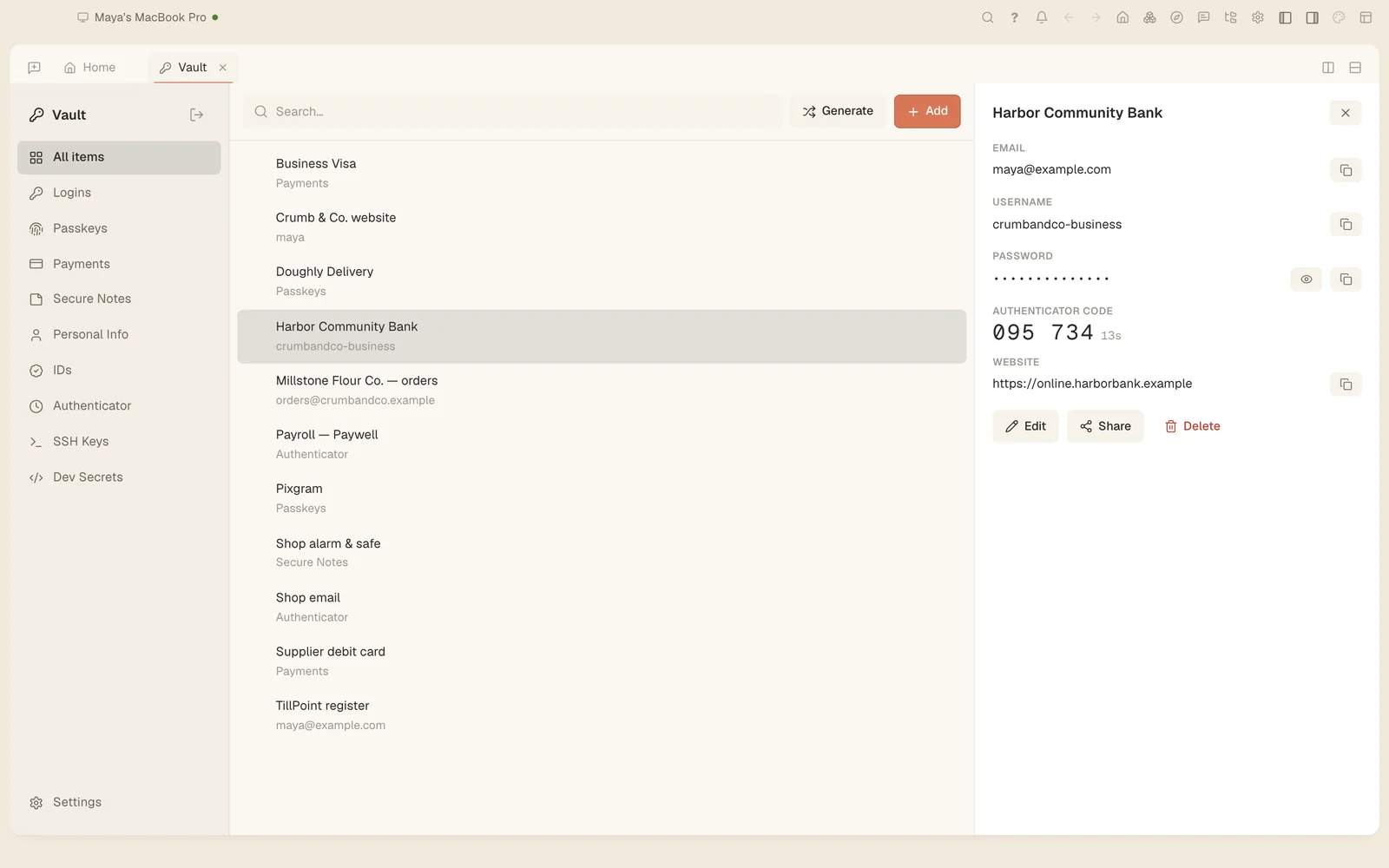
Mehr als ein Tresor.
Wenn Tesseract auf demselben Computer installiert ist, ermöglicht Companion dir auch den Zugang im Browser.
- Ein Assistent auf jeder SeiteÖffne Tesseract in der Seitenleiste und frag nach der Seite, die du gerade liest.
- Hilfe direkt in deinen TabsDer Assistent kann Seiten öffnen, klicken und in deinem Browser tippen – auch auf Websites, bei denen du angemeldet bist. Seine Tabs sind in einer eigenen Gruppe, damit du immer siehst, wo er arbeitet.
- Einmal vormachenErledige eine Aufgabe einmal, während der Assistent zusieht. Danach kann er sie für dich übernehmen.
Kostenlos. Unbegrenzt. Auf jedem Gerät.
Füge Companion mit einem Klick zu deinem Browser hinzu. Die Erweiterung hält sich selbst auf dem neuesten Stand.
Chrome, Edge, Brave, Arc und Vivaldi. Safari und Firefox werden nicht unterstützt.