 Tesseract
Alle deine Computer in einem privaten Netzwerk.
Tesseract Mesh gibt deinen Rechnern ein eigenes privates Netzwerk, sodass sie einander über ihren Namen erreichen, egal wo jeder gerade ist: zu Hause, im Büro oder in einem Rechenzentrum. Kostenlos, als eigene App oder in Tesseract eingebaut.
- Kostenlos, ohne Abo
- Mit einem Token beitreten, kein Konto nötig
- Bis zu 65.536 Rechner pro Netzwerk
Nutzt du Tesseract schon? Es ist eingebaut. Tesseract holen
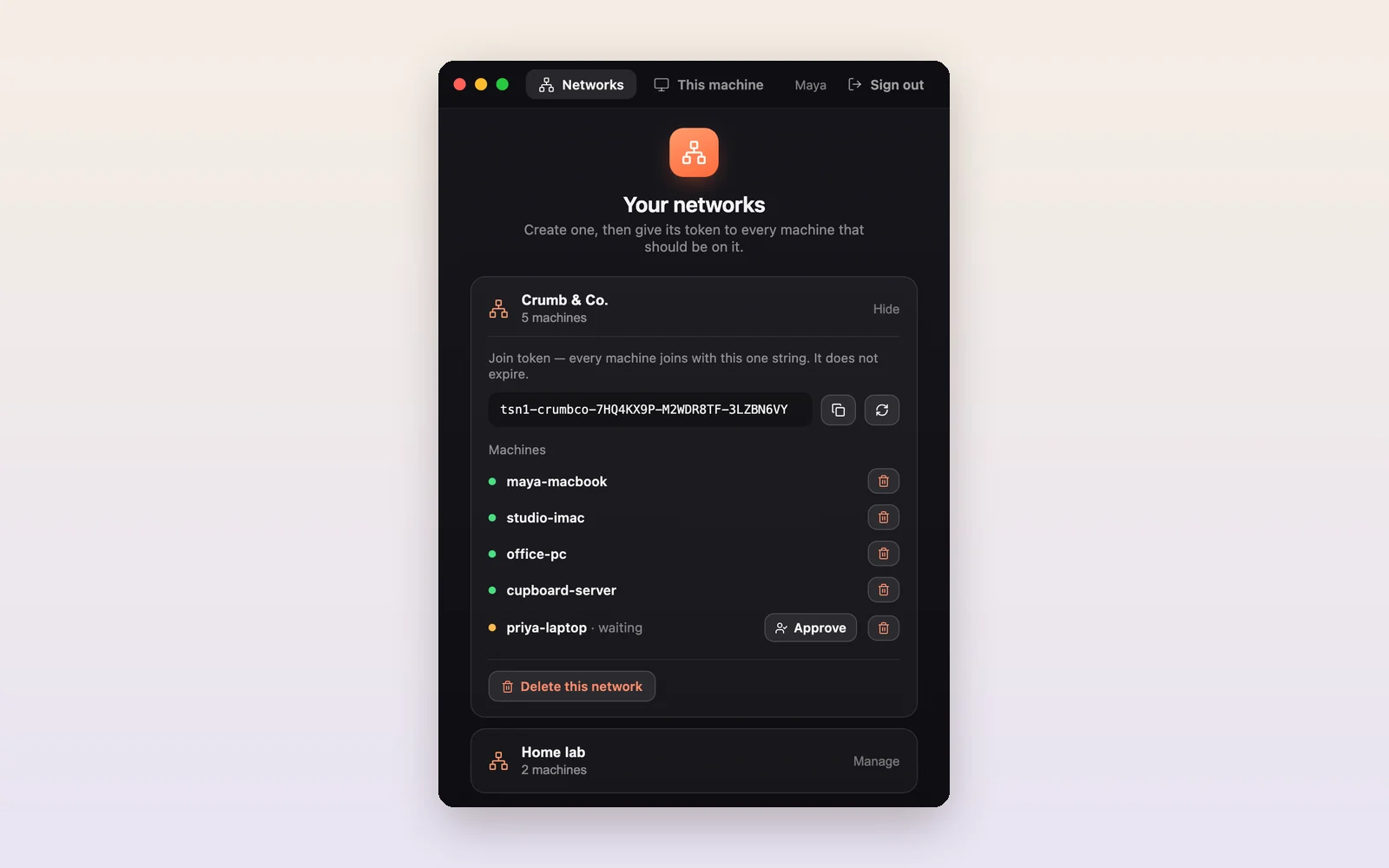
Ein eigenes Netzwerk in drei Schritten.
Netzwerk erstellen
Melde dich an und erstelle eines. Du bekommst ein Beitritts-Token für deine anderen Rechner.
Deine Rechner beitreten lassen
Füge das Token auf jedem Rechner in Mesh ein. Diese Rechner brauchen kein Konto.
Über den Namen nutzen
Jeder Rechner ist über seinen Hostnamen von jedem anderen aus erreichbar, als stünden sie auf demselben Schreibtisch.
Direkte Verbindungen zwischen deinen Rechnern.
Der Datenverkehr geht direkt von einem Rechner zum anderen, sobald das Netzwerk es erlaubt. Wenn nicht, leitet ein Relay ihn verschlüsselt weiter, sodass deine Rechner durch fast jeden Router verbunden bleiben.
Unser Server stellt die Zertifikate jedes Netzwerks aus. Das Relay kann deinen Datenverkehr nicht lesen, sieht aber, wie viel und wann er fließt.
Mit einem Token beitreten. Ein- oder ausschalten.
Füge auf jedem Rechner das Token des Netzwerks ein, dann tritt er bei. Schalte ein Netzwerk aus und wieder ein, ohne es zu verlassen, oder setze ein Häkchen, um den gesamten Internetverkehr über den Exit-Node des Netzwerks zu leiten.
Ein Beitritts-Token funktioniert, bis der Netzwerkbesitzer es ersetzt.
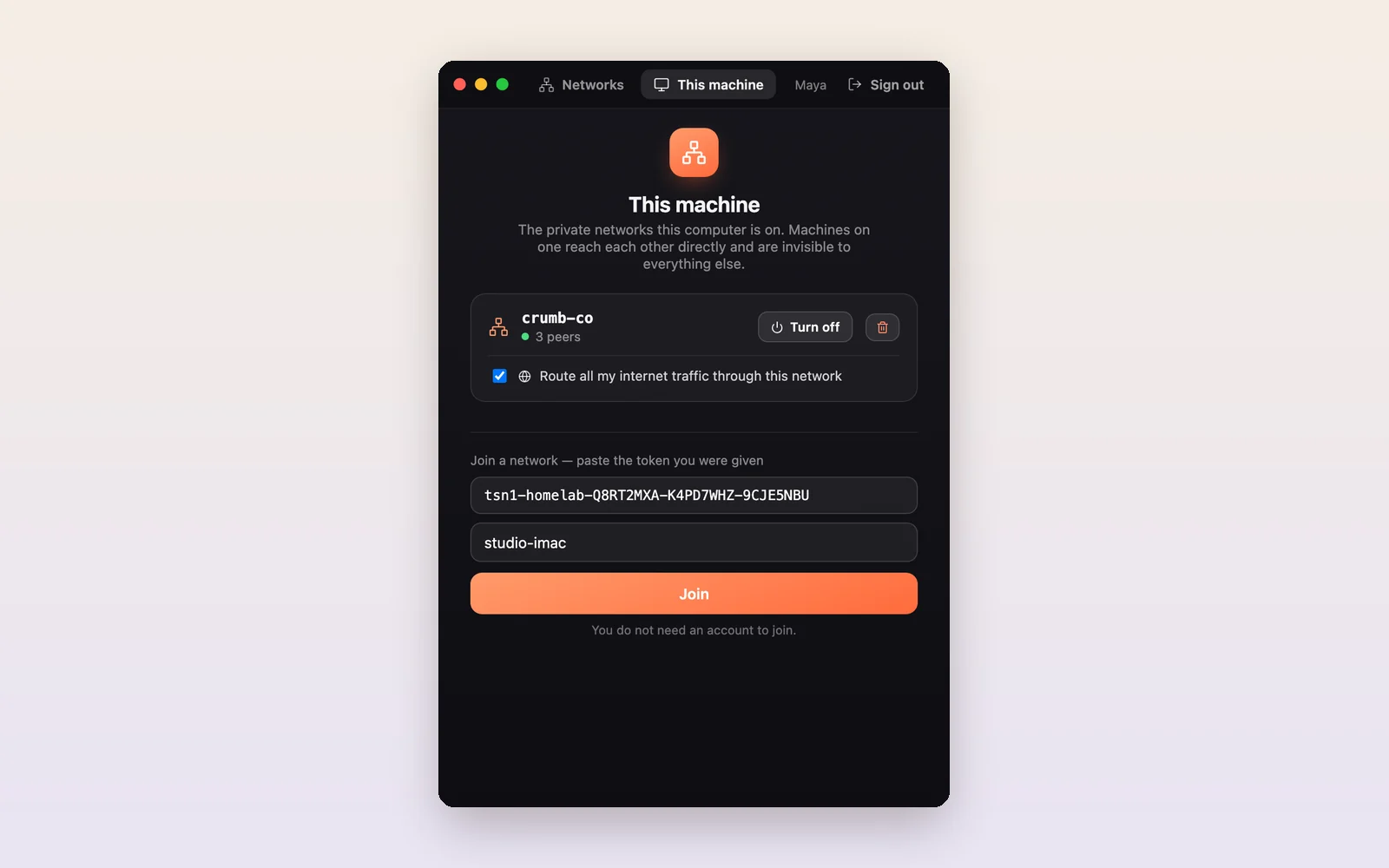
Alles, was ein kleines Netzwerk braucht.
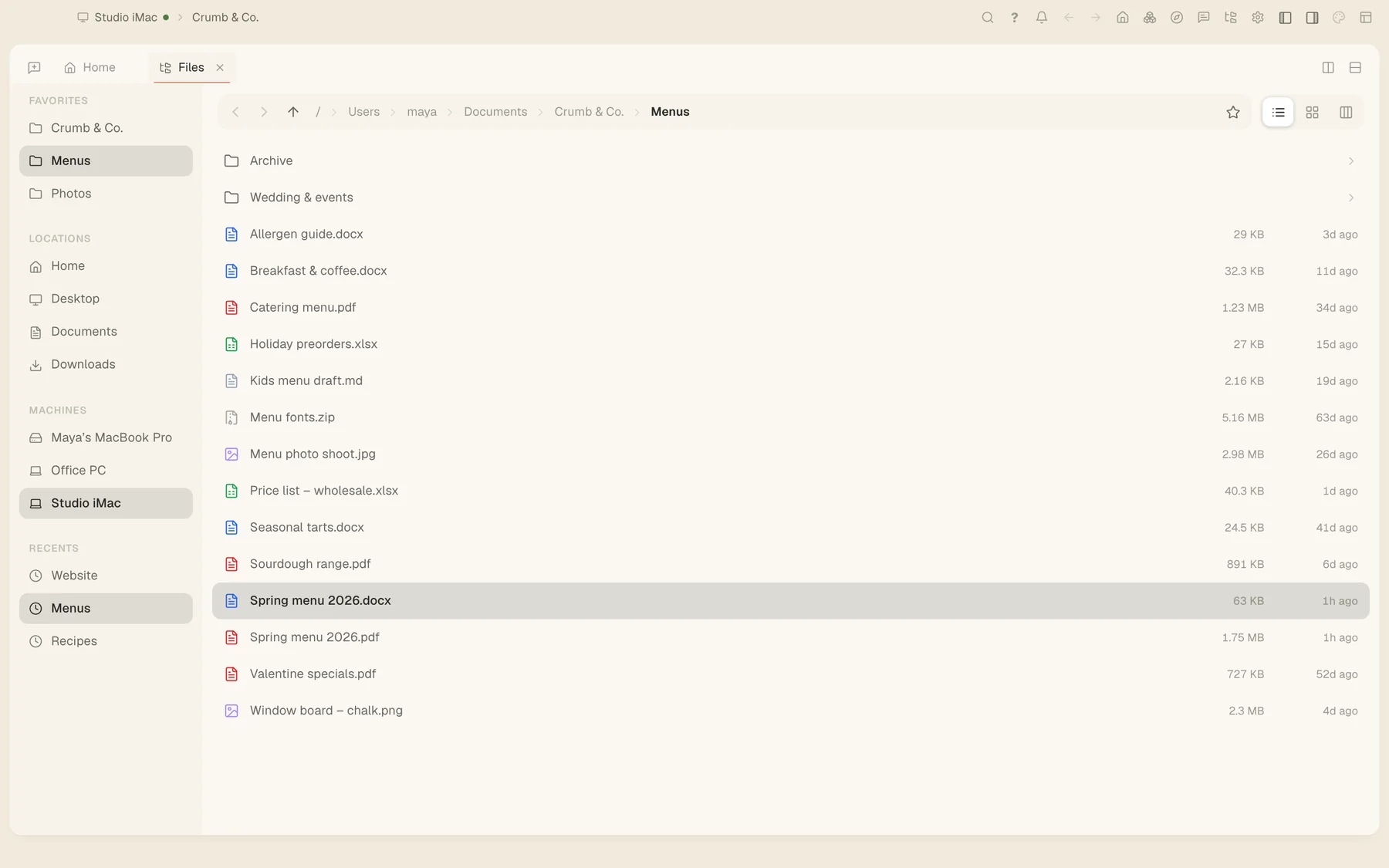
- Rechner über ihren Namen erreichenJeder Computer antwortet unter seinem eigenen Hostnamen: Öffne studio-imac:3000 im Browser oder gib ssh cupboard-server ein.
- Direkt, wenn möglichRechner verbinden sich direkt miteinander über Router in Zuhause und Büro, mit einem Relay als Ausweichlösung, das weiterhin verschlüsselt ist.
- Ein Exit-NodeLeite deinen gesamten Internetverkehr über einen deiner eigenen Rechner, wenn der Netzwerkbesitzer es erlaubt.
- Du entscheidest, wer beitrittVerlange Freigabe für neue Rechner, sieh, wer im Netzwerk ist, und entferne einen Rechner jederzeit.
- Mehrere NetzwerkeEin Rechner kann in mehr als einem Netzwerk sein und jedes ein- oder ausschalten, ohne es zu verlassen.
- Groß genugBis zu 65.536 Rechner in einem Netzwerk, auf Mac, Windows und Linux.
Server treten über die Kommandozeile bei.
Ein Server ohne Bildschirm tritt genauso bei, mit dem kostenlosen Tesseract-Agenten. Er hält das Netzwerk als Hintergrunddienst aufrecht.
Mesh installiert beim ersten Gebrauch einen kleinen Netzwerk-Helfer und fragt einmal nach deinem Administratorpasswort. Ein Windows-Rechner kann zum Exit-Node werden, nachdem du dessen Funktion Containers oder Hyper-V aktivierst und neu startest.
# den kostenlosen Agenten installieren
$npm i -g tesseract-agent "--allow-scripts=tesseract-agent,ffmpeg-static,node-datachannel,@homebridge/node-pty-prebuilt-multiarch"
# dem Netzwerk mit seinem Token beitreten
$tesseract-agent mesh join <TOKEN>
# Netzwerk ansehen oder diesen Rechner davon trennen
$tesseract-agent mesh list
$tesseract-agent mesh down
tesseract-agent auf npm →Das Netzwerk, über das deine KI arbeitet.
In Tesseract erlaubt dasselbe Netzwerk, die Dateien jedes Rechners zu durchsuchen, ihre Bildschirme mit Remote Desktop zu öffnen und KI-Agenten auf dem Computer laufen zu lassen, der für die Aufgabe am besten passt.
Tesseract Mesh herunterladen
Kostenlos. Ein Netzwerk anzulegen braucht ein Konto; die Rechner, die beitreten, brauchen keines. Version 0.11.28. Sie ist außerdem in Tesseract eingebaut.
Unsicher, welche? Macs ab 2020 haben Apple Silicon; die meisten Windows- und Linux-PCs sind x64.
- MacApple Silicon (M1 und neuer)
- MacIntel
- Windowsx64, portable App
- WindowsARM, portable App
- Linuxx86-64 AppImage
- LinuxARM AppImage
Alle Dateien und Versionshinweise: private-network-v0.11.28. Windows-Versionen sind portable Apps: herunterladen und direkt starten. Neue Versionen werden auf dieser Seite veröffentlicht.