 Tesseract
ကင်မရာကို ညွှန်ကြားပါ။ လိုချင်သည့် ရိုက်ချက်ကို ရယူပါ။
ကရိန်းဖြင့် အောက်ဆင်းခြင်း၊ ဒေါလီဖြင့် အနီးကပ်ရွေ့ခြင်း၊ ပတ်လှည့်ရွေ့ခြင်း၊ ရုတ်တရက် zoom ချဲ့ခြင်း စသည့် ကင်မရာလှုပ်ရှားမှုတစ်ခုကို ရွေးချယ်ဖော်ပြပါ။ သို့မဟုတ် ရိုက်ချက်တစ်ခုတည်းတွင် သုံးမျိုးအထိ ပေါင်းစပ်ပါ။ ထို့နောက် အမျိုးအစား၊ ခေတ်ကာလ၊ မှန်ဘီလူးနှင့် အလင်းကို ရွေးပါ။ ဗီဒီယိုဖန်တီးစနစ်က ဒါရိုက်တာတစ်ဦးလို ညွှန်ကြားချက်ကို ရေးသားပြီး ဗီဒီယိုကလစ်ကို ဖန်တီးပေးပါလိမ့်မည်။
- ကင်မရာလှုပ်ရှားမှု ၉၈ မျိုး
- ရိုက်ချက်တစ်ခုမှာ သုံးမျိုးအထိ
- အရောင်အသွင် ၅၅ မျိုး
ဘယ်လိုအလုပ်လုပ်သလဲ။
- ကင်မရာလှုပ်ရှားမှုကို သတ်မှတ်ပါအုပ်စုကိုးမျိုးထဲမှ ကင်မရာလှုပ်ရှားမှု ၉၈ မျိုး — အနီးကပ်နှင့် အဝေးသို့ ရွေ့ခြင်း၊ ကရိန်း၊ ပတ်လှည့်ခြင်း၊ zoom၊ ဘယ်ညာလှည့်ခြင်းနှင့် အပေါ်အောက်စောင်းခြင်း၊ လက်ကိုင်ကင်မရာ၊ ဝေဟင်ရိုက်ချက်၊ အမြန်နှုန်းဆိုင်ရာ လှုပ်ရှားမှု၊ ကင်မရာမရွေ့ဘဲ ရိုက်ခြင်းနှင့် အထူးလှုပ်ရှားမှုများ။
- သုံးမျိုးအထိ ပေါင်းစပ်ပါလှုပ်ရှားမှုများကို ရိုက်ချက်တစ်ခုတည်းတွင် အစဉ်လိုက်ဖြစ်စေ၊ တစ်ပြိုင်နက်ဖြစ်စေ သုံးနိုင်သည်။ ဥပမာ ကရိန်းဖြင့် အောက်ဆင်းပြီးနောက် ဒေါလီဖြင့် အနီးကပ်ရွေ့ခြင်း၊ သို့မဟုတ် လက်ကိုင်ကင်မရာပုံစံဖြင့် ဒေါလီအနီးကပ်ရွေ့ခြင်းတို့ ဖြစ်သည်။
- အမျိုးအစားနှင့် ခေတ်ကာလအမျိုးအစား ၂၆ မျိုးနှင့် ခေတ်ကာလ ၁၄ မျိုးက ဝတ်စားဆင်ယင်မှု၊ အသုံးအဆောင်ပစ္စည်းများနှင့် ဇာတ်ဝင်ခန်း၏ အလင်းအမှောင်ကို သတ်မှတ်ပေးသည်။
- မှန်ဘီလူးနှင့် အလင်းမှန်ဘီလူး ၁၈ မျိုးနှင့် အလင်းအပြင်အဆင် ၂၂ မျိုးကို ကျယ်ပြန့်သော anamorphic ဖရိမ်မှ အမှောင်ထဲက မျက်နှာကို မီးပြင်းတစ်လုံးဖြင့် ထင်ရှားစေသည့်ပုံစံအထိ ရွေးနိုင်သည်။
- ခံစားချက်အသွင်အပြင်ရိုက်ချက်ထဲက ဇာတ်ကောင်အတွက် ခံစားချက် ၁၈ မျိုးရှိသည်။ ခံစားချက်ကို သိမ်မွေ့စွာ၊ ပေါ်လွင်စွာ သို့မဟုတ် ပြင်းပြင်းထန်ထန် ဖော်ပြစေရန် assistant ကို ညွှန်ကြားပါ။
- ရုပ်ရှင်နှင့် အရောင်အသွင်များရိုက်ချက်ထဲမှာ ရုပ်ရှင်အသွင် ၁၈ မျိုး ထည့်နိုင်ပြီး၊ ကွန်ပျူတာပေါ်မှာ အရောင်အသွင် ၅၅ မျိုး ထပ်တင်နိုင်ပါတယ်။
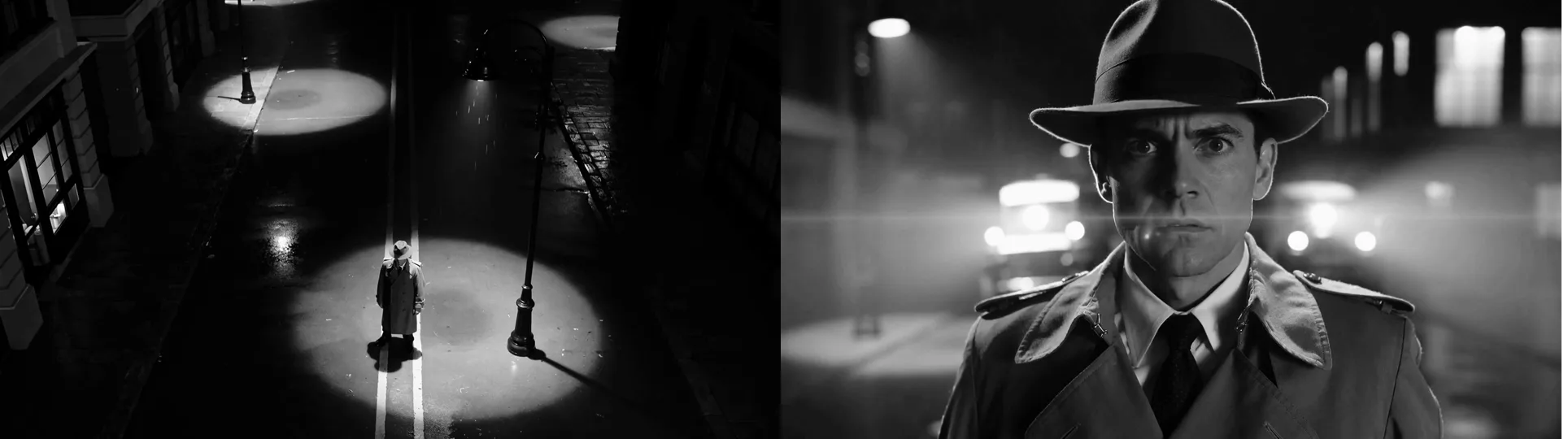
အပေါ်စီးမြင်ကွင်းကနေ သူ့မျက်နှာအထိ၊ ရိုက်ချက်တစ်ခုတည်းနဲ့။
ကျွန်ုပ်တို့၏ နမူနာရိုက်ချက်၏ အစဖရိမ်နှင့် အဆုံးဖရိမ်ဖြစ်သည်။ ညွှန်ကြားချက်တွင် ကရိန်းဖြင့် အောက်ဆင်းပြီးနောက် ဒေါလီဖြင့် အနီးကပ်ရွေ့သည့် လှုပ်ရှားမှုနှစ်မျိုးကို noir အမျိုးအစား၊ ၁၉၄၀ ပြည့်လွန်နှစ်များ၊ anamorphic မှန်ဘီလူးနှင့် အလင်းနည်းသော အလင်းအပြင်အဆင်တို့နှင့် တွဲဖက်ရွေးထားသည်။ ထိုစကားလုံးများကိုသာ အခြေခံ၍ စုံထောက်ဇာတ်ကောင်ကို ဖန်တီးထားပြီး အဖြူအမည်းသည် အရောင်အသွင်တစ်မျိုးဖြစ်သည်။ ကျွန်ုပ်တို့၏ နမူနာကို Tesseract beta ဖြင့် ဖန်တီးထားသည်။
- ဗီဒီယိုကလစ်များကို ဗီဒီယိုမော်ဒယ်များဖြင့် ဖန်တီးသည်။ ထို့ကြောင့် Tesseract တွင် အကောင့်ဝင်ထားရန် (သတ်မှတ်အသုံးပြုခွင့်ပမာဏမှ ကောက်ခံမည်) သို့မဟုတ် ကိုယ်ပိုင် fal.ai ကီးကို အသုံးပြုရန် လိုအပ်သည်။
- အရောင်အသွင်များကို ကွန်ပျူတာပေါ်တွင် အခမဲ့ အသုံးချနိုင်သည်။
မေးလေ့ရှိသော မေးခွန်းများ
အက်ပ်ထဲမှာ ဘယ်နေရာမှာ ရှိသလဲ။
ပင်မစာမျက်နှာတွင် «ဗီဒီယို ဖန်တီးရန်» ကိုဖွင့်ပြီး «ကင်မရာညွှန်ကြားမှု» ကိုရွေးပါ။ ဗီဒီယိုတစ်ခုလုံးအတွက်ဖြစ်စေ၊ ရိုက်ချက်တစ်ခုချင်းစီအတွက်ဖြစ်စေ ကင်မရာလှုပ်ရှားမှု၊ မှန်ဘီလူး၊ အလင်း၊ အမျိုးအစားနှင့် အရောင်ကို သတ်မှတ်နိုင်သည်။ သို့မဟုတ် “ကရိန်းဖြင့် အောက်ဆင်းပြီးနောက် ဒေါလီဖြင့် အနီးကပ်ရွေ့ပါ” ဟု ဥပမာပေး၍ assistant ကို ညွှန်ကြားနိုင်သည်။
လှုပ်ရှားမှုတွေကို ပေါင်းစပ်လို့ရပါသလား။
ရပါသည်။ ရိုက်ချက်တစ်ခုတွင် သုံးမျိုးအထိ ပေါင်းစပ်နိုင်သည်။ ကရိန်းဖြင့် အောက်ဆင်းပြီးနောက် ဒေါလီဖြင့် ойနီးကပ်ရွေ့ခြင်းကဲ့သို့ အစဉ်လိုက်ဖြစ်စေ၊ လက်ကိုင်ကင်မရာပုံစံဖြင့် ဒေါလီအနီးကပ်ရွေ့ခြင်းကဲ့သို့ တစ်ပြိုင်နက်ဖြစ်စေ သုံးနိုင်သည်။
ကုန်ကျစရိတ် မည်မျှလဲ။
ဗီဒီယိုကလစ်တစ်ခုစီကို ဗီဒီယိုမော်ဒယ်ဖြင့် ဖန်တီးသောကြောင့် အခကြေးငွေရှိသည်။ အကောင့်ဝင်ထားပါက Tesseract သတ်မှတ်အသုံးပြုခွင့်ပမာဏမှ ကောက်ခံမည်ဖြစ်ပြီး၊ သို့မဟုတ် ကိုယ်ပိုင် fal.ai ကီးကို သုံးနိုင်သည်။ အရောင်အသွင်များကို အခမဲ့ အသုံးပြုနိုင်သည်။
ပထမဆုံးရိုက်ချက်ကို ညွှန်ကြားလိုက်ပါ။
Mac၊ Windows နှင့် Linux တွင် အခမဲ့အသုံးပြုနိုင်ပြီး အခြားကိရိယာအားလုံးလည်း ပါဝင်ပါသည်။