 Tesseract
Zwei beliebige Einstellungen, mit einem einzigen Übergang verbunden.
Wähle in der Timeline einen Schnitt und eine Übergangsart. Ein Videomodell nimmt das letzte Bild vor dem Schnitt und das erste danach und erzeugt die Bewegung, die eine Einstellung in die nächste überführt.
- 46 Übergangsarten
- 2 bis 8 Sekunden lang
- Preis vor der Erstellung
So funktioniert’s.
- Schnitt auswählenJeder Schnitt zwischen zwei Clips in der Timeline. Der Übergang wird dazwischen eingefügt und verschiebt den Rest der Timeline nach hinten.
- 46 VariantenWhip Pan, Match Cut, Portal, Tinte, Rauch, zersplitterndes Glas, Flammen, Schnee und mehr.
- Aus deinen beiden Einstellungen erstelltDer Übergang beginnt mit dem letzten Bild eines Clips und endet mit dem ersten Bild des nächsten – so passt er an beiden Enden zu deinem Videomaterial.
- Länge auswählen2 bis 8 Sekunden.
- Preis zuerst anzeigenDer Button zeigt den Preis an, bevor etwas erstellt wird. Mit „Rückgängig“ entfernst du den Übergang wieder.
- Oder frag einfachFrag den Assistenten nach einem Whip-Pan-Übergang zwischen zwei Clips: Er nennt dir den Preis und fügt ihn ein, sobald du zustimmst.
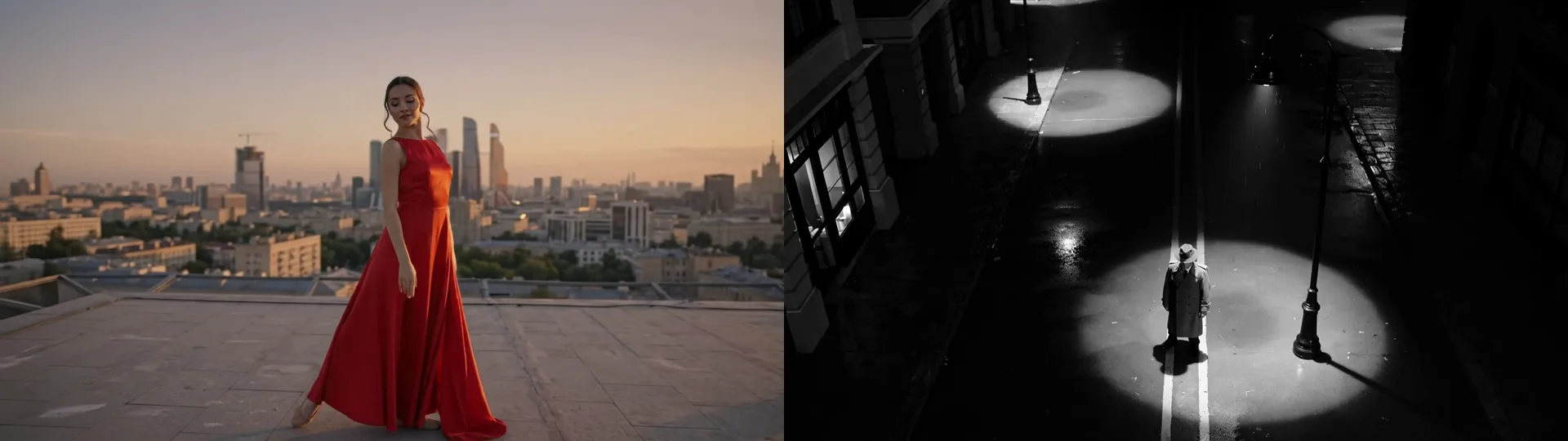
Zwei Bilder rein, eine Bewegung raus.
Das letzte Bild aus dem Clip der Tänzerin und das erste aus dem Clip des Detektivs. Aus diesen beiden Bildern und einem Wort – „Whip“ – erzeugte das Modell die dreisekündige Bewegung dazwischen. Die Schnitte davor und danach sind nicht zu sehen. Unser Beispiel wurde mit der Tesseract-Beta erstellt.
- Videomodelle erstellen die Clips. Dafür musst du bei Tesseract angemeldet sein (die Kosten werden von deinem Guthaben abgezogen) oder deinen eigenen fal.ai-Schlüssel verwenden.
Häufige Fragen
Wo finde ich das in der App?
Wähle im Videoeditor den Clip vor dem Schnitt aus und dann unter „Übergänge“ die Option „KI-Übergang“. Oder frag den Assistenten.
Was kostet das?
Jeder Übergang wird von einem Videomodell erstellt und ist kostenpflichtig: über dein Tesseract-Guthaben, wenn du angemeldet bist, oder mit deinem eigenen fal.ai-Schlüssel. Der Preis steht auf dem Button, bevor du den Übergang erstellst.
Verändert das meine Clips?
Nein. Der Übergang wird zwischen die beiden Clips gesetzt und ersetzt jeden Übergang, der an diesem Schnitt schon vorhanden ist. Mit „Rückgängig“ wird die Timeline wiederhergestellt.
Verbinde deine ersten beiden Einstellungen.
Kostenlos für Mac, Windows und Linux – alle anderen Tools sind auch dabei.