 Tesseract
포함된 도구 AI 전환 · 기본 제공
어떤 두 장면이든, 한 번의 움직임으로 연결해요.
타임라인에서 컷을 선택하고 전환 종류를 골라 보세요. 영상 모델이 컷 직전의 마지막 프레임과 직후의 첫 프레임을 바탕으로 한 장면에서 다음 장면으로 이어지는 움직임을 만들어요.
- 전환 46가지
- 2~8초 길이
- 생성 전에 가격 확인
할 수 있는 작업
작동 방식
- 컷 선택타임라인에서 두 클립 사이의 컷을 선택하세요. 전환이 두 클립 사이에 들어가고, 이후 타임라인의 나머지 부분은 뒤로 밀려요.
- 46가지whip pan, 매치 컷, 포털, 잉크, 연기, 유리 파편, 불꽃, 눈 등 다양한 효과를 사용할 수 있어요.
- 두 장면을 바탕으로 만들어요한 클립의 마지막 프레임에서 시작해 다음 클립의 첫 프레임으로 이어져, 전환의 양 끝이 원본 영상에 자연스럽게 맞아요.
- 길이 선택2~8초로 설정할 수 있어요.
- 먼저 가격 확인버튼에 생성 전 가격이 표시되고, 실행 취소를 누르면 전환이 제거돼요.
- 말로 요청해도 돼요두 클립 사이에 whip pan을 넣어 달라고 어시스턴트에게 요청해 보세요. 비용을 알려 준 뒤, 동의하면 추가해 줘요.
프레임 두 장으로 움직임 하나를 만들어요.
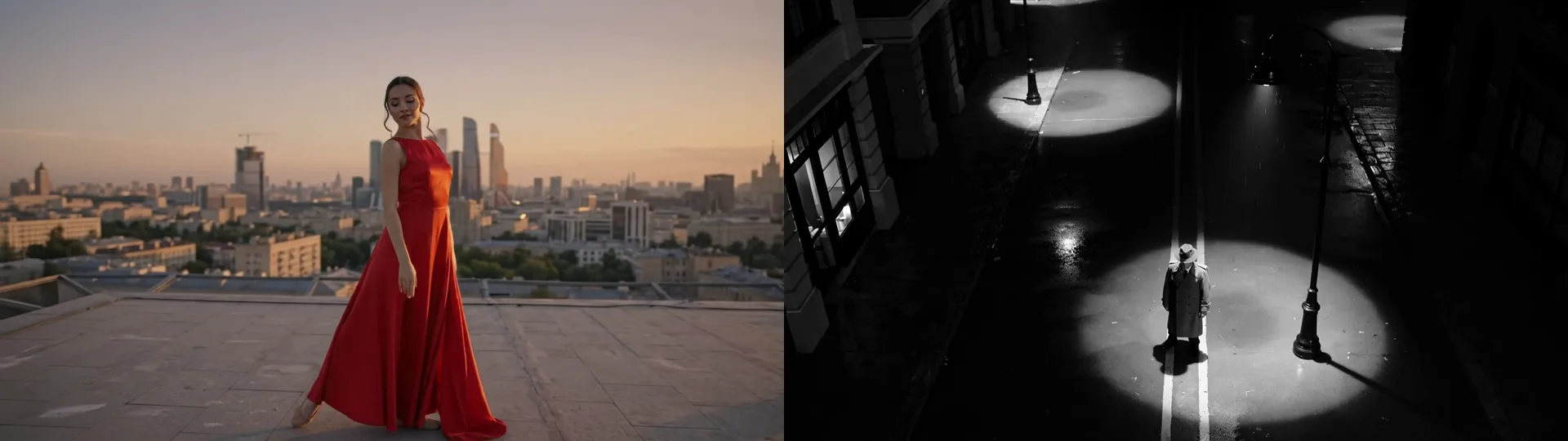
무용수 클립의 마지막 프레임과 형사 클립의 첫 프레임이에요. 모델은 이 두 이미지와 ‘휩 팬’이라는 단어 하나를 바탕으로 3초짜리 움직임을 만들었고, 양쪽 컷은 보이지 않아요. Tesseract 베타로 만든 예시예요.
알아두면 좋은 점
- 동영상 모델로 클립을 만들려면 Tesseract에 로그인하거나 본인의 fal.ai 키를 사용해야 해요. Tesseract에 로그인하면 사용한 만큼 이용 한도에서 차감돼요.
질문
자주 묻는 질문
앱에서 어디에 있나요?
비디오 편집기에서 컷 앞의 클립을 선택한 다음, 트랜지션에서 AI 트랜지션을 선택하세요. 어시스턴트에게 요청해도 돼요.
비용은 얼마인가요?
전환마다 영상 모델을 사용하므로 유료예요. 로그인하면 Tesseract 사용 한도에서 차감되고, 아니면 본인의 fal.ai 키를 사용할 수 있어요. 생성 전 버튼에서 가격을 확인할 수 있어요.
클립이 바뀌나요?
아니요. 두 클립 사이에 들어가며, 해당 컷에 이미 적용된 트랜지션을 대체해요. 실행 취소를 누르면 타임라인이 원래대로 돌아가요.