 Tesseract
ភ្ជាប់ទិដ្ឋភាពពីរណាក៏បាន ក្នុងចលនាតែមួយ។
ជ្រើសចំណុចកាត់នៅលើបន្ទាត់ពេលវេលា ហើយជ្រើសប្រភេទនៃការផ្លាស់ប្តូរ។ ម៉ូដែលវីដេអូយកស៊ុមចុងក្រោយមុនចំណុចកាត់ និងស៊ុមដំបូងបន្ទាប់ពីចំណុចកាត់ មកបង្កើតចលនាភ្ជាប់ពីទិដ្ឋភាពមួយទៅទិដ្ឋភាពបន្ទាប់។
- ការផ្លាស់ប្តូរចំនួន ៤៦ ប្រភេទ
- មានរយៈពេលពី ២ ដល់ ៨ វិនាទី
- បង្ហាញតម្លៃមុនបង្កើត
របៀបដំណើរការ។
- ជ្រើសចំណុចកាត់ចំណុចកាត់ណាមួយរវាងឃ្លីបពីរនៅលើបន្ទាត់ពេលវេលា។ ការផ្លាស់ប្តូរនឹងត្រូវបញ្ចូលនៅចន្លោះឃ្លីបទាំងពីរ ហើយរុញផ្នែកបន្ទាប់នៃបន្ទាត់ពេលវេលាទៅក្រោយ។
- ៤៦ ប្រភេទwhip pan ការកាត់បន្តដោយផ្គូផ្គងរូបភាព ច្រកវិមាត្រ ទឹកខ្មៅ ផ្សែង កញ្ចក់បែក អណ្ដាតភ្លើង ព្រិល និងច្រើនទៀត។
- បង្កើតពីទិដ្ឋភាពពីររបស់អ្នកវាចាប់ផ្តើមពីស៊ុមចុងក្រោយនៃឃ្លីបមួយ ហើយបញ្ចប់នៅស៊ុមដំបូងនៃឃ្លីបបន្ទាប់ ដូច្នេះចុងទាំងពីរត្រូវគ្នានឹងវីដេអូរបស់អ្នក។
- ជ្រើសរយៈពេលចាប់ពី ២ ដល់ ៨ វិនាទី។
- បង្ហាញតម្លៃជាមុនប៊ូតុងបង្ហាញតម្លៃមុនពេលបង្កើត ហើយអាចប្រើមុខងារមិនធ្វើវិញ ដើម្បីដកការផ្លាស់ប្តូរនោះចេញ។
- ឬគ្រាន់តែស្នើសុំស្នើឱ្យជំនួយការបន្ថែម whip pan រវាងឃ្លីបពីរ។ ជំនួយការនឹងប្រាប់តម្លៃ ហើយបន្ថែមឱ្យនៅពេលយល់ព្រម។
បញ្ចូលស៊ុមពីរ បង្កើតចលនាមួយ។
ស៊ុមចុងក្រោយនៃឃ្លីបអ្នករាំ និងស៊ុមដំបូងនៃឃ្លីបអ្នកស៊ើបអង្កេត។ ដោយប្រើរូបភាពទាំងពីរនេះ និងពាក្យមួយថា «បង្វិលរហ័ស» ម៉ូដែលបានបង្កើតចលនា ៣ វិនាទីនៅចន្លោះពួកវា ដោយមើលមិនឃើញចំណុចកាត់នៅសងខាងទេ។ ឧទាហរណ៍របស់យើងបង្កើតដោយប្រើ Tesseract beta។
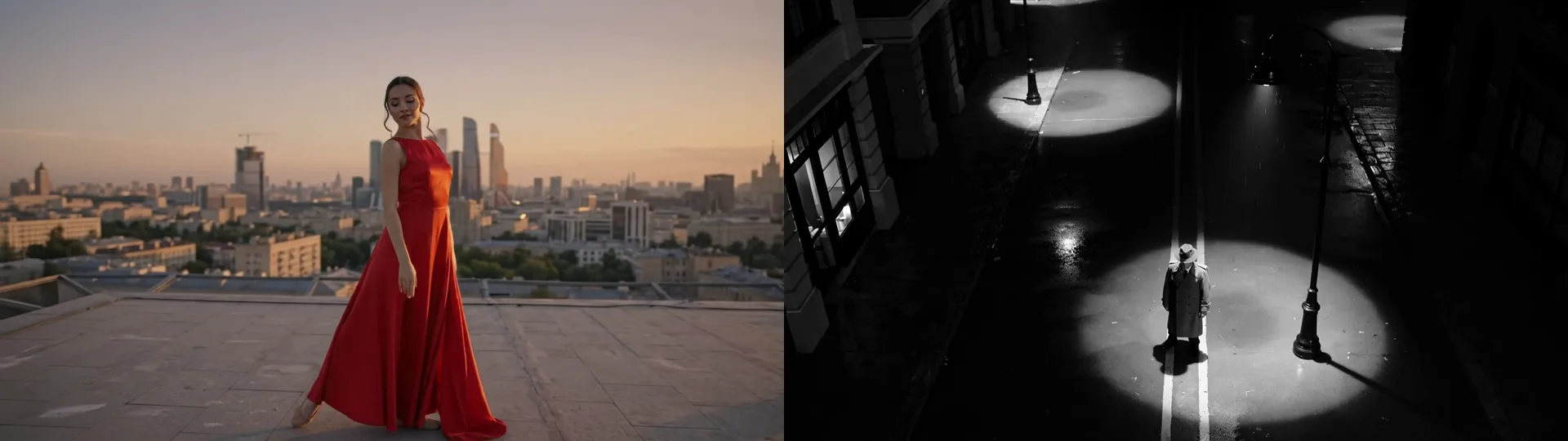
- ម៉ូដែលវីដេអូជាអ្នកបង្កើតឈុតវីដេអូ៖ ត្រូវចូលគណនី Tesseract (គិតថ្លៃពីកូតារបស់អ្នក) ឬប្រើសោ fal.ai ផ្ទាល់ខ្លួន។
សំណួរដែលគេសួរញឹកញាប់
មុខងារនេះនៅត្រង់ណាក្នុងកម្មវិធី?
ក្នុងកម្មវិធីកាត់តវីដេអូ សូមជ្រើសឃ្លីបមុនចំណុចកាត់ រួចជ្រើស «ការផ្លាស់ប្តូរឈុតដោយ AI» នៅក្រោម «ការផ្លាស់ប្តូរឈុត»។ ឬស្នើឱ្យជំនួយការធ្វើវា។
តើមានតម្លៃប៉ុន្មាន?
ការផ្លាស់ប្តូរនីមួយៗបង្កើតដោយម៉ូដែលវីដេអូ ដូច្នេះមានតម្លៃ៖ គិតពីកូតា Tesseract ពេលចូលគណនី ឬប្រើសោ fal.ai ផ្ទាល់ខ្លួន។ តម្លៃបង្ហាញលើប៊ូតុងមុនពេលបង្កើត។
តើវាកែប្រែឃ្លីបរបស់ខ្ញុំទេ?
ទេ។ វានឹងត្រូវដាក់នៅចន្លោះឃ្លីបទាំងពីរ ជំនួសបែបផែនផ្លាស់ប្តូរឈុតដែលមាននៅចំណុចកាត់នោះ។ ការមិនធ្វើវិញនឹងស្ដារខ្សែពេលវេលាឱ្យត្រឡប់ដូចដើមវិញ។
ភ្ជាប់ទិដ្ឋភាពពីរដំបូងរបស់អ្នក។
ប្រើដោយឥតគិតថ្លៃលើ Mac, Windows និង Linux ហើយមានឧបករណ៍ផ្សេងៗទៀតទាំងអស់។