 Tesseract
ເຄື່ອງມືທີ່ມີໃຫ້ ການປ່ຽນຊັອດດ້ວຍ AI · ມີໃນແອັບ
ເຊື່ອມສອງຊັອດໃດກໍໄດ້ ດ້ວຍການເຄື່ອນໄຫວຄັ້ງດຽວ.
ເລືອກຈຸດຕັດໃນໄທມ໌ໄລນ໌ ແລະເລືອກຮູບແບບການປ່ຽນ. ໂມເດວວິດີໂອຈະນຳເຟຣມສຸດທ້າຍກ່ອນຈຸດຕັດ ແລະເຟຣມທຳອິດຫຼັງຈຸດຕັດມາສ້າງການເຄື່ອນໄຫວ ເພື່ອເຊື່ອມຊັອດໜຶ່ງໄປຫາອີກຊັອດ.
- ການປ່ຽນຊັອດ 46 ແບບ
- ຄວາມຍາວ 2 ຫາ 8 ວິນາທີ
- ຮູ້ລາຄາກ່ອນສ້າງ
ສາມາດເຮັດຫຍັງໄດ້ແດ່
ວິທີໃຊ້
- ເລືອກຈຸດຕັດເລືອກຈຸດຕັດໃດກໍໄດ້ລະຫວ່າງສອງຄລິບໃນໄທມ໌ໄລນ໌. ການປ່ຽນຈະຢູ່ລະຫວ່າງຄລິບ ແລະເລື່ອນສ່ວນທີ່ເຫຼືອຂອງໄທມ໌ໄລນ໌ໄປຂ້າງໜ້າ.
- 46 ແບບwhip pan, match cut, ປະຕູມິຕິ, ນ້ຳມຶກ, ຄວັນ, ແກ້ວແຕກ, ແປວໄຟ, ຫິມະ ແລະອື່ນໆ.
- ສ້າງຈາກສອງຊັອດຂອງທ່ານເລີ່ມຈາກເຟຣມສຸດທ້າຍຂອງຄລິບໜຶ່ງ ແລະຈົບທີ່ເຟຣມທຳອິດຂອງຄລິບຕໍ່ໄປ ເພື່ອໃຫ້ທັງສອງດ້ານຕໍ່ກັບຟຸດເທດຂອງທ່ານໄດ້ພໍດີ.
- ເລືອກຄວາມຍາວຕັ້ງແຕ່ 2 ຫາ 8 ວິນາທີ.
- ຮູ້ລາຄາກ່ອນປຸ່ມຈະສະແດງລາຄາກ່ອນສ້າງ ແລະການຍົກເລີກຈະເອົາການປ່ຽນຊັອດອອກ.
- ຫຼືບອກຜູ້ຊ່ວຍກໍໄດ້ຂໍໃຫ້ຜູ້ຊ່ວຍໃສ່ whip pan ລະຫວ່າງສອງຄລິບ: ຜູ້ຊ່ວຍຈະບອກລາຄາ ແລະໃສ່ໃຫ້ເມື່ອຕອບຕົກລົງ.
ໃຊ້ສອງເຟຣມ ສ້າງການເຄື່ອນໄຫວໜຶ່ງຄັ້ງ.
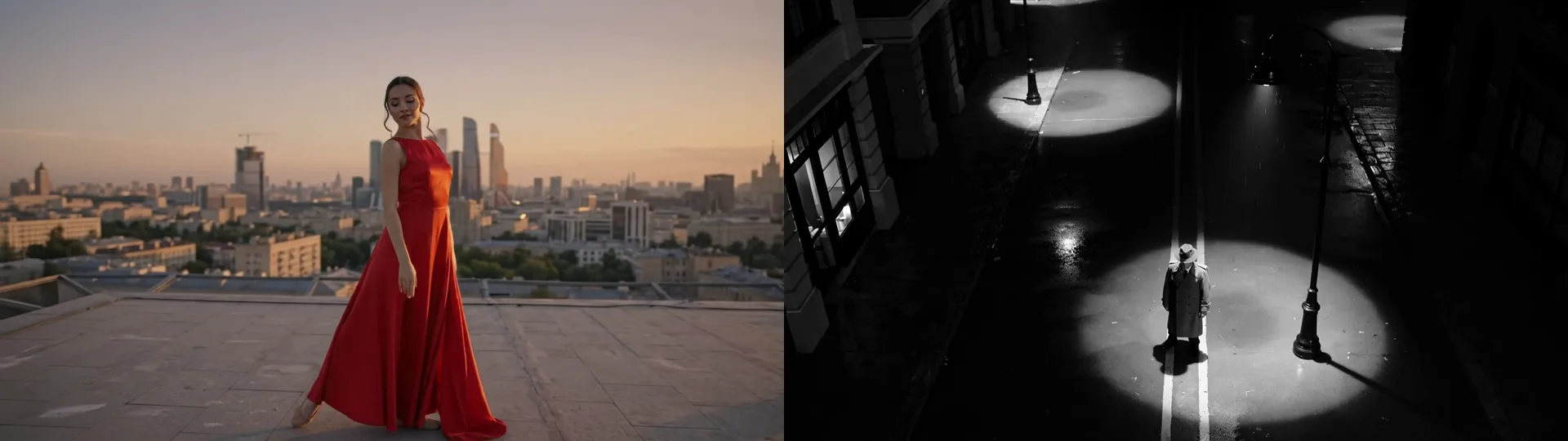
ເຟຣມສຸດທ້າຍຂອງຄລິບນັກເຕັ້ນ ແລະເຟຣມທຳອິດຂອງນັກສືບ. ຈາກຮູບສອງຮູບນີ້ ແລະຄຳດຽວຄື «ແພນກ້ອງໄວ» ໂມເດວໄດ້ສ້າງການເຄື່ອນໄຫວ 3 ວິນາທີລະຫວ່າງຮູບທັງສອງ ໂດຍບໍ່ເຫັນຈຸດຕັດທັງສອງດ້ານ. ຕົວຢ່າງນີ້ສ້າງດ້ວຍ Tesseract ເບຕ້າ.
ຄວນຮູ້
- ຄລິບສ້າງໂດຍໂມເດວວິດີໂອ: ຕ້ອງເຂົ້າລະບົບ Tesseract (ຫັກຈາກໂຄຕາການໃຊ້ງານ) ຫຼືໃຊ້ຄີ fal.ai ຂອງຕົນເອງ.
ຄຳຖາມ
ຄຳຖາມທີ່ມັກຖາມ
ຢູ່ບ່ອນໃດໃນແອັບ?
ໃນຕົວຕັດຕໍ່ວິດີໂອ ໃຫ້ເລືອກຄລິບກ່ອນຈຸດຕັດ ແລ້ວເລືອກ AI transition ໃນໝວດ Transitions. ຫຼືຂໍໃຫ້ຜູ້ຊ່ວຍເຮັດໃຫ້.
ມີຄ່າໃຊ້ຈ່າຍເທົ່າໃດ?
ການປ່ຽນຊັອດແຕ່ລະຄັ້ງສ້າງໂດຍໂມເດວວິດີໂອ ຈຶ່ງມີຄ່າໃຊ້ຈ່າຍ: ໃຊ້ຈາກໂຄຕ້າ Tesseract ເມື່ອເຂົ້າລະບົບ ຫຼືໃຊ້ຄີ fal.ai ຂອງທ່ານເອງ. ລາຄາຈະສະແດງເທິງປຸ່ມກ່ອນສ້າງ.
ມັນປ່ຽນຄລິບຂອງຂ້ອຍບໍ?
ບໍ່. ມັນຈະຢູ່ລະຫວ່າງຄລິບສອງອັນ ແທນ transition ທີ່ມີຢູ່ຈຸດຕັດນັ້ນ. ກົດຍ້ອນກັບເພື່ອຄືນໄທມ໌ໄລນ໌ໃຫ້ເປັນຄືເກົ່າ.