 Tesseract
Deux plans reliés en un seul mouvement.
Choisissez un point de coupe dans la timeline et un style de transition. Un modèle vidéo prend la dernière image avant le point de coupe et la première après, puis crée le mouvement qui relie les deux plans.
- 46 styles de transition
- De 2 à 8 secondes
- Prix affiché avant la création
Comment ça marche.
- Choisir le point de coupeChoisissez un point de coupe entre deux clips dans la timeline. La transition s’insère entre les deux et décale la suite de la timeline.
- 46 stylesPanoramique filé, raccord par similitude, portail, encre, fumée, verre brisé, flammes, neige et bien d’autres effets.
- Créée à partir de vos deux plansLa transition commence sur la dernière image d’un clip et se termine sur la première image du suivant : ses deux extrémités s’accordent à vos images.
- Choisir la duréeDe 2 à 8 secondes.
- Prix indiqué à l’avanceLe bouton affiche le prix avant la création. Annuler retire la transition.
- Ou demandez-le simplementDemandez à l’assistant un panoramique filé entre deux clips : il vous indique le prix et l’ajoute dès que vous donnez votre accord.
Deux images en entrée, un mouvement en sortie.
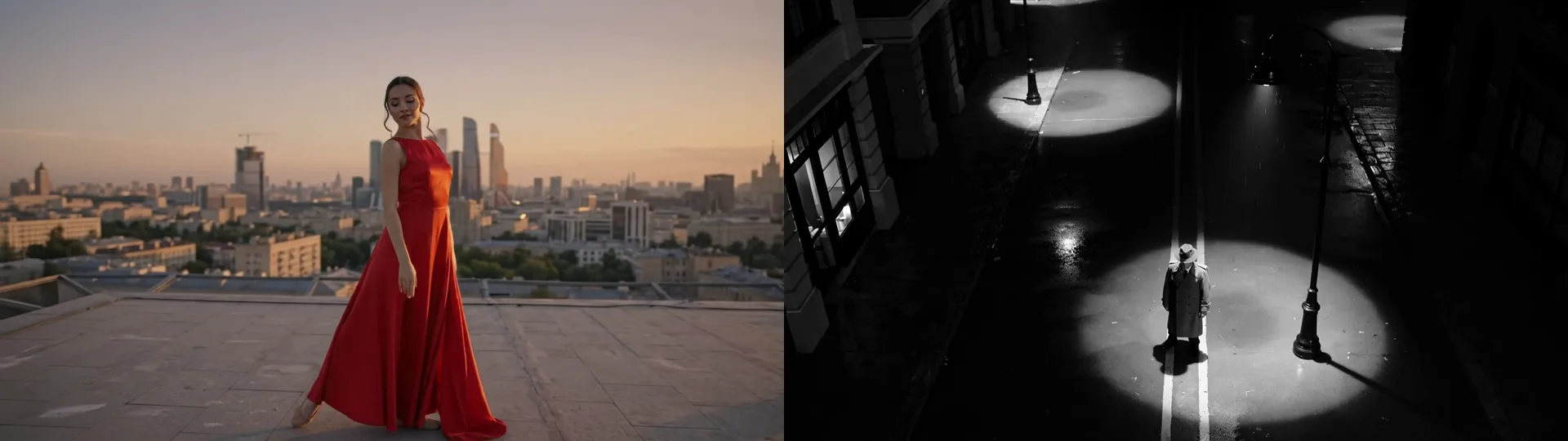
La dernière image du clip de la danseuse et la première de celui du détective. À partir de ces deux images et d’un mot, « whip », le modèle a créé le mouvement de 3 secondes qui les relie, sans que les points de coupe de part et d’autre soient visibles. Notre exemple a été créé avec la version bêta de Tesseract.
- Les clips sont générés par des modèles vidéo : vous devez être connecté à Tesseract (le coût est déduit de votre crédit) ou utiliser votre propre clé fal.ai.
Questions fréquentes
Où la trouver dans l’application ?
Dans l’éditeur vidéo, sélectionnez le clip avant la coupe, puis choisissez Transition IA dans la section Transitions. Ou demandez à l’assistant.
Combien ça coûte ?
Chaque transition est créée par un modèle vidéo et est donc payante : elle utilise vos crédits Tesseract si vous êtes connecté, ou votre propre clé fal.ai. Le prix s’affiche sur le bouton avant la création.
Mes clips sont-ils modifiés ?
Non. Elle s’insère entre les deux clips et remplace toute transition déjà appliquée à cette coupe. La fonction Annuler rétablit la timeline dans son état initial.
Reliez vos deux premiers plans.
Gratuit sur Mac, Windows et Linux, avec tous les autres outils inclus.