 Tesseract
တကယ့်ဖိုင်များကို ရရှိစေမယ့် AI ဝဘ်ဆိုက် တည်ဆောက်ရေးကိရိယာ
«ပင်မ» မှာ «ဝဘ်ဆိုဒ် တည်ဆောက်ရန်» ကိုနှိပ်ပြီး သင့်လုပ်ငန်းအကြောင်း ပြောပြပါ။ မေးခွန်းအနည်းငယ်ဖြေပြီး ဒီဇိုင်းသုံးမျိုးထဲက တစ်ခုကိုရွေးပါ။ ဝဘ်ဆိုဒ်ကို chat ဘေးမှာ အပိုင်းလိုက်ရေးပေးပါမယ်။ ဝဘ်ဆိုဒ်ကို ညွှန်ပြပြီး ပြင်ဆင်နိုင်သလို ရွေးချယ်ထားတဲ့ framework နဲ့ အမှန်တကယ်အသုံးပြုနိုင်တဲ့ ဝဘ်ဆိုဒ်အဖြစ်လည်း ပြောင်းနိုင်ပါတယ်။
- Next.js၊ Astro၊ SvelteKit၊ Nuxt သို့မဟုတ် Django
- နမူနာပုံစံ ၂၂၀ ကျော်
- ကိုယ်ပိုင်ဖိုလ်ဒါထဲက သင့်ဖိုင်များ
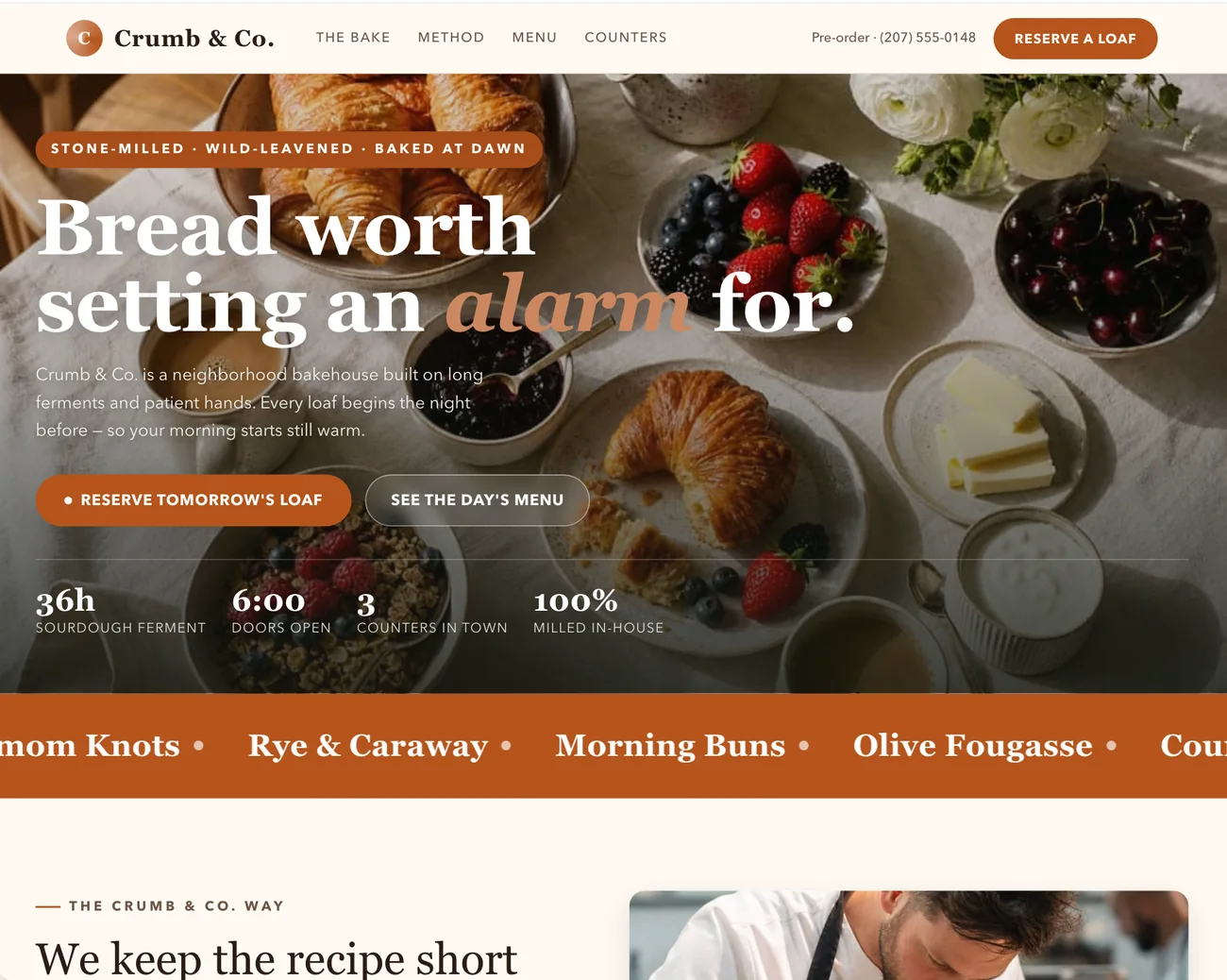
မေးခွန်းအနည်းငယ်ဖြေပြီး ကိုယ်ပိုင်ဝဘ်ဆိုက်တစ်ခု ရယူပါ။
- ချက်တင်ထဲက မေးခွန်းများလုပ်ငန်းအကြောင်း ကိုယ့်စကားနဲ့ ပြောပြပါ။ မရှိသေးတဲ့ အချက်တွေကိုပဲ မေးပါမယ်—လုပ်ငန်းအမည်၊ ဝင်ရောက်ကြည့်ရှုသူတွေကို အရင်ဆုံး ဘာလုပ်စေချင်သလဲ၊ ဓာတ်ပုံတွေ ဘယ်ကရမလဲဆိုတာပါ။ မေးခွန်းတိုင်းမှာ ဆုံးဖြတ်ပေးပါ ရွေးချယ်စရာ ရှိပါတယ်။
- ရွေးချယ်နိုင်တဲ့ ပုံစံသုံးမျိုးသင့်လုပ်ငန်းအတွက် ဒီဇိုင်းဆွဲထားတဲ့ နမူနာသုံးမျိုး၊ နမူနာပုံစံစာရင်းတစ်ခုလုံးအတွက် «နောက်ထပ်ဒီဇိုင်းများ»၊ သို့မဟုတ် သင့်လိုဂိုရဲ့ အရောင်တွေကို ယူသုံးတဲ့ «ကျွန်ုပ်၏ အမှတ်တံဆိပ်»။
- ဓာတ်ပုံများသင့်ကိုယ်ပိုင်ဓာတ်ပုံများ၊ ဓာတ်ပုံအရင်းအမြစ်ကို ဖော်ပြပေးထားတဲ့ ဝဘ်ဆိုဒ်အတွက် ရှာတွေ့သည့် ဓာတ်ပုံအစစ်များ၊ သို့မဟုတ် ဖန်တီးထားကြောင်း အမှတ်အသားပြုထားသည့် ပုံများ။
- ညွှန်ပြပြီး ပြင်ဆင်ပါစာသား ဒါမှမဟုတ် ဓာတ်ပုံကို နှစ်ချက်နှိပ်ပြီး အဲဒီနေရာမှာပဲ ပြင်ပါ။ «ညွှန်ပြရန်» ကိုနှိပ်ပြီး စာမျက်နှာရဲ့ အစိတ်အပိုင်းတစ်ခုကို သင့်မက်ဆေ့ချ်ထဲ ထည့်နိုင်ပါတယ်။ «ပုံစံ» မှာ အရောင်နဲ့ စာလုံးပုံစံတွေကို စမ်းကြည့်နိုင်ပြီး «မှတ်တမ်း» မှာ အရင်ဗားရှင်းတွေကို ပြန်သွားနိုင်ပါတယ်။
- စစ်ဆေးပြီး ပြင်ဆင်ပါကွန်ပျူတာနဲ့ ဖုန်းမျက်နှာပြင်အကျယ်တွေမှာ စာသားမထင်ရှားတာ၊ ဖော်ပြချက်မပါတဲ့ပုံတွေ၊ အလုပ်မလုပ်တဲ့လင့်ခ်တွေ၊ ခေါင်းစဉ် သို့မဟုတ် ဖော်ပြချက်မရှိတာနဲ့ ဖြည့်စွက်ဖို့ ချန်ထားတဲ့နေရာတွေကို စစ်ဆေးပါတယ်။ ပြင်ဆင်ရန် ကိုနှိပ်ရင် တွေ့ရှိချက်စာရင်းကို agent ထံ ပေးပို့ပါတယ်။
- တကယ့်ဝဘ်ဆိုက်အဖြစ် ပြောင်းပါNext.js၊ Astro၊ SvelteKit၊ Nuxt သို့မဟုတ် Django ကို ရွေးပါ။ Agent က ပရောဂျက်ကို တည်ဆောက်ပြီး အတည်ပြုထားတဲ့ ဒီဇိုင်းနဲ့ ကိုက်ညီမှုကို အက်ပ်က စစ်ဆေးကာ ကွာခြားချက်တွေကို ပြန်ပြပေးပါတယ်။
- ဝဘ်ဆိုက်နဲ့ ပရောဂျက်ဖိုင်တွေကို ကွန်ပျူတာထဲက ဖိုလ်ဒါတစ်ခုမှာ သိမ်းထားပါတယ်။ ရွေးချယ်ထားတဲ့နေရာမှာ အွန်လိုင်းတင်နိုင်ပါတယ်။
- ဝဘ်ဆိုက်အတွက် ဖန်တီးထားတဲ့ပုံတွေကို image model က ဖန်တီးပြီး၊ ကုန်ကျစရိတ်ကို Tesseract အသုံးပြုခွင့်ထဲက နုတ်ယူတာ ဒါမှမဟုတ် ကိုယ်ပိုင် image key မှာ ကောက်ခံတာ ဖြစ်ပါတယ်။ ကိုယ်ပိုင်ဓာတ်ပုံတွေနဲ့ အခမဲ့ stock ဓာတ်ပုံတွေကတော့ အခမဲ့ပါ။
မေးလေ့ရှိသော မေးခွန်းများ
အက်ပ်ထဲမှာ ဘယ်နေရာမှာ ရှိသလဲ။
«ပင်မ» မှာ «ဝဘ်ဆိုဒ် တည်ဆောက်ရန်» ကိုနှိပ်ပါ။ ဒါမှမဟုတ် command palette ကိုဖွင့်ပြီး «ဝဘ်ဆိုဒ်အသစ်» ကိုရွေးပါ။
နောက်ဆုံးတွင် ဘာရမလဲ?
ကွန်ပျူတာထဲက ဖိုလ်ဒါတစ်ခုပါ။ အစပိုင်းမှာ ဒီဇိုင်းဖိုင်တွေ ပါဝင်ပါတယ်—ရိုးရှင်းတဲ့ HTML စာမျက်နှာတွေ၊ stylesheet တစ်ခု၊ ဒီဇိုင်းတန်ဖိုးတွေပါတဲ့ theme နဲ့ ဓာတ်ပုံဖိုင်တွေပါ။ တကယ့်ဝဘ်ဆိုက်အဖြစ် ပြောင်းပါ ကိုနှိပ်ပြီးရင် သင် ဒါမှမဟုတ် developer တစ်ဦးက ဆက်လက်လုပ်ဆောင်နိုင်တဲ့ ပုံမှန် Next.js၊ Astro၊ SvelteKit၊ Nuxt သို့မဟုတ် Django ပရောဂျက်တစ်ခု ဖြစ်လာပါတယ်။
အခမဲ့လား။
အက်ပ်ကို အခမဲ့သုံးနိုင်ပါတယ်။ ဝဘ်ဆိုက်ကို သင့်စကားဝိုင်းမှာ အသုံးပြုတဲ့ AI မော်ဒယ်က ရေးပေးပါတယ်—အပိုကုန်ကျစရိတ်မရှိဘဲ ရှိပြီးသား Claude သို့မဟုတ် ChatGPT အစီအစဉ်၊ ဒါမှမဟုတ် အခမဲ့အသုံးပြုခွင့်ကို သုံးနိုင်ပါတယ်။ ဝဘ်ဆိုက်အတွက် ဖန်တီးထားတဲ့ပုံတွေအတွက်သာ အခပေး image model ကို သုံးပါတယ်။
ရှိပြီးသား ပရောဂျက်တစ်ခုကနေ စနိုင်ပါသလား။
ဟုတ်ပါတယ်။ «ကျွန်ုပ်၏ဖိုလ်ဒါကို သုံးရန်» ကိုရွေးလိုက်ရင် ဖန်တီးကိရိယာက ဝဘ်ဆိုဒ်အသစ်အစား သင့်ပရောဂျက်ဖိုလ်ဒါကို အသုံးပြုပါမယ်။ ဖိုလ်ဒါကိုဖတ်ပြီး ဘယ်လို run ရမလဲနဲ့ ဘယ် theme ကိုသုံးထားလဲ ရှာဖွေပေးပါတယ်။
ဝဘ်ဆိုက်က လာရောက်ကြည့်ရှုသူတွေကို ခြေရာခံပါသလား။
မလိုပါဘူး။ ဝဘ်ဆိုဒ်တွေမှာ tracker နဲ့ analytics မပါလို့ cookie banner ထည့်စရာမလိုပါဘူး။ ဖောင်ပါတဲ့ ဝဘ်ဆိုဒ်မှာတော့ footer ထဲ privacy အသိပေးချက် ထည့်ပေးပါတယ်။ အချက်အလက်မရှိတဲ့နေရာမှာ ဖြည့်စွက်ဖို့ ကွင်းစကွင်းပိတ်နဲ့ နေရာလွတ်ထားပေးပါတယ်။
ပထမဆုံး ဝဘ်ဆိုဒ်ကို စတင်တည်ဆောက်ပါ။
Mac၊ Windows နှင့် Linux တွင် အခမဲ့အသုံးပြုနိုင်ပြီး အခြားကိရိယာအားလုံးလည်း ပါဝင်ပါသည်။