面向专业人士

表面简单,底层是完整的工作站。

同一个应用可在你的所有机器上运行智能体,将它们连接到私有网络中,并支持接入你自己的框架、工具和扩展。使用你已有的 AI 订阅即可免费使用。

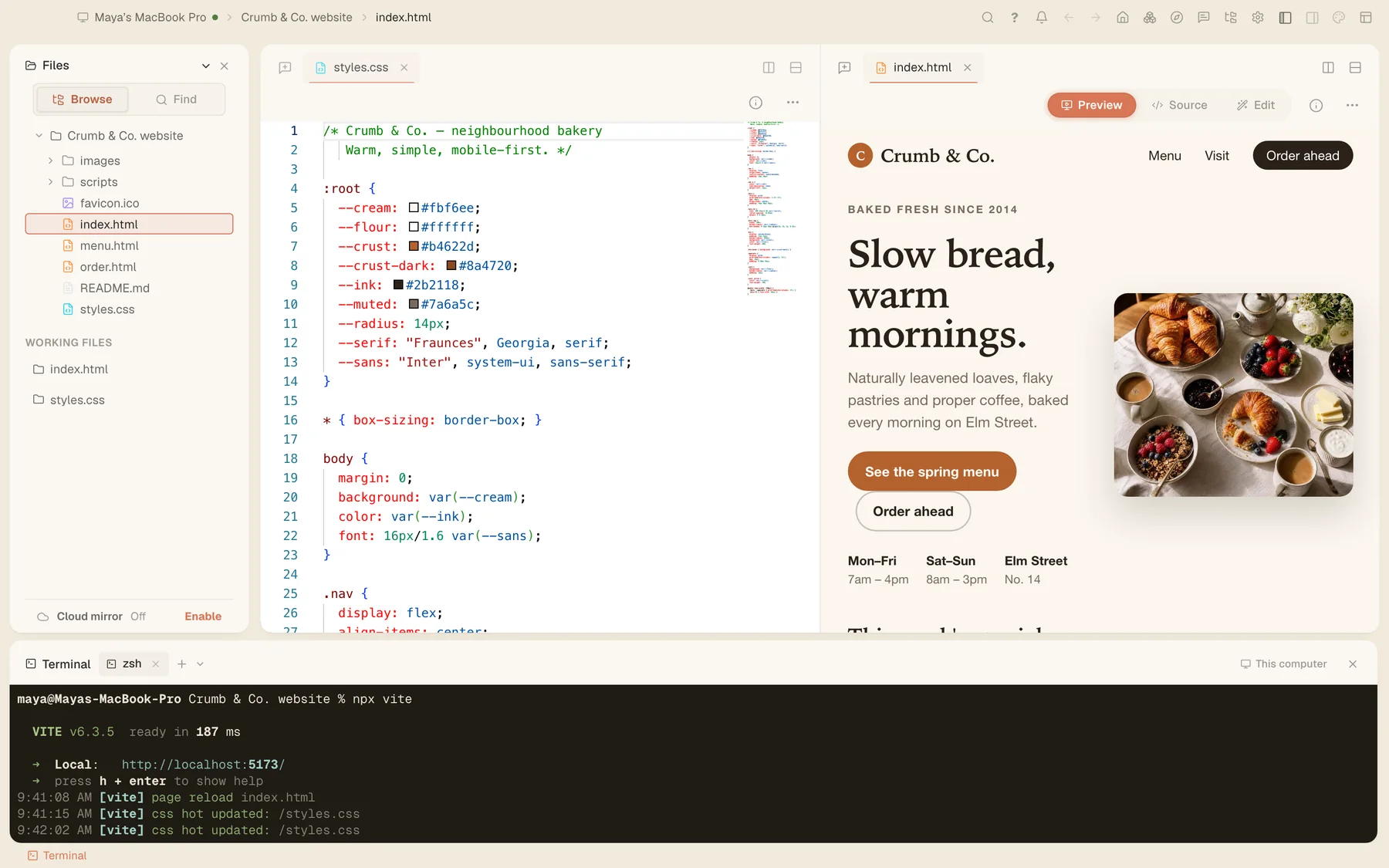
代码编辑器中的面包店网站样式表、其实时预览以及一个终端。
你的设备群

你拥有的每台电脑,都可以作为一个整体协同工作。

远程桌面

可以从一台电脑流畅地查看并控制你的任意其他电脑。使用一次性代码即可开始会话,也可以通过电子邮件申请访问权限,对于无人值守的电脑则可使用密码。

  • 一次性代码,30 分钟后失效
  • 最多三人同时查看同一屏幕
  • 独立的远程桌面应用,支持 Mac、Windows 和 Linux
  • 网络允许时直接连接,不允许时通过中继连接

在 Windows 上,锁屏和管理员提示仍由电脑前的人操作。

作为独立应用免费提供:Tesseract 远程桌面 →

远程桌面会话,显示店里电脑上的订单电子表格。

你的机器专用的私有网络

你添加的每台电脑都会加入一个拥有自己证书的私有网络,并可通过名称访问其他电脑,无论它们位于何处。网络允许时,流量直接在机器之间传输;无法直接连接时,中继会在加密状态下转发流量。

  • Linux、macOS 与 Windows
  • 可通过机器的真实主机名访问
  • 通过家庭和办公路由器直接连接,中继仅作为备用
  • 将你的全部互联网流量通过你的某台机器转发,即网络所有者允许的出口节点

作为独立应用免费提供:Tesseract Mesh →

四台机器位于同一私有网络中:彼此直接连接,并以加密中继作为备用。 中继,仍经加密 maya-macbookmacOS studio-imacmacOS office-pcWindows cupboard-serverLinux 直连
机器通过名称直接连接;只有在无法建立直连时,中继才会以加密方式转发流量。

你的电脑和服务器上的智能体

你拥有的任何机器都可以为你运行智能体:你的笔记本电脑、办公室里的 iMac,或者机柜中的 Linux 服务器。机器主动向外拨出连接,因此无需开放端口;关闭窗口后,任务仍会继续进行。

  • 适用于任何 Mac、Linux 或 Windows 机器(需要 Node 20 或更高版本)的 tesseract-agent
  • 以后台服务形式运行,可通过 --engine 使用任意框架
  • 同一台机器上可通过 --instance 运行多个智能体
  • 在“我的电脑”中查看每台机器及其正在运行的内容

在 Windows 上,智能体以任务的形式运行,并在登录时启动。

# 安装

$npm i -g tesseract-agent "--allow-scripts=tesseract-agent,ffmpeg-static,node-datachannel,@homebridge/node-pty-prebuilt-multiarch"

# 在浏览器中使用一次性代码登录

$tesseract-agent login

# 以服务形式运行,然后查看其状态

$tesseract-agent install

$tesseract-agent status

npm 上的 tesseract-agent →

浏览每台机器的文件

统一的“文件”视图可像访问本地文件夹一样浏览你拥有的每台电脑。在笔记本电脑上即可打开、预览、编辑并移动 iMac 上的文件。
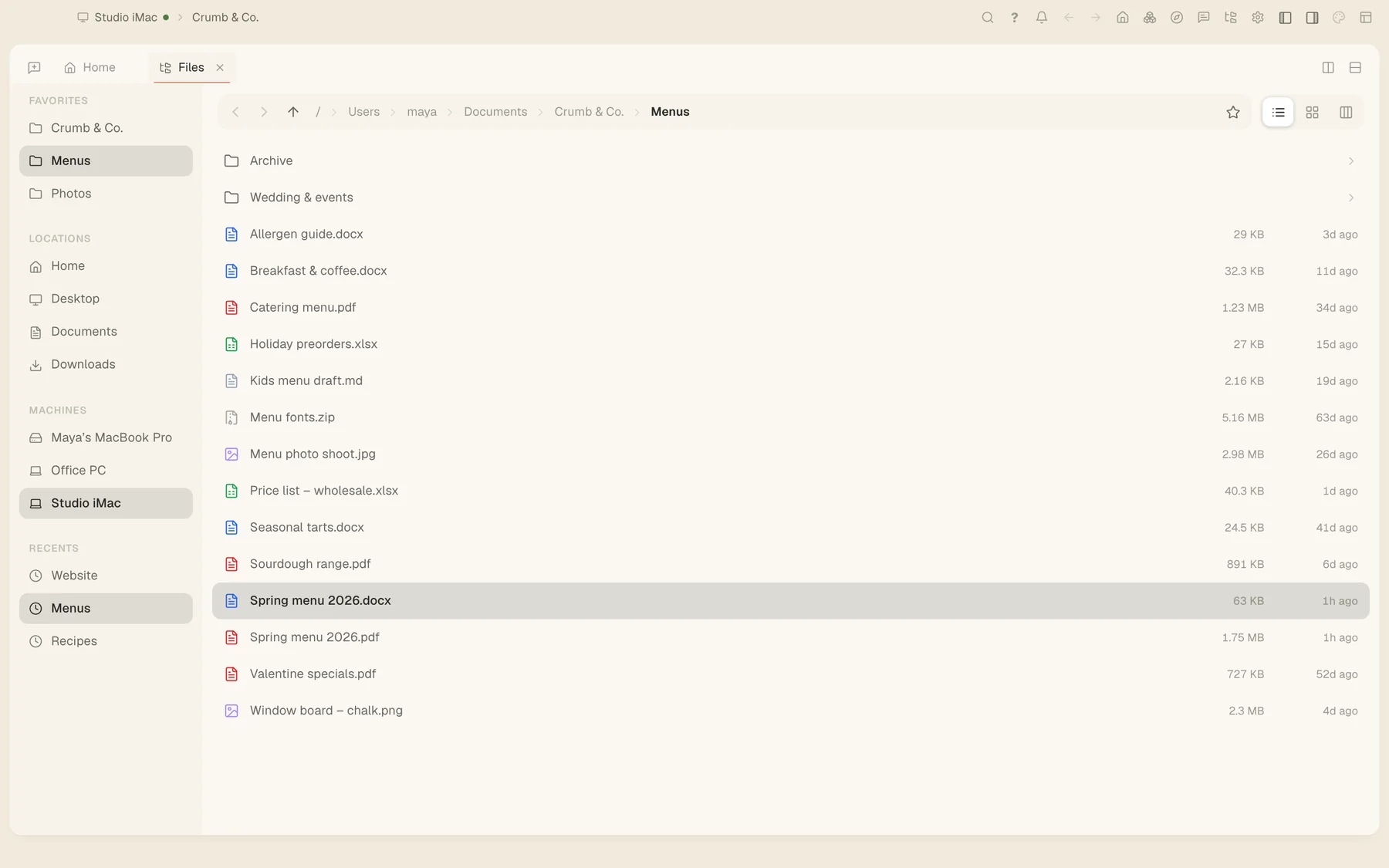
  • “文件”视图中的“机器”侧边栏
  • 在 Mac 上,你的机器会出现在访达中
  • 在 Windows 和 Linux 上,以挂载驱动器的形式出现
  • 压缩包可像普通文件夹一样打开
文件在 Studio iMac 上打开,其他机器列在“机器”侧边栏中。

电脑之间的文件夹同步

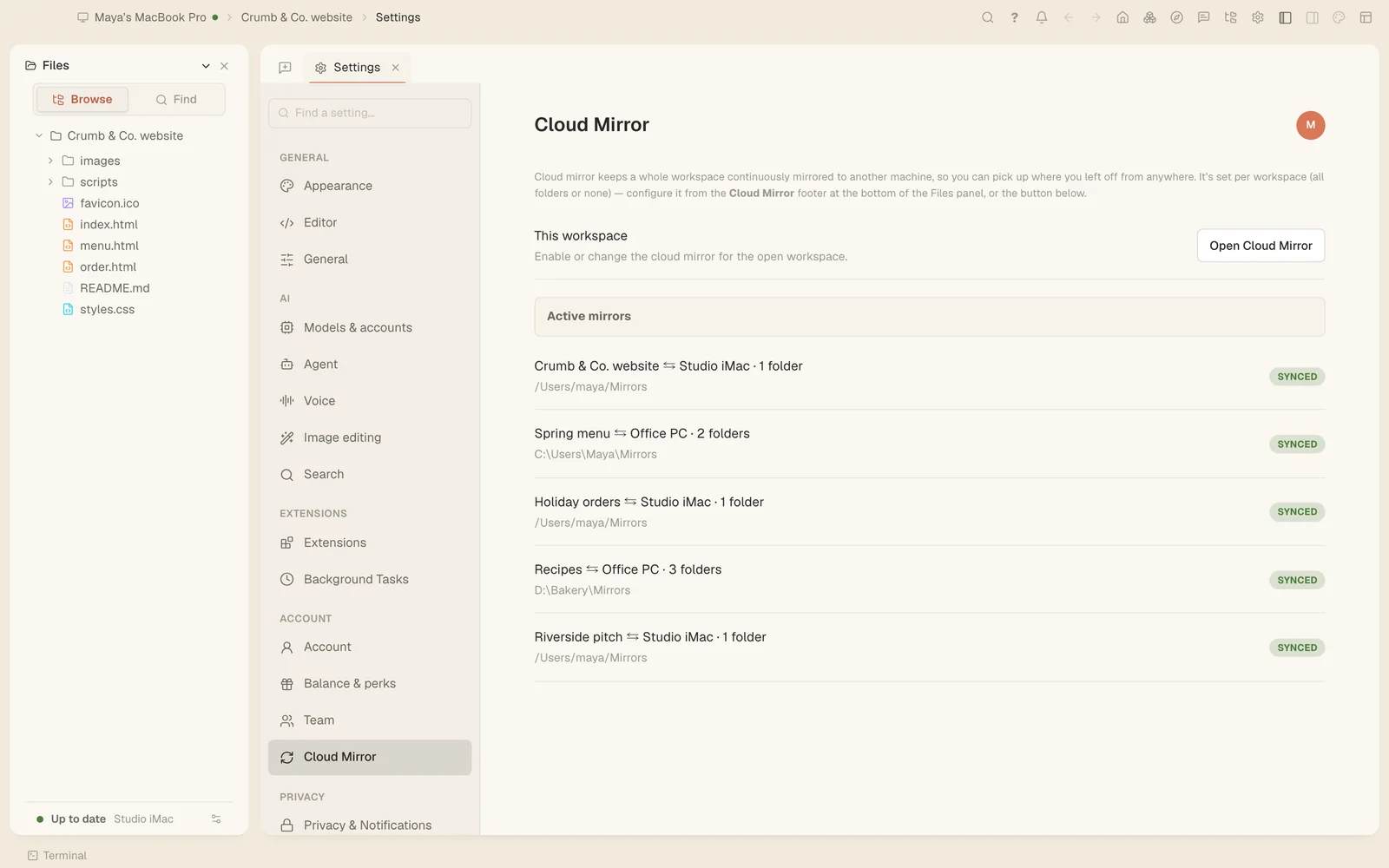
将你的两台电脑指向同一个项目文件夹,Tesseract 会双向保持两份副本同步,并可一目了然地查看每个已同步文件夹的状态。

  • 双向同步,仅限你拥有的机器之间
  • 跳过你的项目在 git 中忽略的文件
  • 所有已同步文件夹及其状态的列表

两台机器都需要在线,以最新更改为准。

文件夹同步设置,列出五个文件夹,均已同步。

跨设备的剪贴板与文件共享

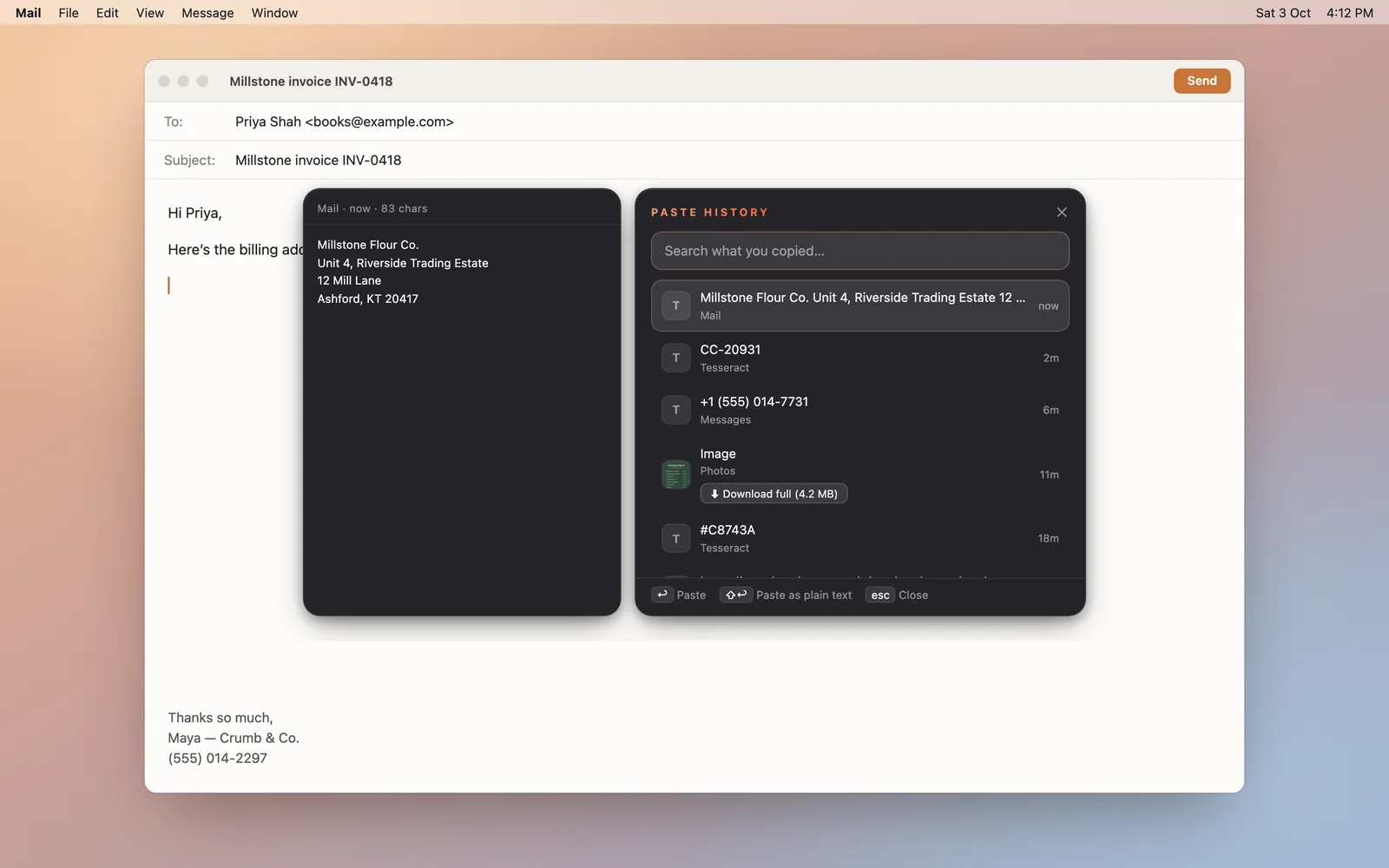
在一台电脑上复制,即可在另一台电脑上粘贴,支持文本或图片,并可搜索你复制过的全部内容。也可以将文件发送到你自己的设备或他人。
  • Mac、Windows 和 Linux;⌘⇧V 或 Alt+Shift+V 可打开历史记录
  • 500 项,文本最多 100,000 个字符,图片最大 10 MB
  • 跳过密码管理器和安全字段
  • 每次投递最大 2 GB 的文件,并附带提取码及接收规则
  • 发送给其他账户的投递内容会在离开你的机器前加密
在电子邮件上方调用粘贴历史,其中包括之前复制的地址、订单号和图片。
你的 AI 技术栈

你的智能体、你的模型、你的工具。

智能体框架与模型

Tesseract 运行你偏好的智能体,并使用你自己的账号登录,你还可以在每次对话中切换。
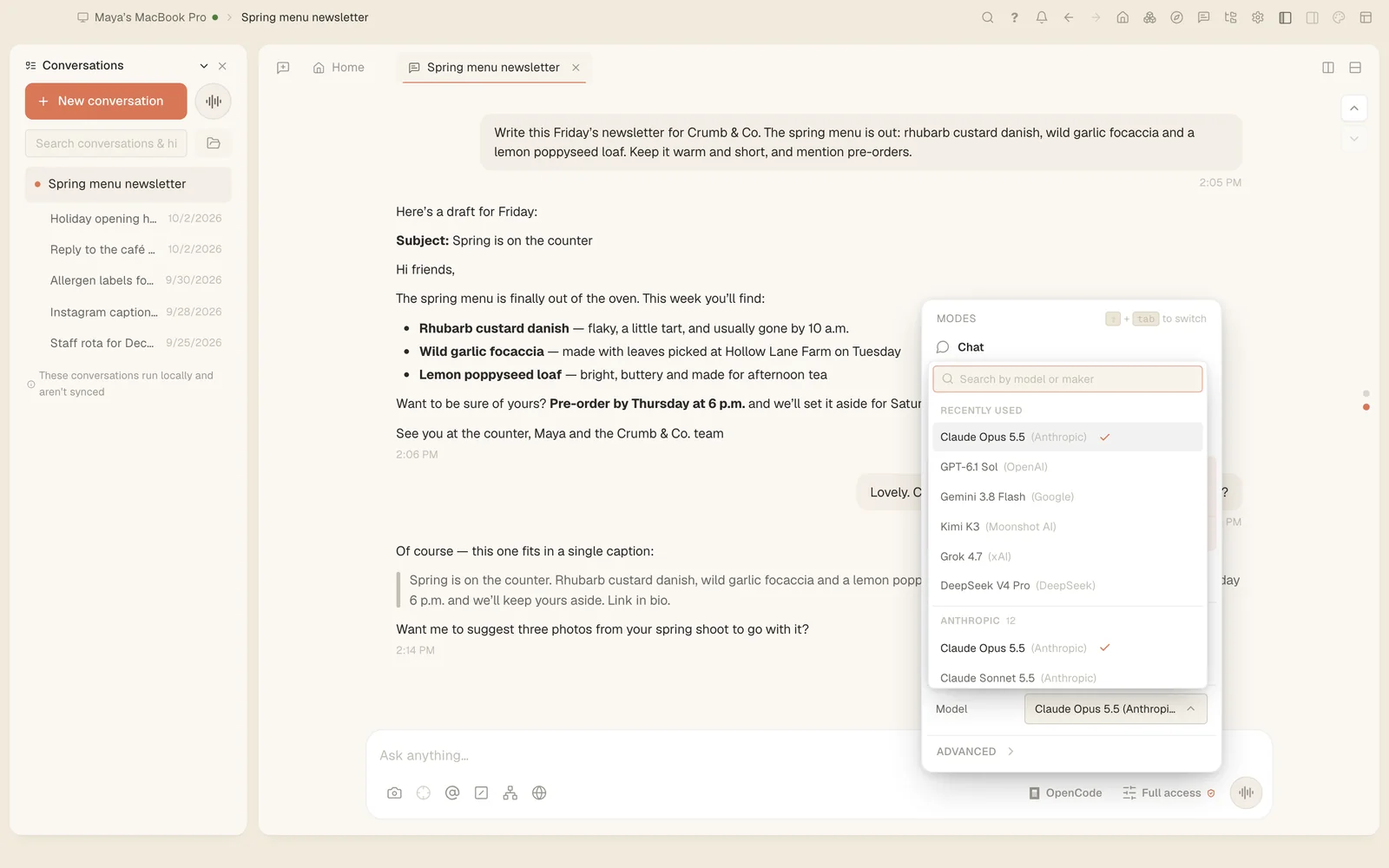
  • 14 个框架:Claude Code、OpenAI Codex、Gemini CLI、Antigravity CLI、OpenCode、Kimi Code、Qwen Code、MiniMax Code、CodeBuddy、Grok Build、Cursor、Hermes Agent、OpenClaw 和 NanoClaw
  • 备用账户:当某个账户达到限额时,由下一个账户接替
  • 模型列表实时取自各框架,因此新模型无需更新即可出现
  • 通过 Tesseract 网关,在一个列表中使用各大厂商的全部模型

全部 14 个智能体,以及各自支持的功能 →

对话中的模型菜单,列出近期使用的模型,并按厂商分组。

技能与内置能力

开箱即用,智能体可以操作你的电脑、真实的浏览器和网络,并附带专业人士常做的工作所需的技能。
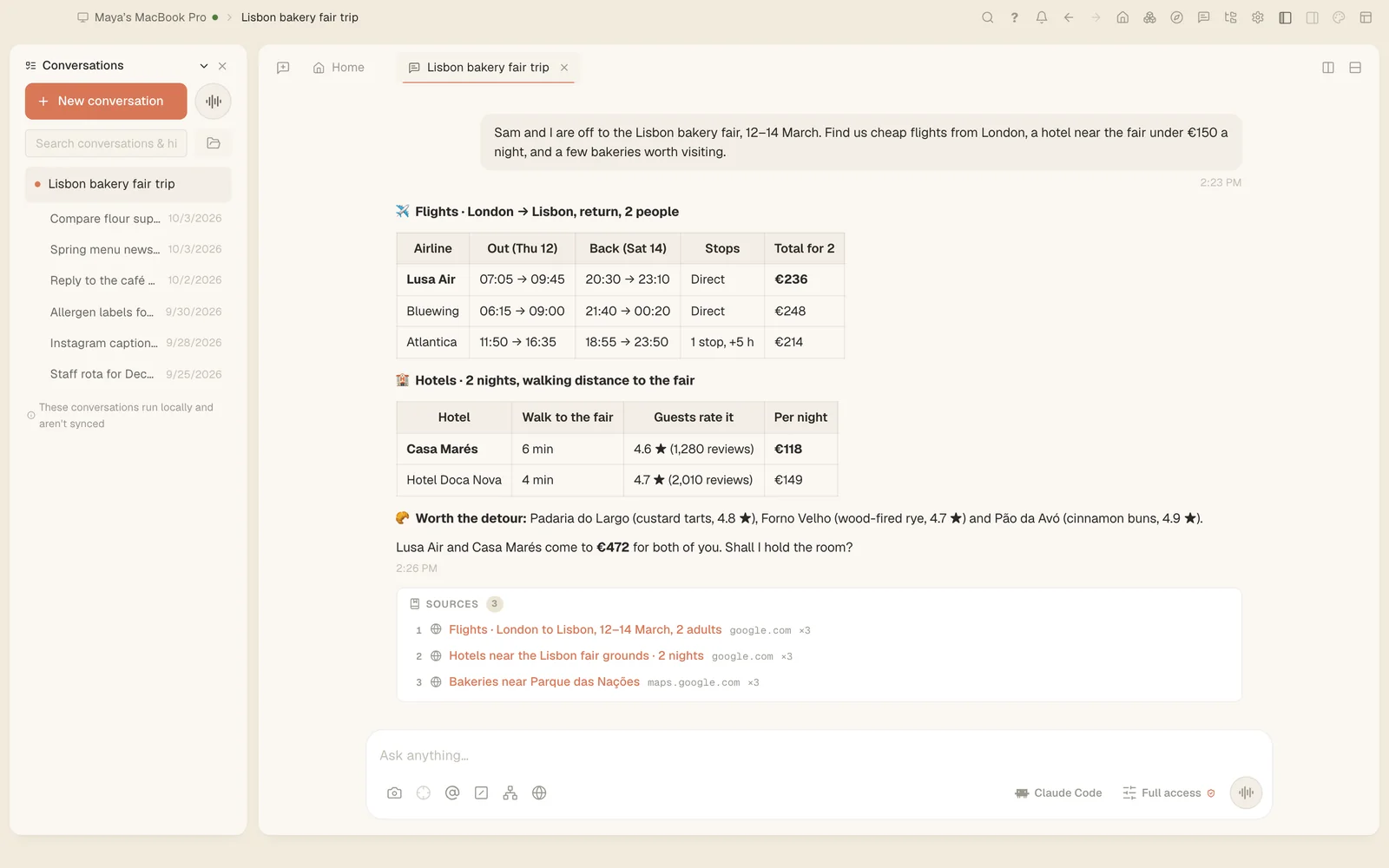
  • 内置技能:代码审查、安全审查、简化、验证、并行工作、演示文稿、图表与示意图、图像生成
  • 在 Mac、Windows 和 Linux 上操作你的鼠标、键盘和屏幕
  • 用于填写表单和实时页面的真实浏览器
  • 跨 131 个搜索引擎进行网页搜索
  • 来自 ClawHub 目录的更多技能
一段对话,内含前往里斯本的航班与酒店选项,并附有来源。

用你自己的工具驱动 Tesseract

智能体可以操作 Tesseract 本身,你也可以为它接入自己的工具:调试器、脚本或另一个 AI 客户端。

  • AI 可执行的 19 个领域共 148 项操作:设置、框架、设备、主题等
  • 本地调试端口(Chrome DevTools Protocol),可在开发者选项中开启
  • 调试视图中每一轮对话的原始跟踪记录
  • 其电脑控制工具可通过配置文件连接到 Claude Desktop 或 Cursor

# 设置 → 开发者选项 → 调试端口

# 然后,在同一台机器上:

$curl -s http://127.0.0.1:9222/json/list

# 连接 DevTools、Playwright 或你自己的脚本

运行模式、无人值守与定时任务

决定它可以自行执行的范围,在开始前检查它的规划,并允许你离开时它继续工作。

  • 聊天、规划或完全访问,可按对话分别设置
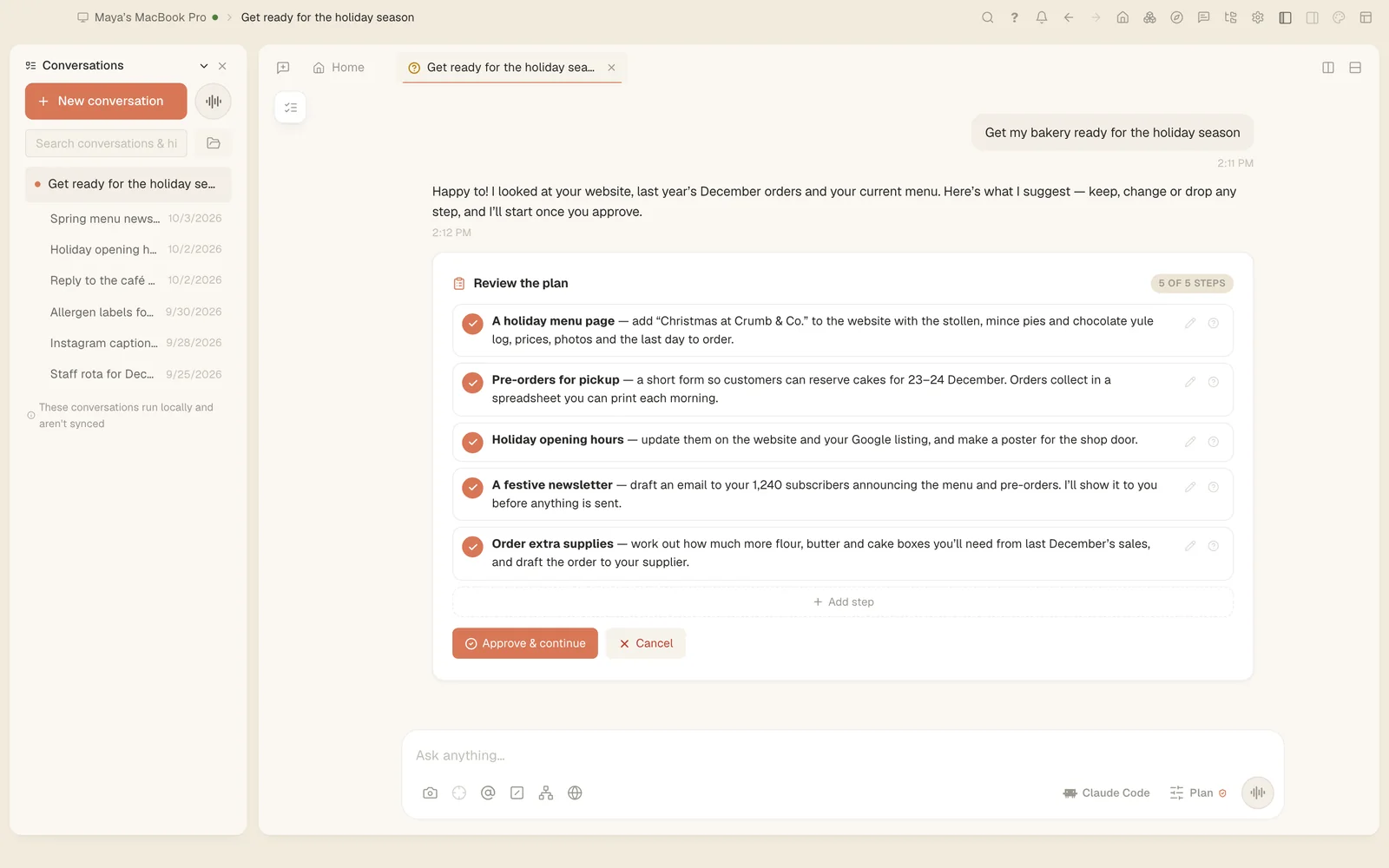
  • 行动前可编辑的规划
  • “我离开时继续”会在两分钟后自动回答它自己提出的问题
  • 重复执行的定时任务
  • 在支持此功能的框架中,可撤销文件更改
一份五步规划,适用于节日旺季,等待你确认。
你的工作区

文档、代码和应用,尽在一个窗口中。

在应用内构建应用

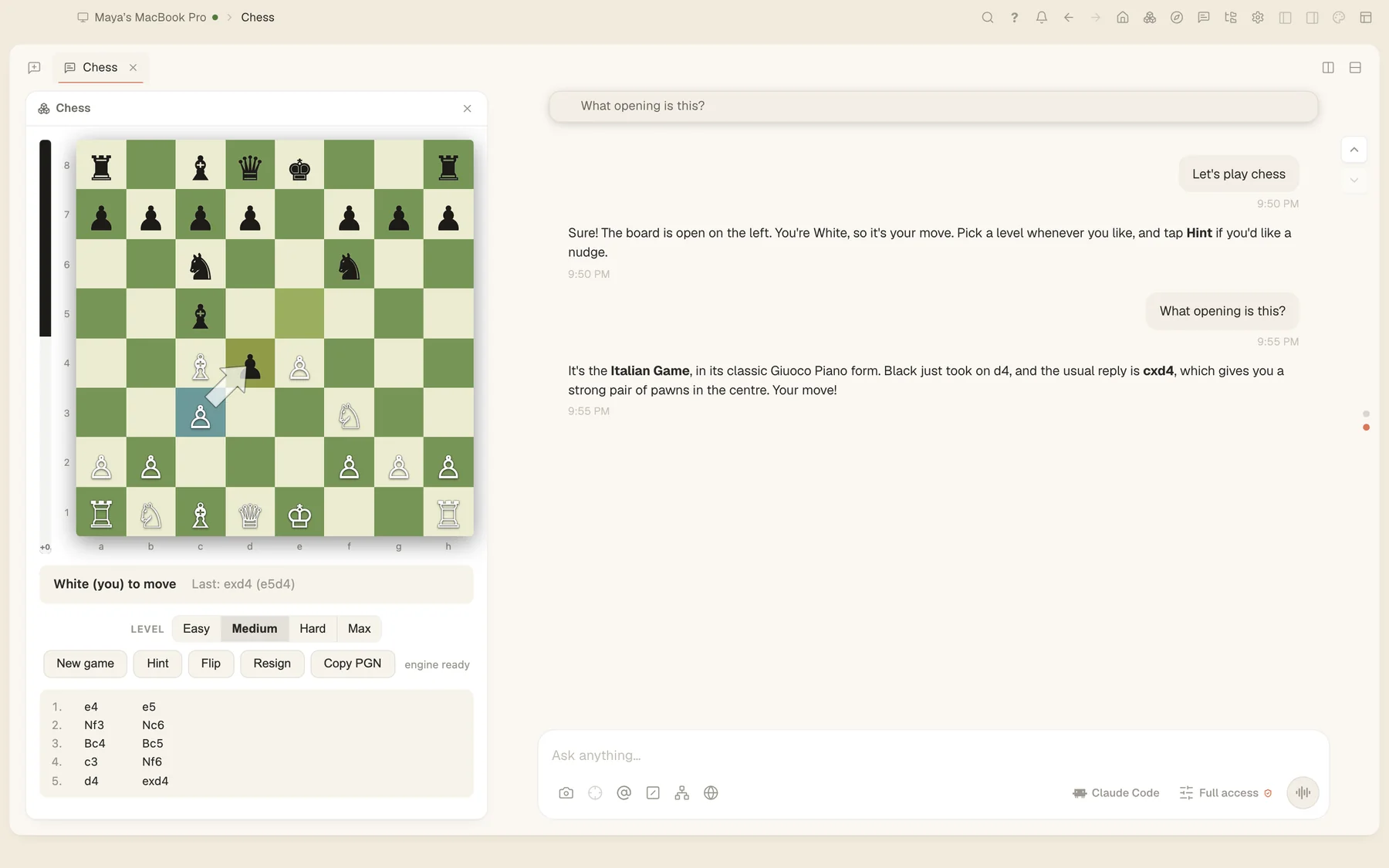
只需要求一个工具、仪表板或游戏,智能体就会直接在聊天旁的沙盒面板中将其构建出来。面板可与智能体互动,并随对话重新打开。
  • 适用于任何框架
  • 可将面板固定在聊天内,或让其与聊天并排显示
  • 每个对话最多可有 32 个面板
  • 也提供现成的面板,例如带离线引擎的国际象棋
在对话旁边的面板中运行的国际象棋棋盘。

文档与文件

无需离开应用即可打开几乎任何文件:18 种查看器和编辑器,涵盖 Word、PDF、字体、视频及原始字节。

  • Word:编辑内容(不保留精确版式)
  • Excel:编辑数值(公式与格式不会保存)
  • PDF:查看与编辑;PowerPoint:查看
  • 代码、Markdown、CSV 表格、图片、音频、视频、字体及十六进制
  • 约 20 种压缩格式可作为文件夹打开(rar、iso 和 cab 为只读)
  • .docx
  • .xlsx
  • .pdf
  • .pptx
  • .md
  • .csv
  • .html
  • .ts .py .go …
  • .png .jpg .webp
  • .mp4 .mov
  • .mp3 .wav
  • .ttf .otf .woff2
  • .zip .7z .tar
  • .rar .iso
  • hex

完整的代码工作区

打开项目后,编辑器就在智能体旁边:可手动编辑、运行命令,并在实时预览中查看结果。

  • Monaco 编辑器,配有文件树和多窗格标签页
  • 集成终端
  • 内嵌浏览器,带有元素拾取器
  • 智能体工作时的实时预览
编辑器中显示面包店网站的样式表、其实时预览以及一个终端。

主题与个性化

全面重新设计应用的样式,从颜色、字体到背景和声音均可调整,并可关闭主题中任何你不需要的部分。
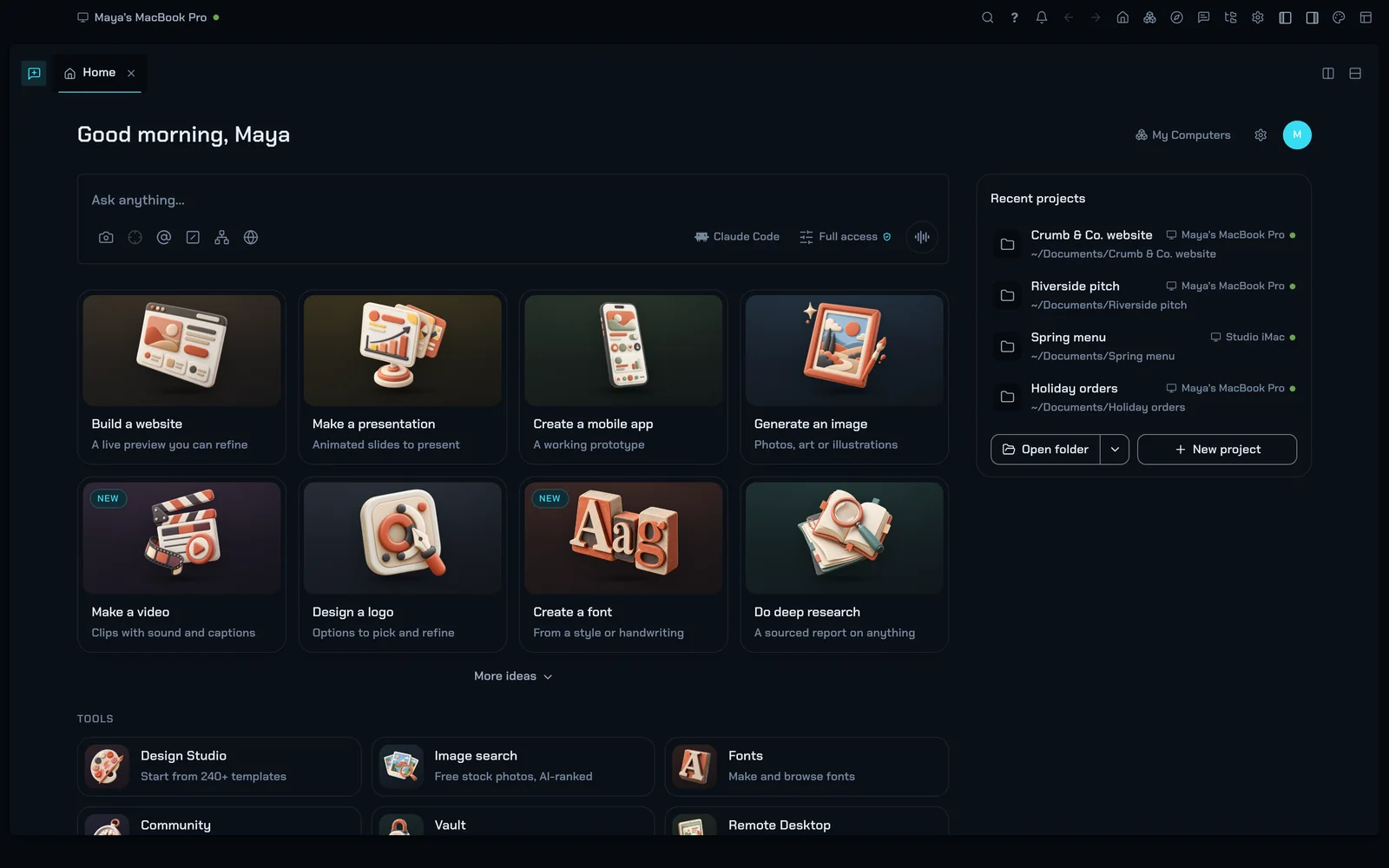
  • 内置 10 款主题,每款均作为扩展构建
  • 主题的 8 个部分,可逐一关闭
  • 14 套设计包,可重新设计你创建的全部内容的样式
  • 浅色、深色,或跟随系统
主页面由深色的 Neon Terminal 主题重新设计样式。

扩展、插件与技能

只需一份清单即可扩展 Tesseract。扩展可添加命令、面板、标签页、菜单项、文件类型、主题和智能体工具,并只申请它所需的权限。

  • 15 个扩展点,涵盖智能体工具、钩子以及设置页面
  • 8 项可授予的权限:文件、网络、密钥、换肤等
  • 来自 ClawHub 的技能与插件,以及来自官方注册表的 MCP 服务器,目录中附有安全评级
  • 任何通过 stdio、HTTP 或 SSE 连接的 MCP 服务器

// 扩展的 package.json

"tesseract": {

"id": "shop-orders",

"name": "Shop orders",

"grants": ["network"],

"contributes": {

"commands": [{ "id": "orders.today",

"title": "Today’s orders" }],

"statusBarItems": [{ "id": "orders.count",

"command": "orders.today" }]

}

}

你的团队

交流、规划并协同工作。

Atrium,团队沟通工具

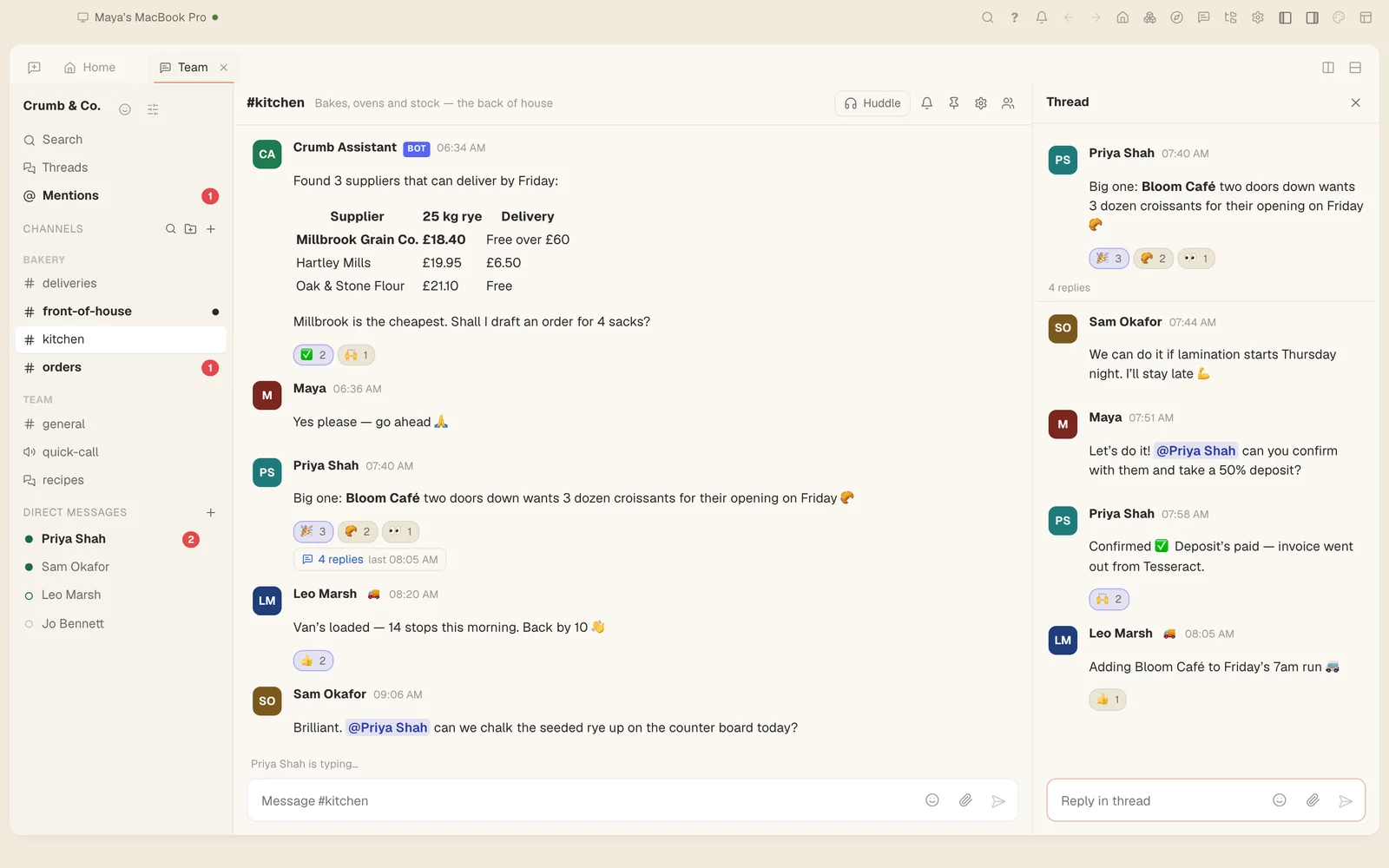
为团队提供工作区、频道和话题串,并配有可解答问题、为你补充进度的 AI。内置于 Tesseract 中,也提供独立的免费应用。

  • 频道、论坛、私信以及最多 9 人的群组私信
  • 话题串、提及、表情回应与搜索
  • 在任意对话中使用“提问”和“为我补充进度”
  • 像 Google 文档一样共享画布:可设为查看者、评论者或编辑者
  • 机器人 API 与传入 Webhook

需要 Tesseract 账号。

作为独立应用免费提供:Tesseract Atrium →

Atrium 中的话题串,以及一位发布价格表的 AI 队友。

语音与视频通话测试版

无需离开应用即可开会:支持群组通话与屏幕共享、实时字幕,挂断后会将书面摘要发布到频道中。

  • 群组语音与视频,支持屏幕共享
  • 实时字幕,使用你自己的 OpenAI 或 Gemini 密钥
  • 每次通话的 AI 摘要,发布到频道中

随着逐步推出,目前处于测试版。

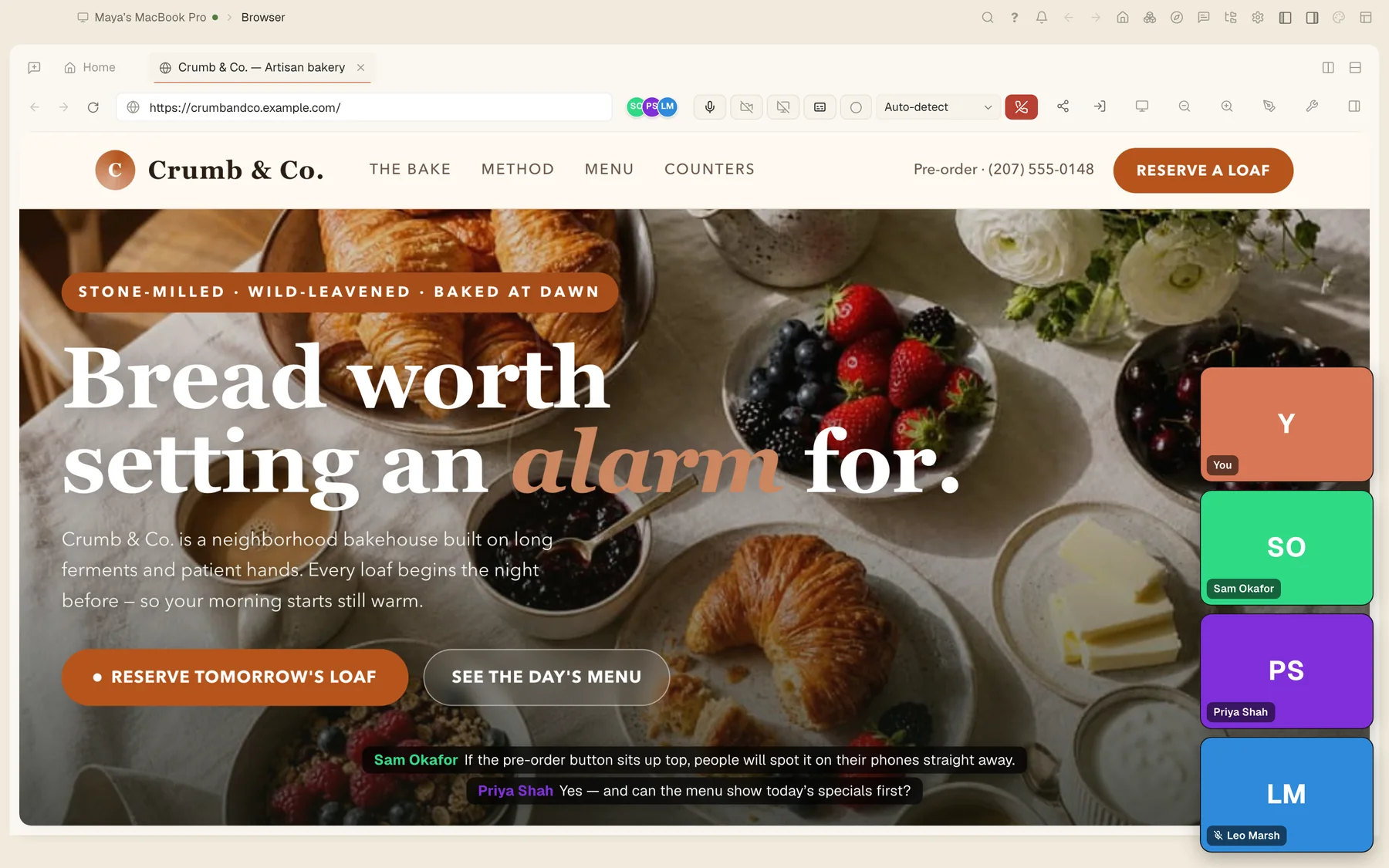
一次视频通话,审阅面包店网站,并附带实时字幕。

你的即时通讯工具中的个人助理即将推出

使用个人助理制作器打造你自己的助理,然后在你已在使用的任何聊天场所与其交流:首先是 Atrium,以及你常用的即时通讯工具、电子邮件和电话线路。它可以在你的电脑上运行,也可以在线运行,使你的电脑关机时仍能回复。

  • 可在 Atrium、Telegram、WhatsApp、Slack、Discord、Signal、Matrix、Mattermost、电子邮件和电话中回复
  • 连接 60 多项服务,包括 Gmail、Google 日历、Microsoft 365 和 Teams
  • 拥有自己的名称、形象、个性和专业技能,具备记忆功能,并可进行独立对话
  • 按计划发送晨间简报和日常例程;发送任何内容前都会先询问你
  • 可使用你已有的 AI 订阅运行,也可使用 Tesseract 自有模型

即将推出。在线运行将使用 Tesseract 托管服务。

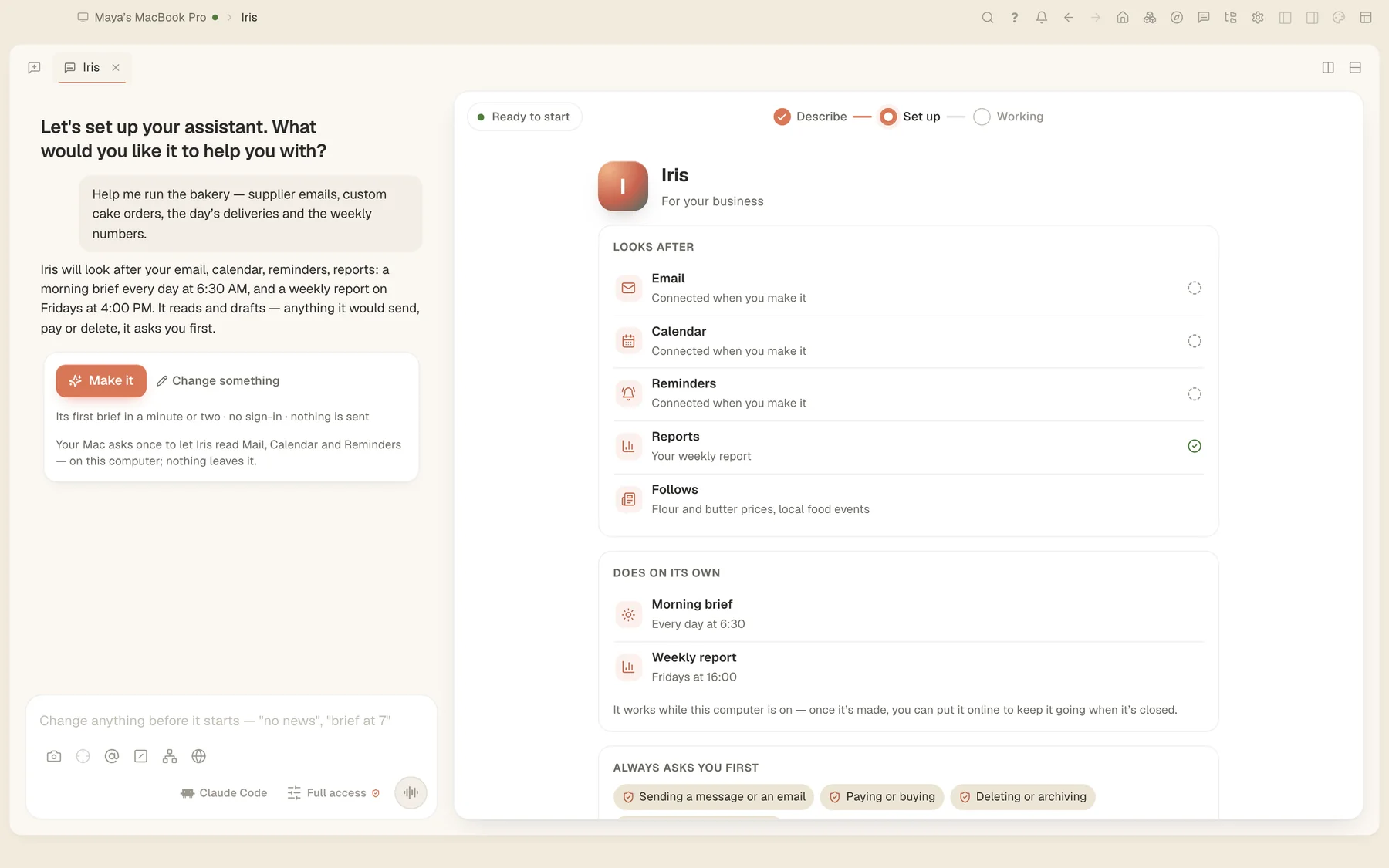
个人助理制作器:为助理命名并选择其回复的场所。
发布

从你的屏幕到全世界。

一键部署与托管即将推出

将你构建的网站和应用一键发布,无论是你制作的网站还是任何项目的预览,都可发布到其专属的线上地址。

  • 从你的网站或应用一键发布到线上地址
  • 你自己的域名
  • 个人网站免费,永不休眠的应用需使用 Pro
  • crumbandco.mytesseract.app
  • 一键上线
  • 你自己的域名
专业人士的更多功能

以及那些积少成多的细节。

  • Spotlight按一下快捷键,即可在任意应用上方打开 Tesseract 并附上屏幕:Mac 为 ⌥Space,Windows 和 Linux 为 Alt+Shift+Space。
  • 免提语音与它对话,它会语音作答;指南免费,且在你登录前即可使用。
  • 并排安装两个版本在同一台机器上运行两个相互独立的副本,各自拥有独立的设置。
  • 三种更新渠道稳定版、测试版,以及补丁渠道:后者发布小型修复,并在你未处于任务中时自动应用。
  • 浏览器伴侣适用于你自己已登录的浏览器的扩展程序,可从发布版下载中安装。

你的数据如何处理

你的工作会发生什么,用通俗的话来说。

阅读隐私政策 →
  • 你的文件保留在你的电脑上。Tesseract 直接在文件所在之处对其进行操作。
  • 服务商密钥由后台服务保管,不会显示在应用界面中。如果你登录,它们会通过你的账号与设置一同同步。
  • 设置保险库主密码后,你的密码会以 Argon2id 和 AES-256-GCM 在你的设备上加密。
  • 你发送给其他账户的文件,会在上传前于你的机器上加密。
  • 粘贴历史会跳过密码管理器和安全字段。
  • 对话会按条款所述存储并在云端处理。隐私政策列出了我们收集的全部内容。

使用你已在付费的 AI,即可免费使用。

只需使用你的 Claude 或 ChatGPT 订阅,Tesseract 绝不会按量计费。没有订阅?可先使用免费额度。