 Tesseract
همهٔ رایانههایتان روی یک شبکهٔ خصوصی.
Tesseract Mesh به دستگاههای شما یک شبکهٔ خصوصی خودشان میدهد، تا هرکدام با نام به دیگری برسد، هر کجا که باشد: در خانه، در دفتر یا در یک مرکز داده. رایگان، بهعنوان برنامهٔ مستقل یا درون Tesseract.
- رایگان، بدون اشتراک
- با یک توکن بپیوندید، بدون نیاز به حساب
- تا ۶۵٬۵۳۶ دستگاه در هر شبکه
از قبل از Tesseract استفاده میکنید؟ این برنامه از قبل داخلش است. Tesseract را دریافت کنید
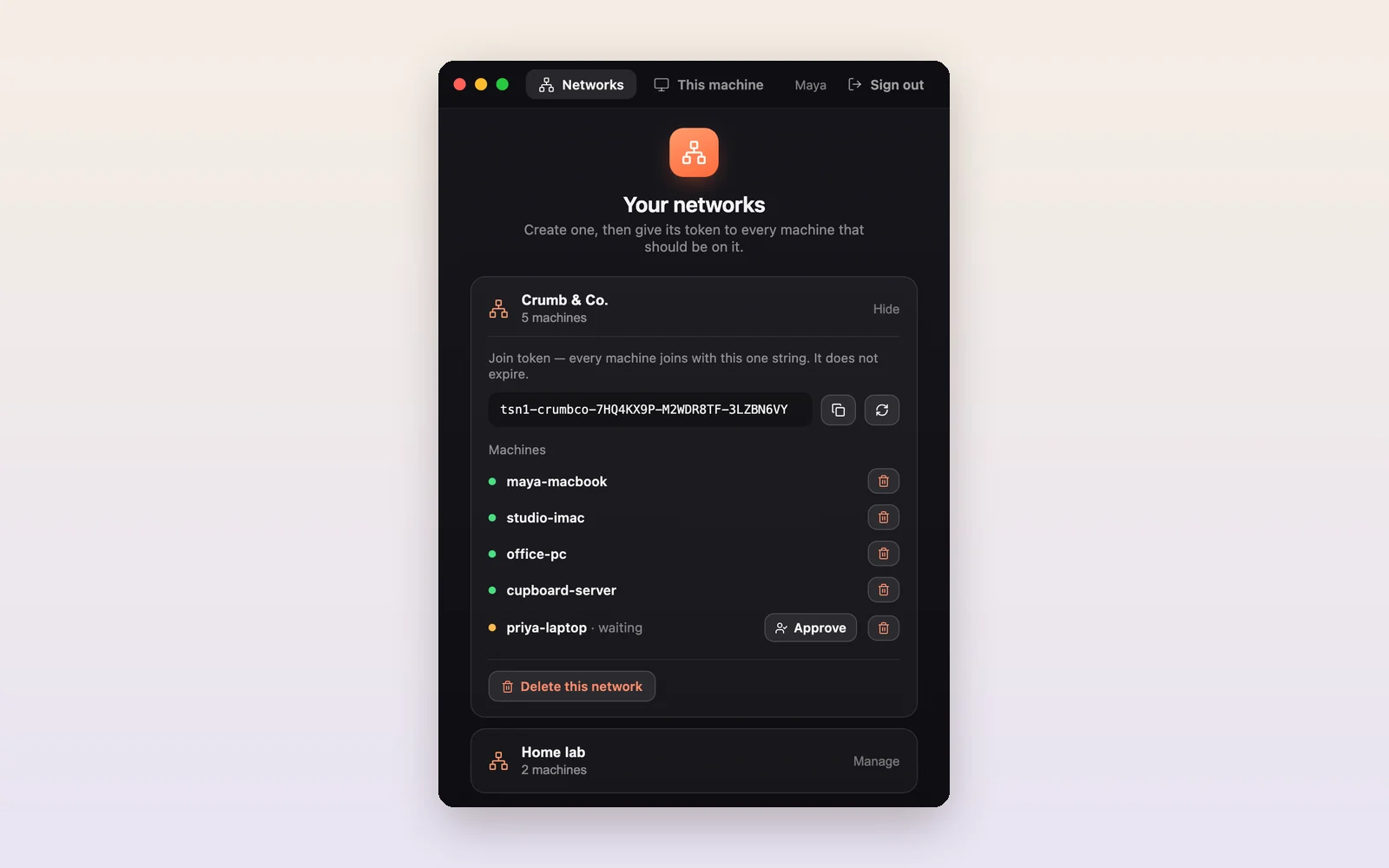
یک شبکهٔ خودتان در سه مرحله.
ساختن یک شبکه
وارد شوید و یکی بسازید. یک توکن پیوستن برای دستگاههای دیگرتان دریافت میکنید.
دستگاههایتان را وصل کنید
توکن را در Mesh روی هر دستگاه جایگذاری کنید. آن دستگاهها به حساب نیاز ندارند.
با نام از آنها استفاده کنید
هر دستگاه از هر دستگاه دیگر با نام میزبانش قابل دسترسی است، انگار همه روی یک میز نشستهاند.
خطهای مستقیم میان دستگاههای شما.
ترافیک هر وقت شبکه اجازه دهد مستقیم از یک دستگاه به دیگری میرود. وقتی اجازه ندهد، یک رله آن را رمزگذاریشده عبور میدهد، تا دستگاههای شما تقریباً از پشت هر روتری متصل بمانند.
سرور ما گواهیهای هر شبکه را صادر میکند. رله نمیتواند ترافیک شما را بخواند، اما میبیند چه مقدار و چه زمانی عبور میکند.
با یک توکن بپیوندید. آن را روشن یا خاموش کنید.
روی هر دستگاه، توکن شبکه را جایگذاری کنید تا بپیوندد. یک شبکه را بدون ترک آن خاموش و دوباره روشن کنید، یا یک کادر را علامت بزنید تا همهٔ ترافیک اینترنتیاش از گرهٔ خروجی شبکه عبور کند.
یک توکن پیوستن تا وقتی مالک شبکه آن را عوض کند کار میکند.
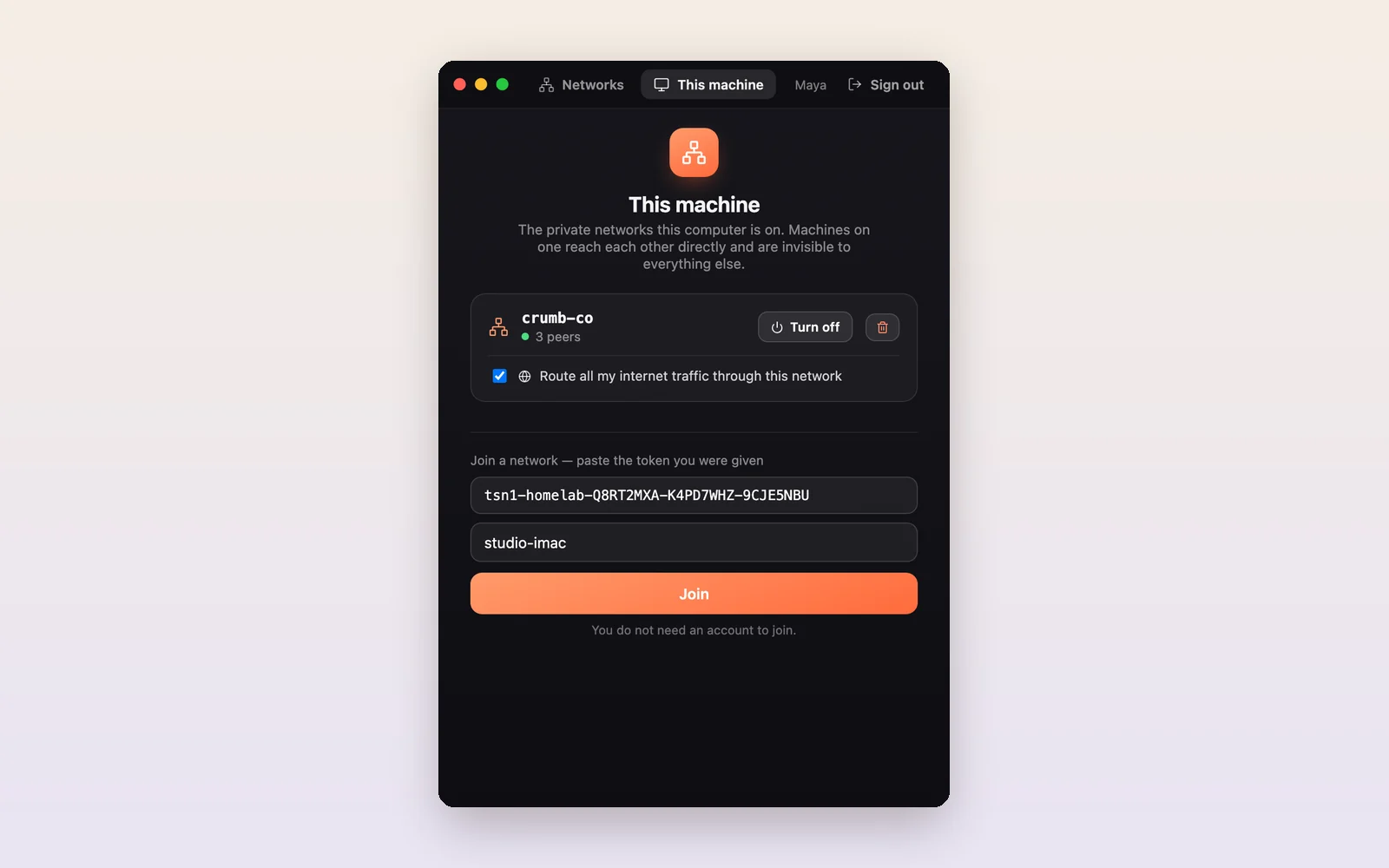
هرآنچه یک شبکهٔ کوچک نیاز دارد.
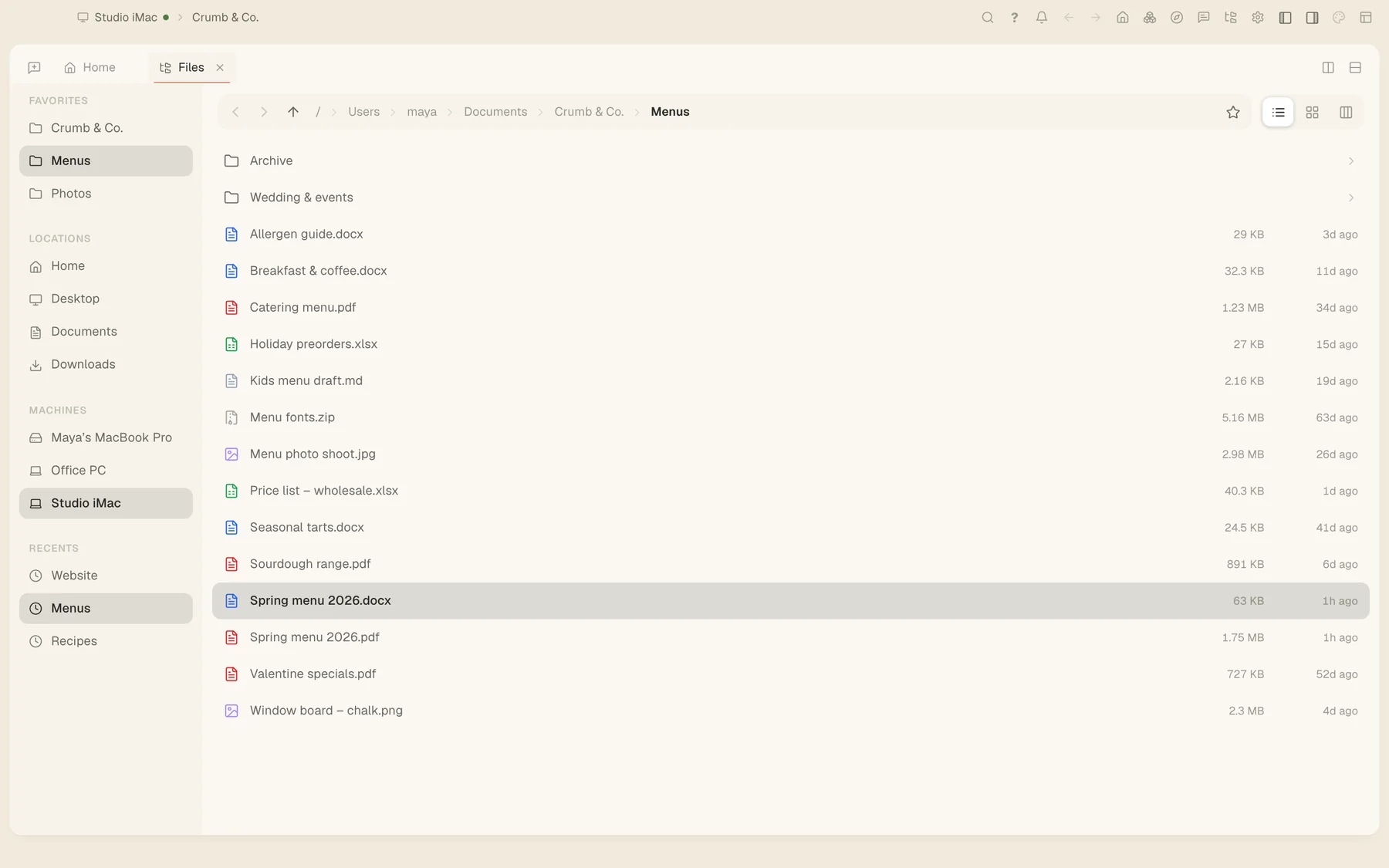
- رسیدن به دستگاهها با نامهر رایانه با نام میزبان خودش پاسخ میدهد: studio-imac:3000 را در مرورگر باز کنید، یا ssh cupboard-server را بزنید.
- مستقیم، هرجا ممکن باشددستگاهها از طریق روترهای خانه و دفتر مستقیم به هم وصل میشوند، با یک رله بهعنوان جایگزین که همچنان رمزگذاری شده است.
- یک گرهٔ خروجیتمام ترافیک اینترنت خود را از طریق یکی از دستگاههای خودتان عبور دهید، وقتی مالک شبکه اجازه دهد.
- شما تعیین میکنید چه کسی میپیونددبرای دستگاههای تازه تأیید بخواهید، ببینید چه کسی در شبکه است، و هر زمان دستگاهی را حذف کنید.
- چند شبکهیک دستگاه میتواند در بیش از یک شبکه باشد و هر کدام را بدون ترک آن روشن یا خاموش کند.
- بهاندازهٔ کافی بزرگتا ۶۵٬۵۳۶ دستگاه در یک شبکه، روی Mac، Windows و Linux.
سرورها از خط فرمان میپیوندند.
یک سرور بدون صفحه به همان شیوه، با عامل رایگان Tesseract میپیوندد. شبکه را بهعنوان یک سرویس پسزمینه بالا نگه میدارد.
Mesh در اولین استفاده یک کمکرسان کوچک شبکه نصب میکند و یک بار رمز عبور مدیر شما را میپرسد. یک دستگاه Windows پس از روشن کردن ویژگی Containers یا Hyper-V و راهاندازی مجدد میتواند گرهٔ خروجی باشد.
# نصب عامل رایگان
$npm i -g tesseract-agent "--allow-scripts=tesseract-agent,ffmpeg-static,node-datachannel,@homebridge/node-pty-prebuilt-multiarch"
# پیوستن به شبکه با توکنش
$tesseract-agent mesh join <TOKEN>
# دیدن شبکه، یا خارج کردن این دستگاه از آن
$tesseract-agent mesh list
$tesseract-agent mesh down
tesseract-agent در npm ←شبکهای که هوش مصنوعی شما در آن کار میکند.
در Tesseract، همان شبکه به شما امکان میدهد فایلهای هر دستگاه را مرور کنید، صفحههایشان را با Remote Desktop باز کنید، و عاملهای هوش مصنوعی را روی هر رایانهای که برای کار مناسبتر است اجرا کنید.
دانلود Tesseract Mesh
رایگان. ساختن یک شبکه به حساب نیاز دارد؛ دستگاههایی که به آن میپیوندند نیاز ندارند. نسخهٔ 0.11.28. این نسخه در Tesseract هم تعبیه شده است.
مطمئن نیستید کدام را انتخاب کنید؟ مکهای از سال ۲۰۲۰ به بعد Apple silicon هستند؛ بیشتر رایانههای Windows و Linux از نوع x64 هستند.
- MacApple silicon (M1 و جدیدتر)
- MacIntel
- Windowsx64، برنامهٔ قابلحمل
- WindowsARM، برنامهٔ قابلحمل
- Linuxx86-64 AppImage
- LinuxARM AppImage
همهٔ فایلها و یادداشتهای انتشار: private-network-v0.11.28. نسخههای Windows برنامههای قابلحمل هستند: آنها را دانلود و اجرا کنید. نسخههای جدید در همین صفحه منتشر میشوند.