 Tesseract
កុំព្យូទ័ររបស់អ្នកទាំងអស់ នៅលើបណ្តាញឯកជនតែមួយ។
Tesseract Mesh ផ្តល់បណ្តាញឯកជនរបស់ខ្លួនដល់ម៉ាស៊ីនរបស់អ្នក ដូច្នេះពួកវាទាក់ទងគ្នាតាមឈ្មោះ ទោះនៅកន្លែងណាក៏ដោយ៖ នៅផ្ទះ នៅការិយាល័យ ឬនៅមជ្ឈមណ្ឌលទិន្នន័យ។ ឥតគិតថ្លៃ ជាកម្មវិធីដាច់ដោយឡែក ឬភ្ជាប់មកក្នុង Tesseract។
- ឥតគិតថ្លៃ គ្មានការជាវ
- ចូលរួមដោយ token មិនត្រូវការគណនី
- រហូតដល់ 65,536 ម៉ាស៊ីនក្នុងមួយបណ្តាញ
ប្រើ Tesseract រួចហើយឬ? វាមានភ្ជាប់មកហើយ។ ទទួលយក Tesseract
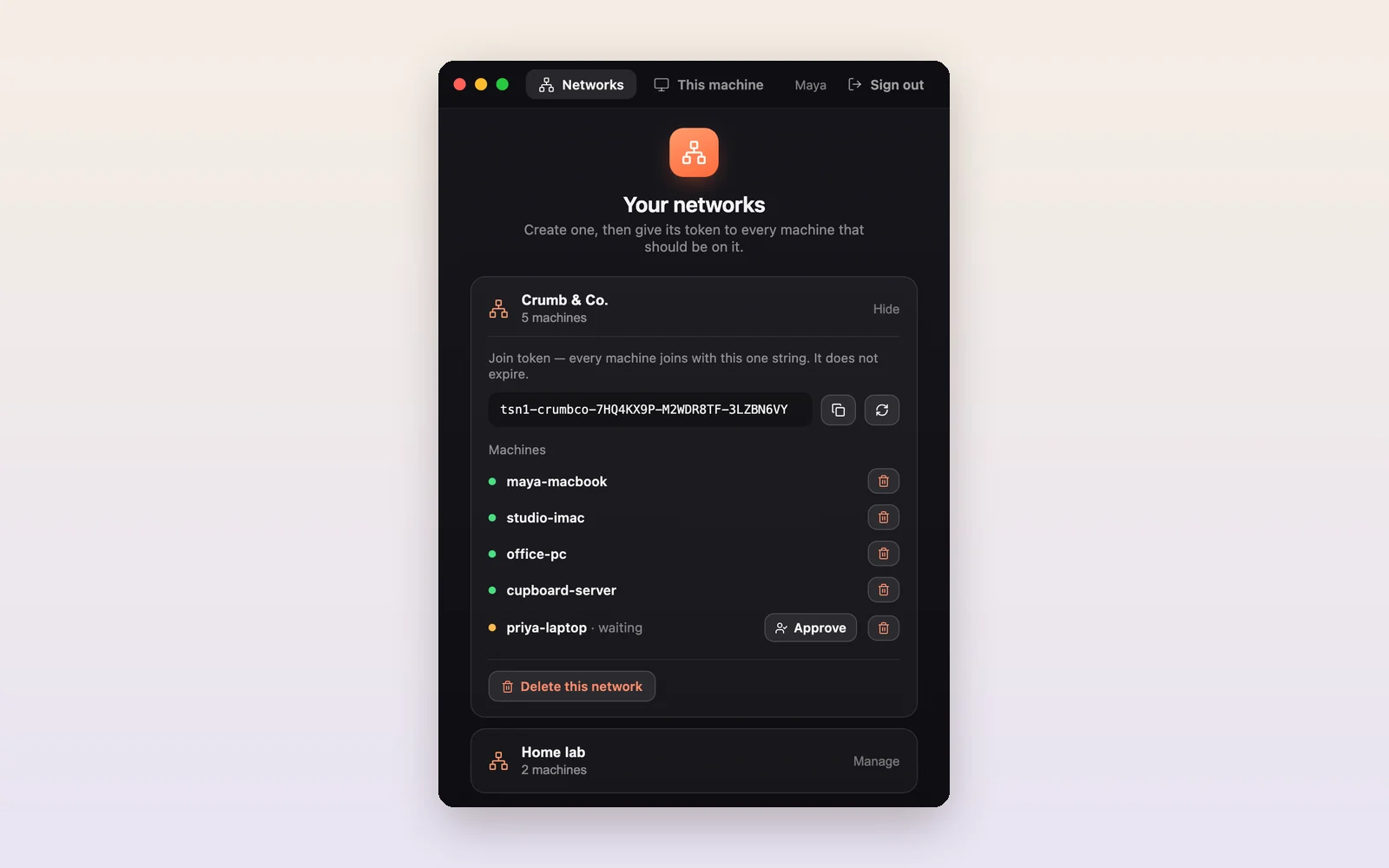
បណ្តាញរបស់អ្នកផ្ទាល់ក្នុងបីជំហាន។
បង្កើតបណ្តាញ
ចូល ហើយបង្កើតមួយ។ អ្នកទទួលបាន join token សម្រាប់ម៉ាស៊ីនផ្សេងទៀតរបស់អ្នក។
ភ្ជាប់ម៉ាស៊ីនរបស់អ្នក
បិទភ្ជាប់ token ទៅ Mesh នៅលើម៉ាស៊ីននីមួយៗ។ ម៉ាស៊ីនទាំងនោះមិនត្រូវការគណនីទេ។
ប្រើពួកវាតាមឈ្មោះ
ម៉ាស៊ីននីមួយៗអាចទាក់ទងបានតាមឈ្មោះម៉ាស៊ីនពីម៉ាស៊ីនផ្សេងទៀតទាំងអស់ ដូចជាពួកវានៅលើតុតែមួយ។
បន្ទាត់ត្រង់រវាងម៉ាស៊ីនរបស់អ្នក។
ចរាចរណ៍ឆ្ពោះទៅម៉ាស៊ីនមួយទៀតដោយផ្ទាល់នៅពេលបណ្តាញអនុញ្ញាត។ នៅពេលមិនអនុញ្ញាត relay បញ្ជូនបន្ត ដោយនៅតែអ៊ីនគ្រីប ដូច្នេះម៉ាស៊ីនរបស់អ្នកនៅតែភ្ជាប់ តាមរ៉ោតទ័រស្ទើរតែគ្រប់ប្រភេទ។
ម៉ាស៊ីនមេរបស់យើងចេញវិញ្ញាបនបត្ររបស់បណ្តាញនីមួយៗ។ relay មិនអាចអានចរាចរណ៍របស់អ្នកបានទេ ប៉ុន្តែវាមើលឃើញបរិមាណ និងពេលវេលាដែលឆ្លងកាត់។
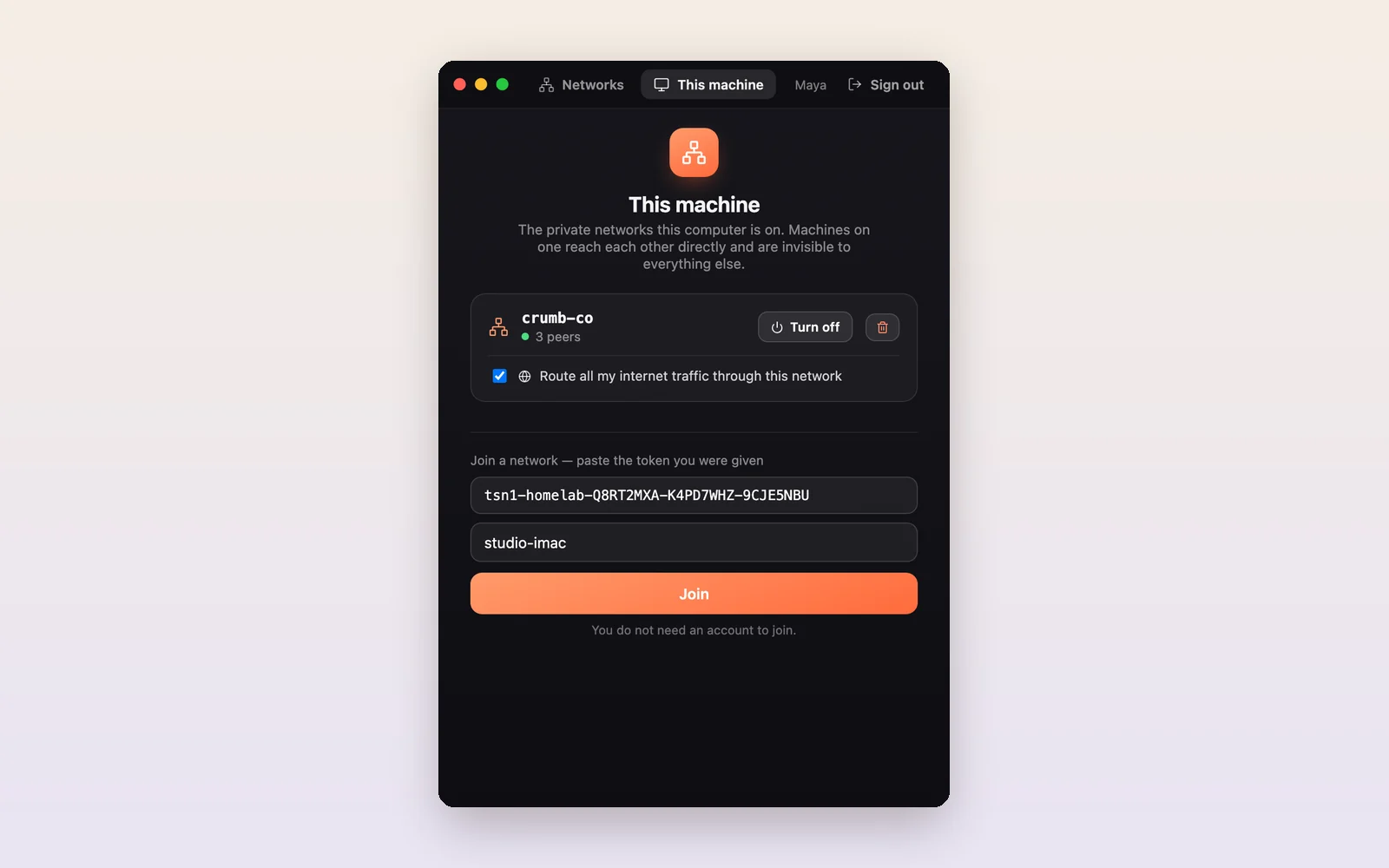
ចូលរួមដោយ token។ បើក ឬបិទ។
នៅលើម៉ាស៊ីននីមួយៗ បិទភ្ជាប់ token របស់បណ្តាញ ហើយវានឹងចូលរួម។ បិទ ហើយបើកបណ្តាញឡើងវិញដោយមិនចាំបាច់ចាកចេញ ឬគូសប្រអប់មួយដើម្បីផ្ញើចរាចរអ៊ីនធឺណិតទាំងអស់តាម exit node របស់បណ្តាញ។
join token នៅតែដំណើរការរហូតដល់ម្ចាស់បណ្តាញជំនួសវា។
អ្វីៗទាំងអស់ដែលបណ្តាញតូចត្រូវការ។
- ទាក់ទងម៉ាស៊ីនតាមឈ្មោះកុំព្យូទ័រនីមួយៗឆ្លើយតបនឹងឈ្មោះម៉ាស៊ីនរបស់ខ្លួន៖ បើក studio-imac:3000 នៅក្នុងកម្មវិធីរុករក ឬ ssh cupboard-server។
- ផ្ទាល់នៅពេលអាចម៉ាស៊ីនភ្ជាប់គ្នាដោយផ្ទាល់តាមរយៈរ៉ោតទ័រផ្ទះ និងការិយាល័យ ជាមួយ relay ជាជម្រើសបម្រុង ដែលនៅតែអ៊ីនគ្រីប។
- exit nodeផ្ញើចរាចរអ៊ីនធឺណិតទាំងអស់របស់អ្នកតាមម៉ាស៊ីនមួយរបស់អ្នក នៅពេលម្ចាស់បណ្តាញអនុញ្ញាត។
- អ្នកសម្រេចថាអ្នកណាចូលរួមតម្រូវការការអនុម័តសម្រាប់ម៉ាស៊ីនថ្មី មើលថាអ្នកណានៅក្នុងបណ្តាញ ហើយដកម៉ាស៊ីនចេញពេលណាក៏បាន។
- បណ្តាញច្រើនម៉ាស៊ីនមួយអាចនៅក្នុងបណ្តាញច្រើន ហើយបើក ឬបិទនីមួយៗដោយមិនចាំបាច់ចាកចេញ។
- ធំគ្រប់គ្រាន់ម៉ាស៊ីនរហូតដល់ 65,536 នៅក្នុងបណ្តាញតែមួយ នៅ Mac, Windows និង Linux។
ម៉ាស៊ីនមេចូលរួមពីបន្ទាត់ពាក្យបញ្ជា។
ម៉ាស៊ីនមេដែលគ្មានអេក្រង់ចូលរួមតាមវិធីដូចគ្នា ជាមួយភ្នាក់ងារ Tesseract ឥតគិតថ្លៃ។ វារក្សាបណ្តាញឱ្យដំណើរការជាសេវាកម្មផ្ទៃខាងក្រោយ។
Mesh ដំឡើងជំនួយការបណ្តាញតូចមួយនៅពេលប្រើលើកដំបូង ហើយសុំពាក្យសម្ងាត់អ្នកគ្រប់គ្រងតែម្តង។ ម៉ាស៊ីន Windows អាចធ្វើជា exit node បានបន្ទាប់ពីអ្នកបើកមុខងារ Containers ឬ Hyper-V ហើយចាប់ផ្តើមឡើងវិញ។
# ដំឡើងភ្នាក់ងារឥតគិតថ្លៃ
$npm i -g tesseract-agent "--allow-scripts=tesseract-agent,ffmpeg-static,node-datachannel,@homebridge/node-pty-prebuilt-multiarch"
# ចូលរួមបណ្តាញដោយ token របស់វា
$tesseract-agent mesh join <TOKEN>
# មើលបណ្តាញ ឬដកម៉ាស៊ីននេះចេញ
$tesseract-agent mesh list
$tesseract-agent mesh down
tesseract-agent នៅ npm →បណ្តាញដែល AI របស់អ្នកធ្វើការលើ។
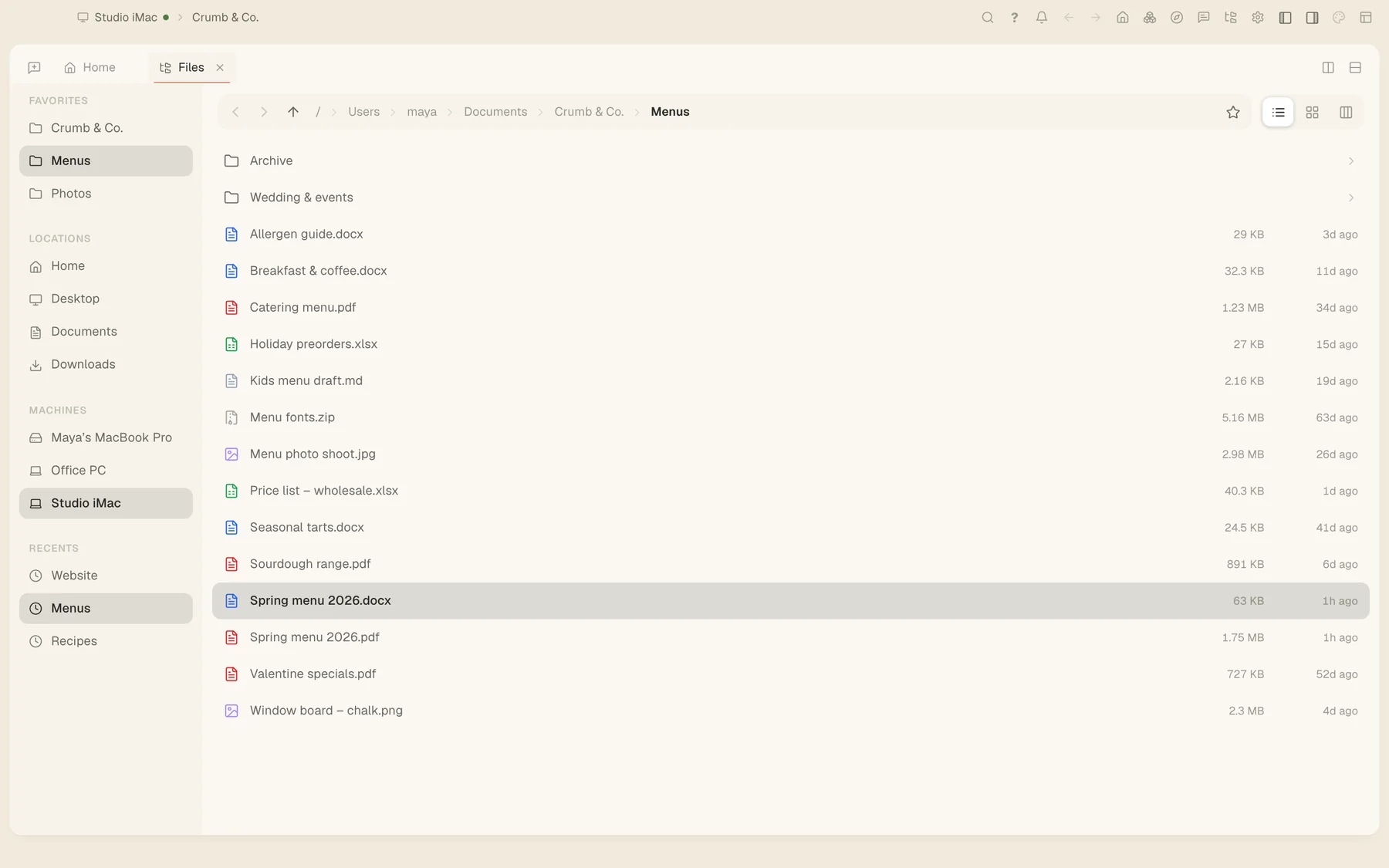
នៅក្នុង Tesseract បណ្តាញតែមួយនេះអនុញ្ញាតឱ្យអ្នករកមើលឯកសាររបស់ម៉ាស៊ីនទាំងអស់ បើកអេក្រង់របស់ពួកវាជាមួយ Remote Desktop ហើយរត់ភ្នាក់ងារ AI នៅលើកុំព្យូទ័រណាដែលសមនឹងការងារ។
ទាញយក Tesseract Mesh
ឥតគិតថ្លៃ។ ការបង្កើតបណ្តាញត្រូវការគណនី; ម៉ាស៊ីនដែលចូលរួមមិនត្រូវការទេ។ កំណែ 0.11.28។ វាក៏ត្រូវបានភ្ជាប់មកក្នុង Tesseract ផងដែរ។
មិនប្រាកដថាមួយណាទេ? Mac ចាប់ពីឆ្នាំ 2020 គឺជា Apple silicon; កុំព្យូទ័រ Windows និង Linux ភាគច្រើនគឺ x64។
- MacApple silicon (M1 និងថ្មីជាងនេះ)
- MacIntel
- Windowsx64 កម្មវិធីចល័ត
- WindowsARM កម្មវិធីចល័ត
- Linuxx86-64 AppImage
- LinuxARM AppImage
ឯកសារ និងកំណត់ចំណាំការចេញផ្សាយទាំងអស់៖ private-network-v0.11.28។ កំណែ Windows គឺជាកម្មវិធីចល័ត៖ ទាញយក ហើយរនវា។ កំណែថ្មីនឹងត្រូវបានប្រកាសនៅទំព័រនេះ។