 Tesseract
 Gemini CLI GUI · အခမဲ့
Gemini CLI အတွက် အခမဲ့ desktop app။
Google ရဲ့ terminal အတွက် open-source ကုဒ်ရေးသားရေး အေးဂျင့် ဖြစ်ပါတယ်။ Tesseract က Mac၊ Windows နဲ့ Linux တွင် ၎င်းကို window ပေးပါတယ် — code editor၊ terminal နဲ့ live preview ဘေးတွင်၊ လုပ်ဆောင်မီ သင်အတည်ပြုသော အစီအစဉ်နဲ့အတူ။
တွင် update လုပ်ထားသည် · ပြုလုပ်သူ Google · Gemini CLI ၏ ကိုယ်ပိုင် site
ထည့်သွင်းပါ
Gemini CLI ကို အဆင့်သုံးဆင့်ဖြင့် run ပါ။
- Tesseract ကို ဒေါင်းလုဒ်ဆွဲပါ။ Mac၊ Windows နဲ့ Linux အတွက် အခမဲ့; ကိုယ်တိုင် ထည့်သွင်းပြီး ကိုယ်တိုင် update လုပ်ပါတယ်။
- Gemini CLI ကို ရွေးပါ။ ပထမဆုံး run ဖန်သားပြင် သို့မဟုတ် Settings တွင်။ Tesseract က သင့်အတွက် ထည့်သွင်းပေးပါမည်၊ ဒါမှမဟုတ် သင့်ကွန်ပျူတာပေါ်ရှိ မိတ္တူကို သုံးပါမည်။
- ဝင်ရောက်ပါ။ Gemini API key ကို သုံးပါ။ Google ဖြင့် ဝင်ရောက်ခြင်းကို ယခုအခါ Gemini Code Assist လိုင်စင်ရှိမှသာ သုံးနိုင်ပါတယ်။ Google က ၂၀၂၆ ခုနှစ် ဇွန်လ ၁၈ ရက်မှစ၍ ကိုယ်ပိုင်နဲ့ Google AI Pro/Ultra အကောင့်တွေကို Gemini CLI မှာ ဝန်ဆောင်မှု မပေးတော့ပါ။
အလုပ်လုပ်သည်များ
Tesseract ရှိ Gemini CLI၊ feature အလိုက်။
app ၏ ကိုယ်ပိုင် framework catalog မှ ဖတ်ထားသည် — Tesseract က ယခု Gemini CLI နဲ့ ဘာလုပ်နိုင်လဲ၊ Agent တစ်ခုမှ ကတိပေးသည်များ မဟုတ်ပါ။
- စိတ်ချရမှု မရှိတဲ့ tool call မလုပ်ခင် မေးပါတယ်
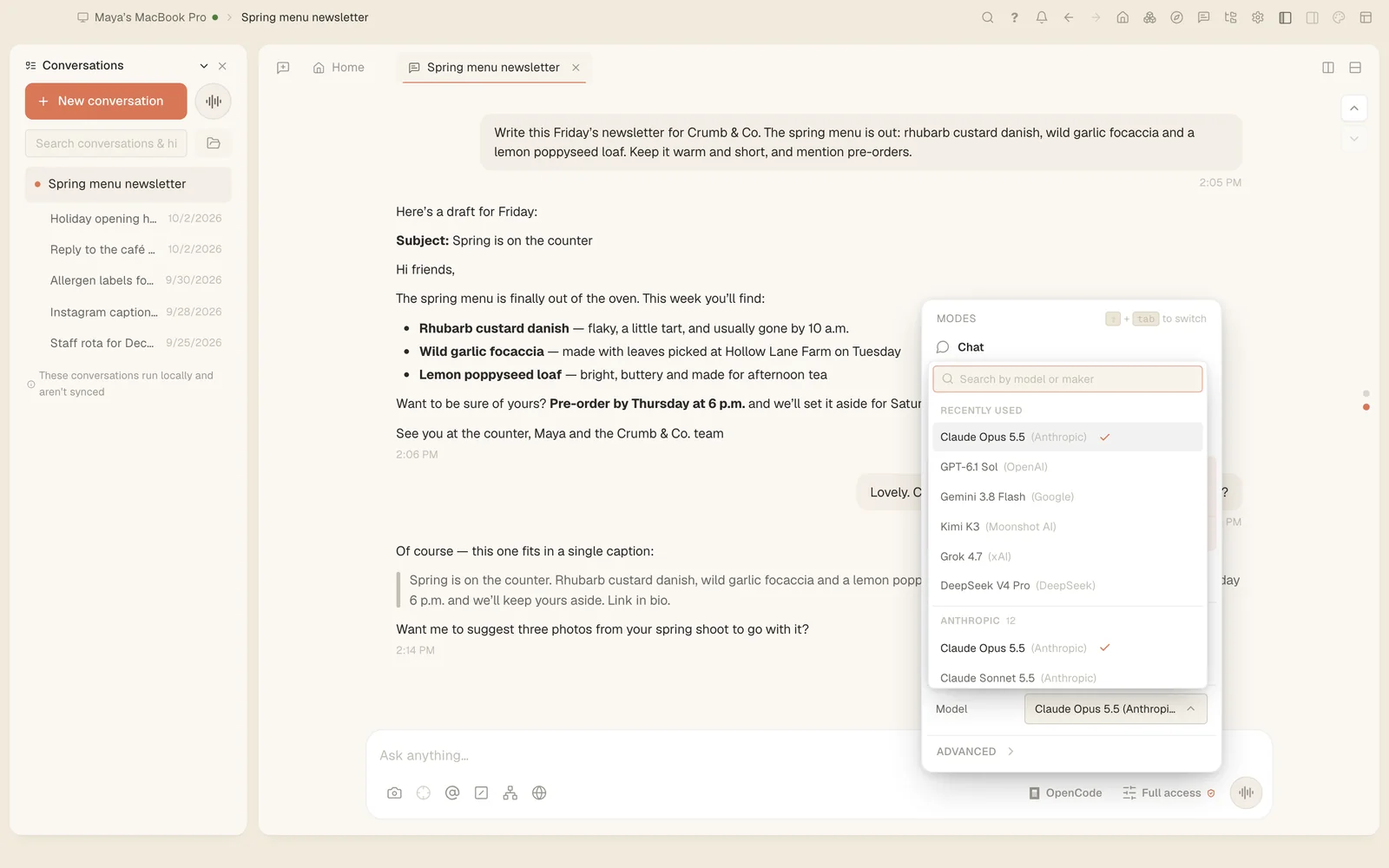
- message တစ်ခုစီအတွက် model ကို ရွေးပါ
- ဘယ်လောက် ကြိုးစားစဉ်းစားစေမလဲ ရွေးပါ
- ပုံများနဲ့ ဖိုင်များ ပို့ပါ
- တကယ့် browser ကို မောင်းပါတယ်
- Tesseract ရဲ့ tools နဲ့ သင့် MCP servers
- Skill များနဲ့ extension များ
- Subagent များ
- ယခင် စကားဝိုင်းကို ပြန်ဆက်ပါ
- စကားဝိုင်းကို fork လုပ်ပါ
- ယခင် message သို့ ဖိုင်များကို ပြန်ယူပါ
- ပြောင်းလဲခဲ့တဲ့ အရာအားလုံးရဲ့ diff ကို စစ်ဆေးနိုင်ပါတယ်
- context window ဘယ်လောက် ပြည့်နေသလဲ ပြသပါတယ်
- ရှည်လျားတဲ့ စကားဝိုင်းကို ဆက်လုပ်နိုင်ဖို့ ချုံ့ပေးပါတယ်
- သင် ခွာသွားချိန်မှာလည်း ဆက်လုပ်ပါတယ်
- အချိန်ဇယားနဲ့ ထပ်ခါတလဲလဲ လုပ်ဆောင်တဲ့ အလုပ်များ
- ပြီးမီ ကိုယ်ပိုင် လုပ်ငန်းကို ပြန်စစ်ဆေးပါတယ်
- operating system ရဲ့ sandbox အတွင်းမှာ run ပါတယ်
- စကားဝိုင်းတစ်ခုစီရဲ့ ကုန်ကျစရိတ်
- ပေါင်းစပ်ထားတဲ့ terminal
- ပြောခဲ့တဲ့ အရာအားလုံးထဲမှာ ရှာပါ
ပတ်လည်ရှိ အရာများ
Agent လိုအပ်သမျှ၊ window တစ်ခုတည်းတွင်။
- code workspacefile tree နဲ့ tab များပါသော Monaco editor၊ ပေါင်းစပ် terminal နဲ့ အလုပ်လုပ်နေစဉ် live preview။
- ဦးစွာ အစီအစဉ်စကားဝိုင်းတစ်ခုစီအတွက် Chat၊ Plan သို့မဟုတ် Full access၊ လုပ်ဆောင်မီ သင်အတည်ပြုသော တည်းဖြတ်နိုင်သည့် အစီအစဉ်။
- တကယ့် browserဖောင်များနဲ့ live စာမျက်နှာများအတွက် Agent မောင်းနိုင်သော browser၊ extension မှတစ်ဆင့် သင်ဝင်ထားသော browser ကိုယ်တိုင်လည်း ရှိပါတယ်။
- သင့်အခြား ကွန်ပျူတာများ
tesseract-agentဖြင့် ဆာဗာ သို့မဟုတ် အခြားစက်တွင် Gemini CLI ကို run ပြီး ဤနေရာမှ ကြည့်ရှုပါ။ - Tools နှင့် skill များstdio၊ HTTP သို့မဟုတ် SSE ဖြင့် MCP server မည်သည့်အရာမဆို၊ ClawHub မှ skill များ၊ ကိုယ်ပိုင် tools ပါသော extension များ။
- အခမဲ့ အသုံးပြုနိုင်သည်Tesseract က ဘာမှ မကောက်ပါ။ သင့် Google အကောင့် သို့မဟုတ် key သည် အခြားနေရာများမှာကဲ့သို့ အလုပ်လုပ်ပါတယ်။
မေးခွန်းများ
Tesseract ရှိ Gemini CLI အကြောင်း။
- Mac၊ Windows နဲ့ Linux အတွက် Gemini CLI GUI ရှိပါသလား?
- ရှိပါတယ်။ Tesseract သည် သုံးခုလုံးအတွက် အခမဲ့ desktop app ဖြစ်ပြီး Gemini CLI ကို window တစ်ခုတွင် run ပါတယ်၊ စကားဝိုင်းဘေးတွင် code editor၊ terminal၊ live preview နဲ့ browser ပါဝင်ပါတယ်။
- Tesseract တွင် Gemini CLI သုံးရန် ကုန်ကျစရိတ် ရှိပါသလား?
- Tesseract အခမဲ့ပါ။ Gemini API key ကို သုံးပါ။ Google ဖြင့် ဝင်ရောက်ခြင်းကို ယခုအခါ Gemini Code Assist လိုင်စင်ရှိမှသာ သုံးနိုင်ပါတယ်။ Google က ၂၀၂၆ ခုနှစ် ဇွန်လ ၁၈ ရက်မှစ၍ ကိုယ်ပိုင်နဲ့ Google AI Pro/Ultra အကောင့်တွေကို Gemini CLI မှာ ဝန်ဆောင်မှု မပေးတော့ပါ။ Google ဖြင့် သင့် plan သို့မဟုတ် key သည် အခြားနေရာများမှာကဲ့သို့ အလုပ်လုပ်ပါတယ်၊ ကိုယ်ပိုင် ကန့်သတ်ချက်များဖြင့်; Tesseract က အပိုကြေး မကောက်ပါ။
- Gemini CLI နဲ့ အခြား agent များကို တပြိုင်နက် သုံးနိုင်ပါသလား?
- ရပါတယ်။ စကားဝိုင်းတစ်ခုစီက ကိုယ်ပိုင် framework ရွေးသဖြင့် Gemini CLI က စကားဝိုင်းတစ်ခုတွင် အလုပ်လုပ်နေစဉ် Claude Code၊ Codex သို့မဟုတ် အခြား ၁၃ ခုထဲမှ တစ်ခုခု က အခြားစကားဝိုင်းတွင် အလုပ်လုပ်နိုင်ပါတယ်။
- Tesseract က Gemini CLI ၏ အလုပ်လုပ်ပုံကို ပြောင်းလဲပါသလား?
- Tesseract သည် Gemini CLI ကို ကိုယ်တိုင် သင့်ကွန်ပျူတာပေါ်တွင် ထည့်သွင်းပြီး run ပေးပြီး ပတ်လည်ရှိ အရာများကို ထည့်ပေးပါတယ်: window၊ editor နဲ့ terminal၊ သင်အတည်ပြုသော အစီအစဉ်၊ ခွင့်ပြုချက် မေးမြန်းချက်များနဲ့ နောက်မှ ရှာဖွေနိုင်၊ ဆက်လုပ်နိုင်သော စကားဝိုင်းမှတ်တမ်း။
app တူညီ
Agent ၁၃ ခု ထပ်မံ၊ တစ်ချက်နှိပ်ရုံ ကွာဝေးသည်။
- Claude CodeAnthropic
- OpenAI CodexOpenAI
- OpenCodeOpenCode open-source စီမံကိန်း
- Antigravity CLIGoogle
- Kimi CodeMoonshot AI
- Qwen CodeAlibaba ရဲ့ Qwen အဖွဲ့
- MiniMax CodeMiniMax
- CodeBuddyTencent
- Grok BuildxAI
- CursorAnysphere၊ Cursor ရဲ့ ပိုင်ရှင်တွေ
- Hermes AgentNous Research
- OpenClawOpenClaw open-source စီမံကိန်း
- NanoClawNanoClaw open-source စီမံကိန်း