 Tesseract
 Gemini CLI GUI · निःशुल्क
Gemini CLI का लागि निःशुल्क डेस्कटप अनुप्रयोग।
Google को खुला स्रोत कोडिङ एजेन्ट, टर्मिनलका लागि। Tesseract ले यसलाई Mac, Windows र Linux मा विन्डो दिन्छ — कोड सम्पादक, टर्मिनल र प्रत्यक्ष पूर्वावलोकनको छेउमा, कार्य गर्नु अघि तपाईंले स्वीकृत गर्ने योजनासहित।
मा अपडेट गरिएको · Google द्वारा बनाइएको · Gemini CLI को आफ्नै साइट
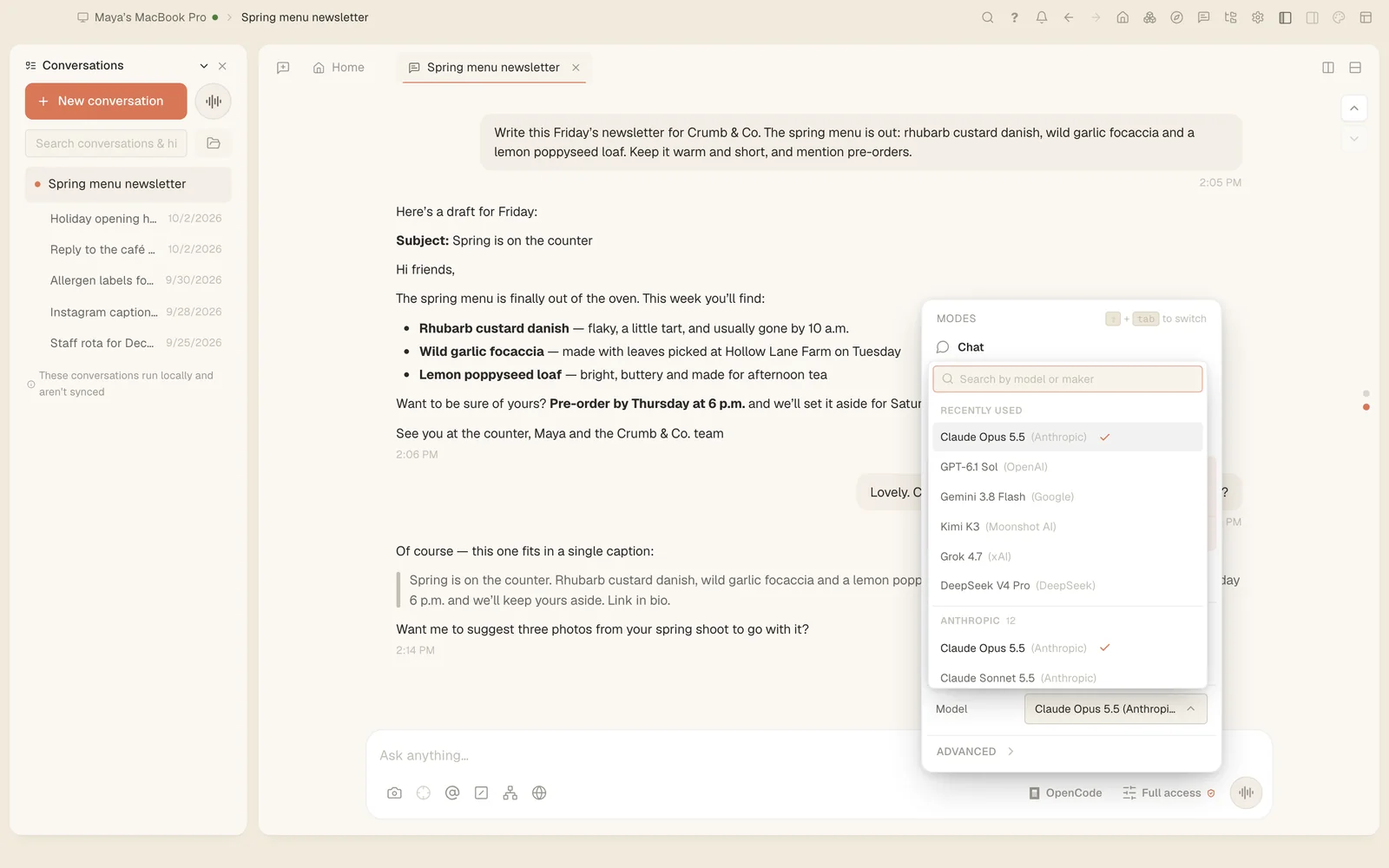
सेटअप
तीन चरणमा चल्दै गरेको Gemini CLI।
- Tesseract डाउनलोड गर्नुहोस्। Mac, Windows र Linux का लागि निःशुल्क; यो आफैं इन्स्टल र अपडेट हुन्छ।
- Gemini CLI छान्नुहोस्। पहिलो-चलाइको स्क्रिन वा सेटिङमा। Tesseract ले तपाईंका लागि इन्स्टल गर्छ, वा तपाईंको कम्प्युटरमा पहिल्यैको प्रतिलिपि प्रयोग गर्छ।
- साइन इन गर्नुहोस्। Gemini API कुञ्जी प्रयोग गर्नुहोस्। Google साइन-इन अब केवल Gemini Code Assist लाइसेन्समा मात्र काम गर्छ: Google ले जुन १८, २०२६ देखि Gemini CLI मा व्यक्तिगत र Google AI Pro/Ultra खाताहरूलाई सेवा दिन बन्द गरेको छ।
के काम गर्छ
Tesseract मा Gemini CLI, सुविधा-सुविधा गरी।
अनुप्रयोगको आफ्नै फ्रेमवर्क सूचीबाट पढिएको — Tesseract ले आज Gemini CLI सँग के गर्छ, कुनै एजेन्टले के वाचा गर्छ होइन।
- जोखिमपूर्ण उपकरण कल गर्नु अघि तपाईंसँग सोध्छ
- हरेक सन्देशका लागि मोडेल छान्नुहोस्
- यसले कति गहिरो सोच्नुपर्छ छान्नुहोस्
- यसलाई तस्बिर र फाइलहरू पठाउनुहोस्
- वास्तविक ब्राउजर चलाउँछ
- Tesseract का उपकरणहरू र तपाईंका MCP सर्भरहरू
- सीप र विस्तारहरू
- उप-एजेन्टहरू
- विगतको कुराकानी फेरि खोल्नुहोस्
- कुराकानीबाट नयाँ शाखा बनाउनुहोस्
- फाइलहरू अघिल्लो सन्देशमा फर्काउनुहोस्
- उसले गरेका सबै परिवर्तनको समीक्षा गर्न मिल्ने डिफ
- उसको सन्दर्भ विन्डो कति भरिएको छ देखाउँछ
- लामो कुराकानीलाई जारी राख्न सङ्क्षिप्त बनाउँछ
- तपाईं टाढा हुँदा पनि काम जारी राख्छ
- तालिकाबद्ध, दोहोरिने कामहरू
- सकिनु अघि आफ्नो काम आफैं जाँच्छ
- अपरेटिङ सिस्टमको स्यान्डबक्सभित्र चल्छ
- हरेक कुराकानीको लागत
- एकीकृत टर्मिनल
- उसले भनेका सबै कुरामा खोज्नुहोस्
यसको वरिपरि
एजेन्टलाई चाहिने सबै कुरा, उही विन्डोमा।
- कोड कार्यक्षेत्रफाइल रूख र ट्याबसहित Monaco सम्पादक, एकीकृत टर्मिनल, र काम गर्दा प्रत्यक्ष पूर्वावलोकन।
- पहिले योजनाहरेक कुराकानीका लागि Chat, Plan वा Full access, र कार्य गर्नु अघि तपाईंले स्वीकृत गर्ने सम्पादन योग्य योजना।
- वास्तविक ब्राउजरफारम र प्रत्यक्ष पृष्ठहरूका लागि एजेन्टले चलाउन सक्ने ब्राउजर, र एक्सटेन्सनमार्फत तपाईंको आफ्नै साइन-इन गरिएको ब्राउजर।
- तपाईंका अन्य कम्प्युटरहरू
tesseract-agentसँग सर्भर वा अर्को मेसिनमा Gemini CLI चलाउनुहोस्, र यहाँबाट पछ्याउनुहोस्। - उपकरण र सीपहरूstdio, HTTP वा SSE मार्फत कुनै पनि MCP सर्भर, ClawHub बाट सीपहरू, र आफ्नै उपकरणहरू भएका विस्तारहरू।
- प्रयोग गर्न निःशुल्कTesseract को कुनै शुल्क छैन। तपाईंको Google खाता वा कुञ्जी अन्यत्र जस्तै काम गर्छ।
प्रश्नहरू
Tesseract मा Gemini CLI बारे।
- Mac, Windows र Linux का लागि Gemini CLI GUI छ?
- छ। Tesseract तीनै का लागि निःशुल्क डेस्कटप अनुप्रयोग हो, जसले Gemini CLI एउटा विन्डोमा चलाउँछ, कुराकानीको छेउमा कोड सम्पादक, टर्मिनल, प्रत्यक्ष पूर्वावलोकन र ब्राउजरसहित।
- Tesseract मा Gemini CLI प्रयोग गर्दा कुनै खर्च लाग्छ?
- Tesseract निःशुल्क हो। Gemini API कुञ्जी प्रयोग गर्नुहोस्। Google साइन-इन अब केवल Gemini Code Assist लाइसेन्समा मात्र काम गर्छ: Google ले जुन १८, २०२६ देखि Gemini CLI मा व्यक्तिगत र Google AI Pro/Ultra खाताहरूलाई सेवा दिन बन्द गरेको छ। तपाईंको Google सँगको योजना वा कुञ्जी अन्यत्र जस्तै काम गर्छ, आफ्नै सीमासहित; Tesseract ले माथि कुनै शुल्क थप्दैन।
- Gemini CLI र अन्य एजेन्टहरू एकैसाथ प्रयोग गर्न सकिन्छ?
- हो। हरेक कुराकानीले आफ्नै फ्रेमवर्क छान्छ, त्यसैले Gemini CLI एउटा कुराकानीमा काम गर्न सक्छ, जबकि Claude Code, Codex वा अरू १३ मध्ये कुनै पनि अर्कोमा।
- Tesseract ले Gemini CLI को काम गर्ने तरिका बदल्छ?
- यसले Gemini CLI आफैं चलाउँछ, तपाईंको कम्प्युटरमा इन्स्टल गरेर, र वरिपरिको कुरा थप्छ: विन्डो, सम्पादक र टर्मिनल, तपाईंले स्वीकृत गर्ने योजना, अनुमति प्रम्प्टहरू, र कुराकानीको अभिलेख जुन तपाईं खोज्न र पछि फेरि सुरु गर्न सक्नुहुन्छ।
उही अनुप्रयोग
१३ थप एजेन्ट, एक क्लिक टाढा।
- Claude CodeAnthropic
- OpenAI CodexOpenAI
- OpenCodeOpenCode खुला स्रोत परियोजना
- Antigravity CLIGoogle
- Kimi CodeMoonshot AI
- Qwen CodeAlibaba को Qwen टोली
- MiniMax CodeMiniMax
- CodeBuddyTencent
- Grok BuildxAI
- CursorAnysphere, Cursor बनाउने कम्पनी
- Hermes AgentNous Research
- OpenClawOpenClaw खुला स्रोत परियोजना
- NanoClawNanoClaw खुला स्रोत परियोजना