 Tesseract
ເຄື່ອງມືທີ່ມີໃຫ້ ກະດານມີເດຍ · ລວມມາໃຫ້ແລ້ວ
ເຊື່ອມກ່ອງເຂົ້າກັນ. ກົດຄັ້ງດຽວເພື່ອປະມວນຜົນ
ພິມຄຳສັ່ງໃສ່ກ່ອງໜຶ່ງ ເຊື່ອມກັບກ່ອງຮູບ ແລະ ກ່ອງຄລິບ ແລ້ວກົດ «ເລີ່ມ». ແຕ່ລະກ່ອງສະແດງລາຄາກ່ອນ ແລະ ສາມາດປ່ຽນກ່ອງໃດກໍໄດ້ ແລ້ວເລີ່ມໃຊ້ຊຸດຄຳສັ່ງອີກຄັ້ງ.
- ເຊື່ອມກ່ອງເຂົ້າກັນ
- ສະແດງລາຄາທຸກກ່ອງ
- ທ່ານແລະຜູ້ຊ່ວຍຢູ່ໃນບອດດຽວກັນ
ສາມາດເຮັດຫຍັງໄດ້ແດ່
ວິທີໃຊ້
- ຂໍ້ຄວາມ, ຮູບ, ຄລິບກ່ອງສຳລັບຂໍ້ຄວາມ, ຮູບ ແລະຄລິບ ທີ່ເຊື່ອມກັນຕາມລຳດັບການສົ່ງຕໍ່ຂໍ້ມູນ
- ສະແດງລາຄາແຕ່ລະກ່ອງສະແດງລາຄາກ່ອນປະມວນຜົນ
- ປະມວນຜົນອີກຄັ້ງປ່ຽນກ່ອງໜຶ່ງ ແລ້ວປະມວນຜົນບອດອີກຄັ້ງ
- ເຮັດວຽກຮ່ວມກັນທ່ານແລະຜູ້ຊ່ວຍເຮັດວຽກໃນບອດດຽວກັນ
- ບັນທຶກເປັນໄຟລ໌ແລ້ວບອດແມ່ນໄຟລ໌ທີ່ສາມາດເປີດຄືນພາຍຫຼັງໄດ້
ຂໍ້ຄວາມໜຶ່ງແຖວ, ຮູບໜຶ່ງຮູບ, ຄລິບໜຶ່ງຄລິບ
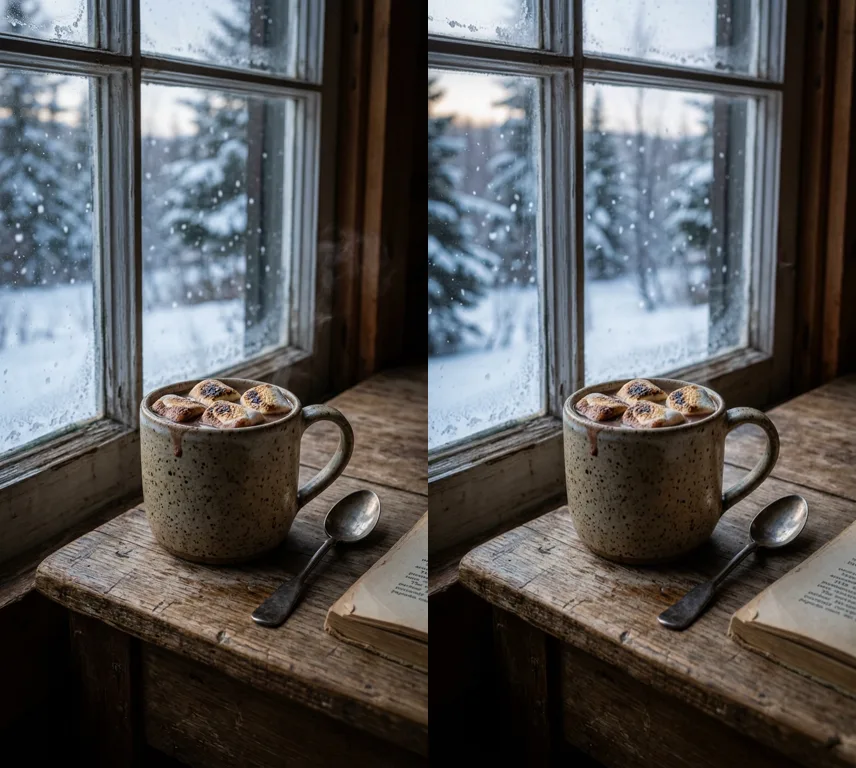
ບອດນີ້ມີສາມກ່ອງ: ຂໍ້ຄວາມໜຶ່ງແຖວກ່ຽວກັບຈອກໂກໂກ້ຮ້ອນ, ຮູບທີ່ສ້າງຈາກຂໍ້ຄວາມນັ້ນ ແລະຄລິບທີ່ເລີ່ມຈາກຮູບ. ຕົວຢ່າງນີ້ສ້າງດ້ວຍ Tesseract ເບຕ້າ ເຊິ່ງຍັງເລືອກການເຄື່ອນກ້ອງໃຫ້ເໝາະກັບວັດຖຸນຳອີກ
ຄວນຮູ້
- ໂມເດວນີ້ສ້າງດ້ວຍໂມເດວ AI ຈຶ່ງມີຄ່າໃຊ້ຈ່າຍ: ຫັກຈາກໂຄຕ້າ Tesseract ເມື່ອລົງຊື່ເຂົ້າໃຊ້, ຫຼື ໃຊ້ຄີຂອງຕົນເອງ ໂດຍສະແດງລາຄາກ່ອນ.
ຄຳຖາມ
ຄຳຖາມທີ່ມັກຖາມ
ຢູ່ບ່ອນໃດໃນແອັບ?
ໃນໜ້າ «ໜ້າຫຼັກ», ເປີດ «ກະດານມີເດຍ» ຫຼື ຂໍໃຫ້ຜູ້ຊ່ວຍສ້າງກະດານກັບທ່ານ.
ມີຄ່າໃຊ້ຈ່າຍເທົ່າໃດ?
ກ່ອງຮູບ ຫຼືຄລິບແຕ່ລະກ່ອງໃຊ້ໂມເດວໃນການສ້າງ ແລະມີຄ່າໃຊ້ຈ່າຍ; ແຕ່ລະກ່ອງສະແດງລາຄາກ່ອນປະມວນຜົນ