 Tesseract
内置工具 媒体面板 · 已包含
连接方框,一键运行。
在一个文本框中输入一行文字,将它连接到图片框和视频片段框,然后按「运行」。每个框都会先显示价格;可随时修改任意框,再次运行整条流程。
- 可连接的方框
- 每个方框均标明价格
- 你和助手共用一块板
可以做什么
使用方法
- 文字、图片、视频片段用于文字、图片和视频片段的方框,按内容传递的顺序连接起来。
- 显示价格每个方框在运行前都会显示价格。
- 重新运行修改一个方框,然后重新运行整块板。
- 协同工作你和助手可以在同一块板上协作。
- 已保存为文件媒体板是一个文件,之后可以再次打开。
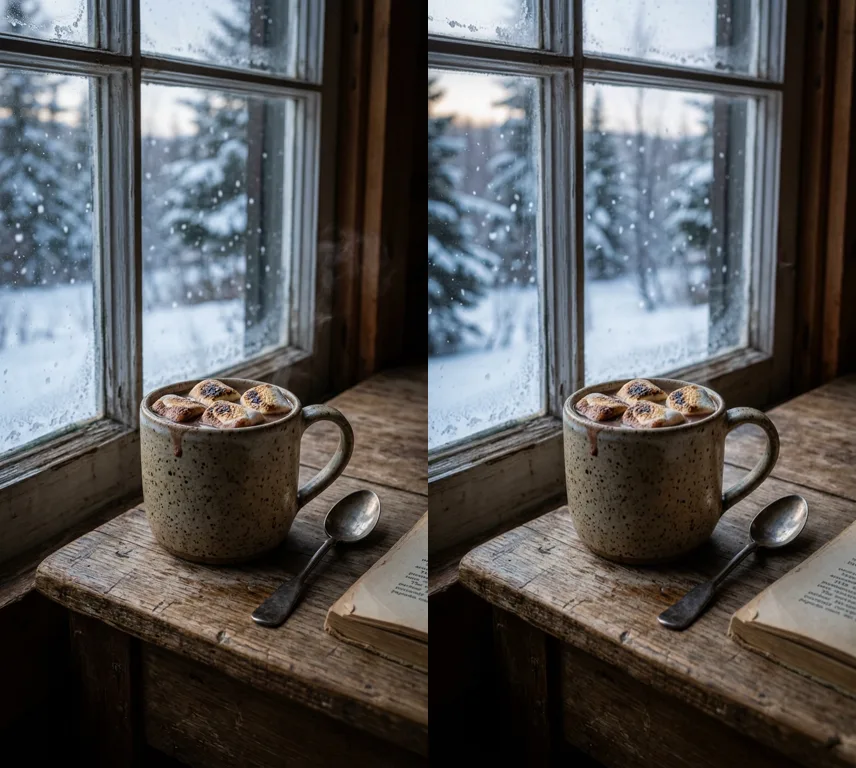
一行文字、一张图片、一个视频片段。
我们的板子有三个方框:描述一杯热巧克力的文字、根据文字生成的图片,以及从图片开始的视频片段。示例由 Tesseract 测试版制作,它还会根据主体选择合适的镜头运动。
须知
- 模型由 AI 生成,因此需要付费:登录后从 Tesseract 额度中扣除;使用自己的密钥时,费用会先显示。
常见问题
常见问题
在应用的哪里可以找到?
在「主页」中打开「媒体面板」,也可以让助手帮你创建一个。
费用是多少?
图片或视频片段方框的内容由模型生成,且需要付费;运行前都会显示价格。