 Tesseract
 AI वीडियो एडिटर: पूरी टाइमलाइन और आपके साथ-साथ एडिट करने वाला AI।
टाइमलाइन पर पूरा एडिट तैयार करें या कुछ क्लिक में किसी एक क्लिप को ठीक करें: उसे ट्रिम करें, फ़ोन के लिए फ़्रेम बदलें, कैप्शन जोड़ें और एक्सपोर्ट करें। चैट में कहें और एजेंट वही काम करेगा जो आप करते—हर बदलाव एडिटर में दिखेगा।
- टाइमलाइन, मल्टीकैम और कलर
- कैप्शन और ट्रांसक्रिप्ट से एडिटिंग
- मुफ़्त, कोई अतिरिक्त ऐड-ऑन नहीं
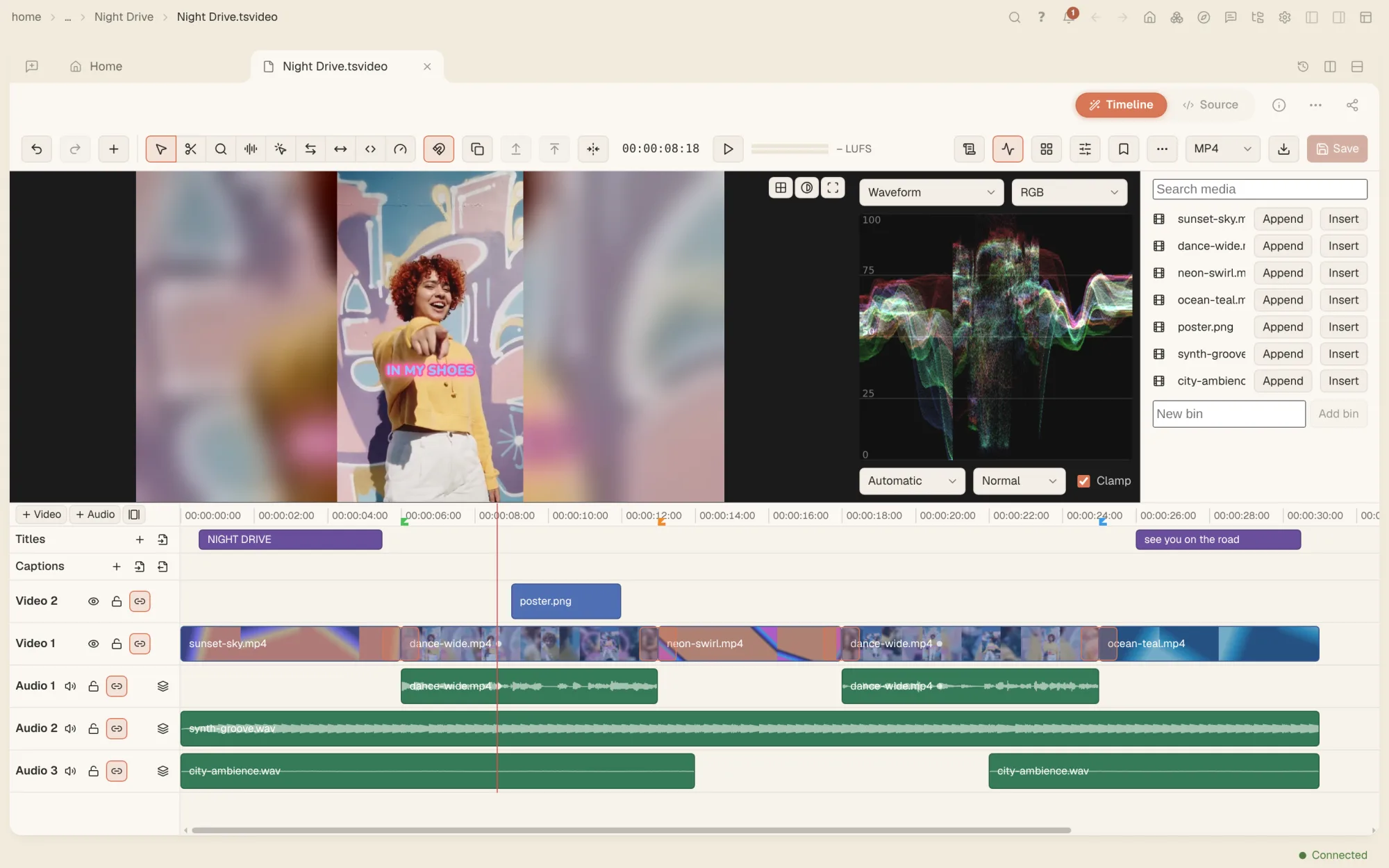
एडिटिंग के लिए ज़रूरी सब कुछ।
- टाइमलाइन एडिटिंगवीडियो और ऑडियो ट्रैक, रेज़र, रिपल, रोल, स्लिप और स्लाइड एडिट, स्पीड रैंप, फ़्रेम होल्ड, नेस्टेड सीक्वेंस, मीडिया बिन, मार्कर और थ्री-पॉइंट एडिटिंग।
- ट्रांज़िशन, टाइटल और इफ़ेक्टकिसी भी कट पर डिसॉल्व और वाइप की लाइब्रेरी, कीफ़्रेम के साथ पिक्चर-इन-पिक्चर, ब्लेंड मोड, इफ़ेक्ट रैक, स्टेबिलाइज़ेशन और ऐनिमेटेड टाइटल।
- कलर और स्कोपएक्सपोज़र, टेम्परेचर, लिफ़्ट, गामा और गेन, RGB कर्व, .cube फ़ाइलों से LUT और कलर कीफ़्रेम; साथ में वेवफ़ॉर्म, पैराड, हिस्टोग्राम और वेक्टरस्कोप।
- आवाज़ और मिक्सिंगक्लिप गेन, फ़ेड और वॉल्यूम कीफ़्रेम, बसों वाला मिक्सर, EQ, कंप्रेसर, रीवर्ब और लिमिटर; साथ ही क्लिप के ख़ामोश हिस्सों को एक ही चरण में हटाने की सुविधा।
- मल्टीकैमहर कैमरे की एक क्लिप को शुरुआत या आवाज़ के आधार पर सिंक करें। फिर वीडियो चलते समय क्लिक करके या 1 से 9 दबाकर अलग-अलग कोणों के बीच कट करें।
- ट्रांसक्रिप्ट से एडिटिंगट्रांसक्रिप्ट में शब्द चुनें और उन्हें एडिट से हटाने के लिए Delete दबाएँ। फिलर शब्द और लंबे ठहराव भी एक ही चरण में हटाएँ।
- कैप्शनट्रांसक्रिप्ट से कैप्शन बनाएँ, उन्हें वीडियो में स्थायी रूप से शामिल करें या SRT, WebVTT और दूसरी कैप्शन फ़ाइलों के रूप में सेव करें।
- किसी एक क्लिप में तुरंत सुधारकोई भी वीडियो फ़ाइल खोलें और उसे ट्रिम करें, 9:16, 16:9 या 1:1 फ़्रेम में ढालें, एडजस्ट करें, टेक्स्ट जोड़ें, वक्ता के अनुसार ट्रांसक्राइब करें और एक्सपोर्ट करें—प्रोजेक्ट सेटअप करने की ज़रूरत नहीं।
- AI से एडिटिंगकिसी भी कट पर 46 तरह के AI ट्रांज़िशन लगाएँ, लिखे निर्देश से क्लिप बदलें या उसकी रोशनी सुधारें। आवाज़ को वॉइस, संगीत और बाकी ध्वनियों में अलग करें—हर काम शुरू करने से पहले उसकी कीमत दिखाई जाती है। नया
- एडिट को दूसरे एडिटर में ले जाएँटाइमलाइन को FCPXML, Premiere XML, EDL, OpenTimelineIO, AAF और OMF में इंपोर्ट और एक्सपोर्ट किया जा सकता है। चुने गए फ़ॉर्मैट में जो चीज़ें शामिल नहीं हो सकतीं, उनकी पहचान बता दी जाती है।
बताएँ कि क्या बदलना है। एडिट में बदलाव होते देखें।
आप बटन से जो भी बदलाव कर सकते हैं, एजेंट भी कर सकता है। उससे पहले तीन सेकंड काटने और क्लिप को 9:16 करने, या दो शॉट का रंग मिलाने को कहें। यह खुले हुए एडिटर में काम करता है और आप इसे देख सकते हैं। यह स्कोप के मान पढ़ सकता है, इसलिए जाँचता है कि शॉट सचमुच मेल खाते हैं।
- कहकर एडिट, ट्रिम, कलर ग्रेड, मिक्स और मल्टीकैम कट करें
- हर बदलाव उन्हीं पैनल में दिखता है जिनका इस्तेमाल आप खुद करते हैं।
- या सब कुछ खुद करें: एडिटर एजेंट के बिना भी काम करता है
अपना फ़ुटेज लाएँ, तैयार एडिट पाएँ।
अपनी वीडियो फ़ाइलें या किसी दूसरे एडिटर की टाइमलाइन खोलें। मूल फ़ाइलें कभी नहीं बदलतीं—हर एक्सपोर्ट एक नई फ़ाइल होती है, जो आपके कंप्यूटर पर रेंडर होती है।
- .mp4
- .mov
- .webm
- .tsvideo
- .fcpxml
- .xml
- .edl
- .otio
- .aaf
- .omf
- .mp4
- .tsvideo
- .fcpxml
- .xml
- .edl
- .otio
- .aaf
- .omf
- .srt
- .vtt
- .ttml
- .scc
- .mp3
- .wav
लोगों के आम सवाल
क्या वीडियो एडिटर मुफ़्त है?
हाँ। एडिटर मुफ़्त ऐप का हिस्सा है और आपके कंप्यूटर पर रेंडर होता है। सिर्फ़ AI एडिट के लिए मॉडल का इस्तेमाल होता है—जैसे AI ट्रांज़िशन, लिखे हुए निर्देश से क्लिप बदलना, रोशनी ठीक करना या आवाज़ को अलग-अलग हिस्सों में बाँटना। हर काम शुरू होने से पहले उसकी कीमत दिखाई जाती है।
क्या एडिट करने से मेरा मूल वीडियो बदल जाता है?
नहीं। किसी एक क्लिप में तुरंत किया गया सुधार नई फ़ाइल में रेंडर होता है और नए टैब में खुलता है। टाइमलाइन प्रोजेक्ट आपकी मीडिया फ़ाइलों को संदर्भित करता है और नया MP4 एक्सपोर्ट करता है।
क्या मैं एडिट को Premiere या Final Cut में ले जा सकता हूँ?
हाँ। टाइमलाइन FCPXML, Final Cut Pro 7 / Premiere XML, CMX 3600 EDL, OpenTimelineIO, AAF और OMF में एक्सपोर्ट होती है। चुने गए फ़ॉर्मैट में जो चीज़ें शामिल नहीं हो सकतीं, उनकी पहचान बता दी जाती है।
क्या मैं अपने-आप “उम्” और लंबे विराम हटा सकता हूँ?
हाँ। मीडिया को ट्रांसक्राइब करें, फिर एक ही चरण में फिलर शब्द हटाएँ या निर्धारित अवधि से लंबे विराम हटाएँ। अनलॉक किए गए सभी ट्रैक उसी के अनुसार कट जाते हैं।
क्या मैं एजेंट को बस बता सकता हूँ कि क्या बदलना है?
हाँ। चैट में कहें। एजेंट एडिटर की अपनी कार्रवाइयाँ करता है, इसलिए हर बदलाव पैनल में दिखता है और उसे वापस भी लिया जा सकता है।
क्या मैं वेब ऐप में वीडियो एडिटर इस्तेमाल कर सकता हूँ?
हाँ। बनाने और एडिट करने वाले टूल वेब ऐप में भी काम करते हैं और उस कंप्यूटर पर चलते हैं जिससे ऐप जुड़ा है।
आपकी वीडियो फ़ुटेज और उसे एडिट करने वाला एजेंट।
Mac, Windows और Linux पर मुफ़्त—बाकी सभी टूल भी शामिल।