 Tesseract
 AI-videószerkesztő: teljes értékű idővonal és egy AI, amely veled együtt szerkeszt.
Szerkessz meg egy teljes videót az idővonalon, vagy javíts ki egy klipet néhány kattintással: vágd meg, alakítsd telefonhoz megfelelő képarányúra, adj hozzá feliratot, majd exportáld. Kérd a csevegésben, és az ügynök ugyanazokat a műveleteket végzi el, mint te — a változásokat pedig rögtön látod a szerkesztőben.
- Idővonal, többkamerás vágás és színkorrekció
- Feliratok és átirat alapú szerkesztés
- Ingyenes, kiegészítők nélkül
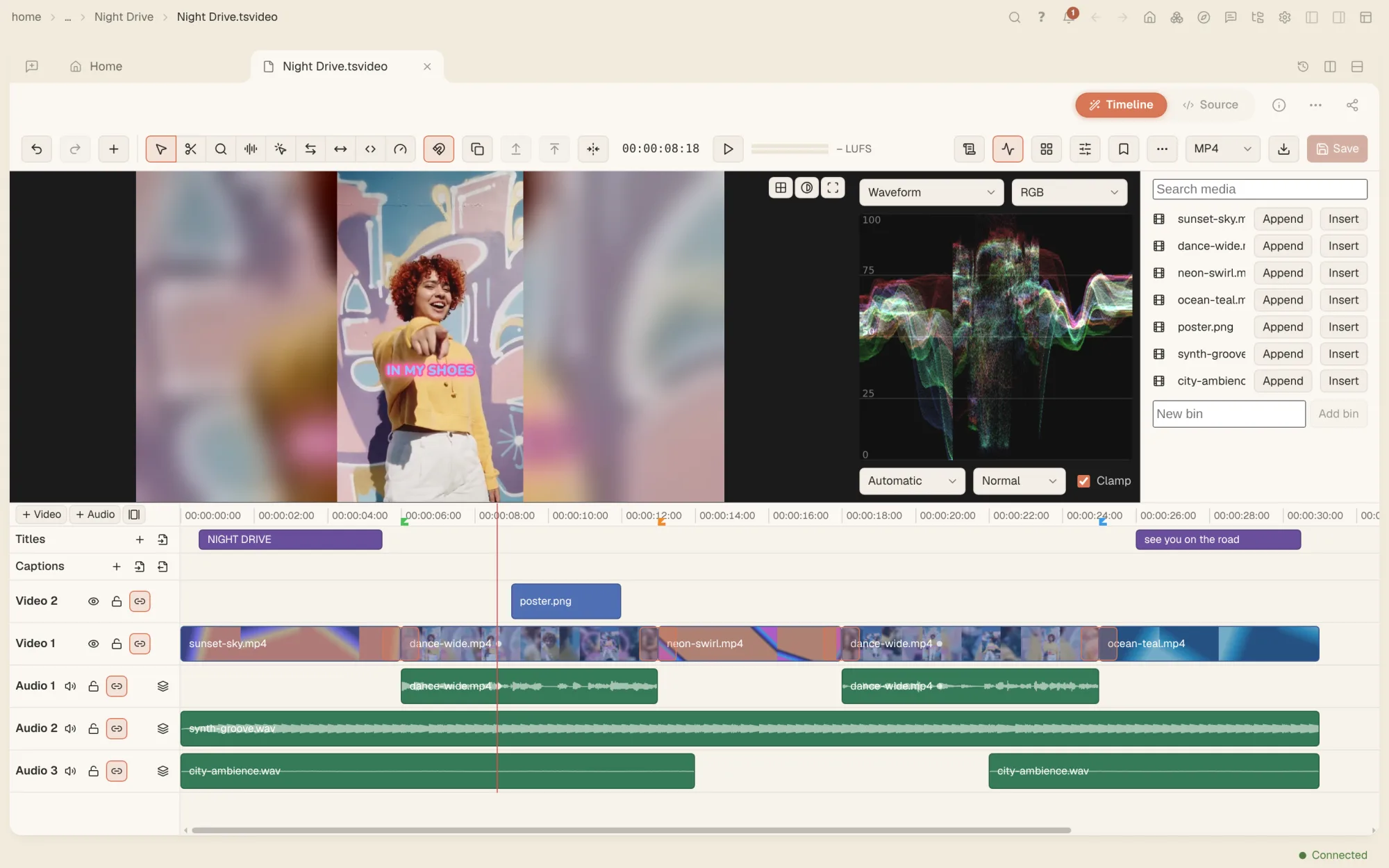
Minden, amire egy videóvágáshoz szükséged lehet.
- Szerkesztés az idővonalonVideó- és hangsávok, vágóeszköz, ripple-, roll-, slip- és slide-vágás, sebességváltások, kimerevített képkockák, beágyazott szekvenciák, médiatár, jelölők és hárompontos szerkesztés.
- Áttűnések, címek és effektekÁtúsztatások és áttörlési átmenetek gyűjteménye bármely vágáshoz, kép a képben kulcsképkockákkal, keverési módok, effektpanel, stabilizálás és animált címek.
- Színkorrekció és videoszkópokExpozíció, színhőmérséklet, lift, gamma és gain, RGB-görbék, .cube fájlokból származó LUT-ok és színkorrekciós kulcsképkockák, valamint hullámforma-, parade-, hisztogram- és vektorszkóp.
- Hang és keverésKlipek hangereje, elhalkítások és hangerő-kulcsképkockák; keverő buszokkal, EQ-val, kompresszorral, zengetővel és limiterrel; a klip csendes részeinek eltávolítása egy lépésben.
- Többkamerás vágásIgazíts kameránként egy-egy klipet a kezdőpontjuk vagy a hangjuk alapján, majd válts a kameraállások között kattintással vagy lejátszás közben az 1–9 billentyűkkel.
- Szerkesztés átirat alapjánJelöld ki az átiratban a szavakat, és nyomd meg a Delete billentyűt, hogy kivágd őket a videóból. A töltelékszavakat és a hosszú szüneteket egy lépésben is eltávolíthatod.
- FeliratokAz átiratból készített feliratokat beégetheted a videóba, vagy elmentheted SRT-, WebVTT- és más feliratfájlokként.
- Gyors javítások egyetlen klipenNyiss meg bármilyen videófájlt, vágd meg, alakítsd 9:16, 16:9 vagy 1:1 képarányúra, módosítsd, adj hozzá szöveget, készíts beszélőnként átiratot, majd exportáld — projekt létrehozása nélkül.
- AI-val végzett szerkesztés46 féle AI-átmenet bármelyik vágásnál, klipmódosítás vagy újrafényelés szöveges utasítással, valamint a hang szétválasztása beszédre, zenére és egyéb hangokra — előre feltüntetett árral. Új
- Szerkesztés átvitele másik videószerkesztőbeAz idővonalakat FCPXML-, Premiere XML-, EDL-, OpenTimelineIO-, AAF- és OMF-formátumban is importálhatod és exportálhatod. Azt is feltünteti, hogy a választott formátum mely adatokat nem tudja megőrizni.
Mondd el, min változtasson. Nézd végig, ahogy elvégzi a szerkesztést.
Minden szerkesztést, amit egy gombbal elvégezhetsz, az ügynök is meg tud csinálni. Kérd meg, hogy vágja le az első három másodpercet, állítsa a klipet 9:16-os képarányúra, vagy színkorrekcióval hozza összhangba a két felvételt. Mindezt a megnyitott szerkesztőben végzi, miközben te figyeled. A videoszkópok értékeit számként is le tudja olvasni, így ellenőrzi, hogy a felvételek valóban illenek-e egymáshoz.
- Szerkesztés, vágás, színkorrekció, hangkeverés és többkamerás vágás — csak kérned kell
- Minden változást ugyanazokon a paneleken látsz, amelyeket te is használnál
- Vagy csinálj mindent magad: a szerkesztő ügynök nélkül is működik
A felvételeidből készül el a kész videó.
Nyisd meg a videófájljaidat vagy egy másik szerkesztőből származó idővonalat. Az eredeti fájljaidhoz nem nyúlunk: minden exportálás új fájlt hoz létre a számítógépeden.
- .mp4
- .mov
- .webm
- .tsvideo
- .fcpxml
- .xml
- .edl
- .otio
- .aaf
- .omf
- .mp4
- .tsvideo
- .fcpxml
- .xml
- .edl
- .otio
- .aaf
- .omf
- .srt
- .vtt
- .ttml
- .scc
- .mp3
- .wav
Gyakori kérdések
Ingyenes a videoszerkesztő?
Igen. A szerkesztő az ingyenes alkalmazás része, és a számítógépeden renderel. Csak az AI-val végzett szerkesztések használnak modellt: például az AI-átmenet, a szöveges utasításra módosított klip, a klip újrafényelése vagy a hang szétválasztása. Mindegyiknél előre láthatod az árat.
A szerkesztés módosítja az eredeti videómat?
Nem. Egy klip gyors javítása új fájlként készül el, és új lapon nyílik meg. Az idővonalprojekt a médiafájljaidra hivatkozik, az exportálás pedig új MP4-fájlt hoz létre.
Átvihetem a szerkesztést Premiere-be vagy Final Cutba?
Igen. Az idővonal FCPXML-, Final Cut Pro 7 / Premiere XML-, CMX 3600 EDL-, OpenTimelineIO-, AAF- és OMF-formátumba exportálható. A program azt is feltünteti, hogy a választott formátum mely adatokat nem tudja megőrizni.
Automatikusan eltávolíthatom az „ö”-zéseket és a hosszú szüneteket?
Igen. Írasd át a médiát, majd egy lépésben távolítsd el a töltelékszavakat vagy az általad megadott időtartamnál hosszabb szüneteket. Minden feloldott sávot ennek megfelelően vágunk meg.
Egyszerűen megmondhatom az ügynöknek, min változtasson?
Igen. Kérd meg a csevegésben. Az ügynök a szerkesztő saját műveleteit végzi el, így minden változást láthatsz a paneleken, és vissza is vonhatod.
Használhatom a videoszerkesztőt a webalkalmazásban?
Igen. A létrehozó- és szerkesztőeszközök a webalkalmazásban is működnek, a hozzá csatlakoztatott számítógépen futtatva.
A felvételeid és egy ügynök, amely megszerkeszti őket.
Ingyenes Macen, Windowson és Linuxon, minden más eszközzel együtt.